

怎么查看iphone的内存,iphone怎么查看剩余内存

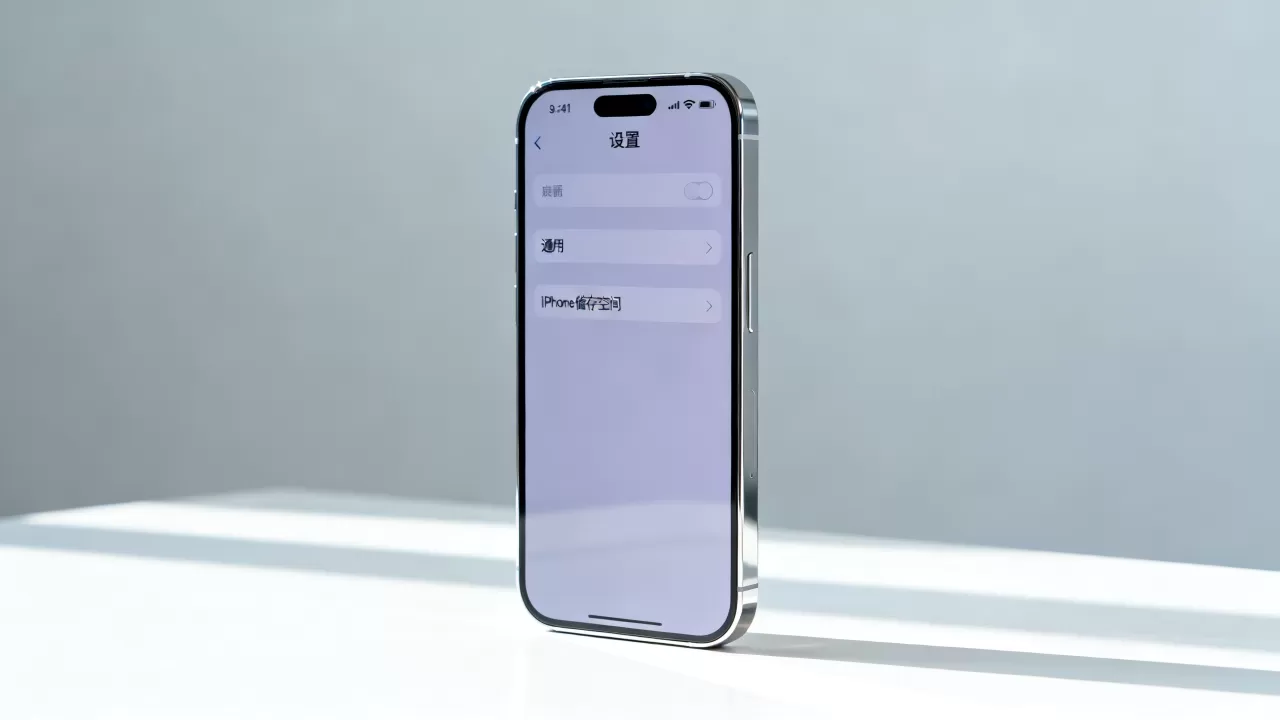
查看iPhone内存最直接的方法是通过“设置”中的“通用”选项进入“iPhone存储空间”页面,这里不仅能查看总容量,还能清晰看到已用空间和可用空间,以及各应用的具体占用情况。
很多人误以为手机里的“内存”是指运行内存(RAM),但在日常语境和系统设置中,我们通常关注的是存储容量(ROM),也就是能装多少照片、视频和App的地方,对于iPhone用户来说,理解这两者的区别并掌握查看方法,对于优化手机性能、清理垃圾文件至关重要。

通过系统设置查看存储详情
这是最官方、最准确且无需任何第三方工具的方法,苹果在iOS系统中内置了非常详细的存储管理功能,能够直观地展示数据分布。
进入存储空间管理界面
操作路径非常清晰,只需按照以下步骤操作即可:
- 打开iPhone主屏幕上的“设置”图标。
- 向下滑动,找到并点击“通用”选项。
- 在列表中找到“iPhone存储空间”,点击进入。
进入该页面后,你会看到一个彩色的条形图,直观地展示了存储空间的占用比例,条形图下方会显示总容量(如128GB、256GB等)以及可用空间,这个可用空间才是你真正能用来存新东西的地方,系统本身、缓存文件以及未删除的应用都会占用一部分空间。
解读色彩条含义
彩色条形图不仅仅是装饰,它是数据可视化的核心,不同颜色代表不同类型的数据:
- 蓝色:代表App本身,包括微信、抖音、游戏等应用程序的安装包大小。
- 灰色:代表照片和视频,这是大多数用户存储空间的主要占用者,尤其是高清视频和Live Photo。
- 绿色:代表文档和数据,包括微信聊天记录、下载的文件、邮件附件等。
- 紫色:代表系统数据,这是iOS系统运行所需的临时文件、缓存、日志等,通常无法直接删除,但会随着使用动态变化。
- 红色:代表其他内容,包括音乐、播客、铃声等。
深入分析应用占用
点击条形图下方的“管理内容”或直接点击某个应用,可以查看该应用的详细占用情况,这里有一个关键概念:“App容量”和“文档与数据”。
- App容量:是应用本身的大小,通常固定不变。
- 文档与数据:是应用在使用过程中产生的缓存、聊天记录、登录信息等,以微信为例,App容量可能只有几百MB,但文档与数据可能高达几十GB。
业内专家指出,清理存储空间时,重点应放在“文档与数据”上,而不是App本身,在微信内部通过“设置-通用-存储空间”进行清理,比直接在系统设置中卸载微信更有效,因为前者可以保留聊天记录而只清理缓存。
区分运行内存与存储容量
很多用户在搜索iphone内存和运行内存区别时,容易混淆这两个概念,理解它们的差异,有助于你判断手机是否卡顿或存储是否不足。
存储容量(ROM)
这就是我们在购买手机时选择的128GB、256GB或512GB,它就像一个大仓库,负责长期存放你的照片、视频、App和数据,当这个仓库满了,你就无法下载新App或拍摄新照片,查看方法如上所述,在“设置-通用-iPhone存储空间”中可见。
运行内存(RAM)
运行内存是手机的临时工作台,负责在后台运行App和切换任务,iPhone的RAM大小在发布时即已确定,无法通过系统设置直接查看具体数值(如4GB或6GB),但你可以通过使用体验来感知:如果多任务切换时App频繁重新加载,可能意味着RAM不足。
行业共识认为,对于iOS系统而言,由于后台管理机制严格,RAM的利用率通常高于Android系统,因此iPhone在同等RAM下往往能保持更流畅的多任务体验,但如果你经常同时运行大型游戏或多个视频编辑App,RAM的大小会影响性能上限。
第三方工具辅助查看
虽然系统自带功能已足够强大,但在某些特定场景下,第三方工具或电脑端软件可能提供更细致的分析。
使用电脑端iTunes或Finder
将iPhone连接至Mac(macOS Catalina及以上)或Windows电脑(安装iTunes),电脑会自动识别设备,在设备概览页面,可以看到已同步的内容和大致存储情况,这种方法适合在整理大量照片或备份数据时使用,可以更直观地看到哪些文件占用了空间。
第三方存储分析App
App Store中有一些名为“文件管理”或“存储清理”的应用,它们可以扫描手机文件,提供更详细的分类统计,由于iOS的沙盒机制限制,这些App无法访问其他应用的数据,只能查看自己管理范围内的文件,其效果往往不如系统自带功能全面。
值得注意的是,使用第三方清理工具需谨慎,避免安装恶意软件或导致数据丢失,多数情况下,系统自带的“卸载未使用的App”功能已足够智能,它会自动卸载不常用的App,但保留其文档和数据,待重新安装时恢复,既节省空间又保留数据。
常见误区与优化建议
在查看和管理iPhone内存时,用户常陷入一些误区,导致存储空间并未有效释放。
卸载App等于删除所有数据
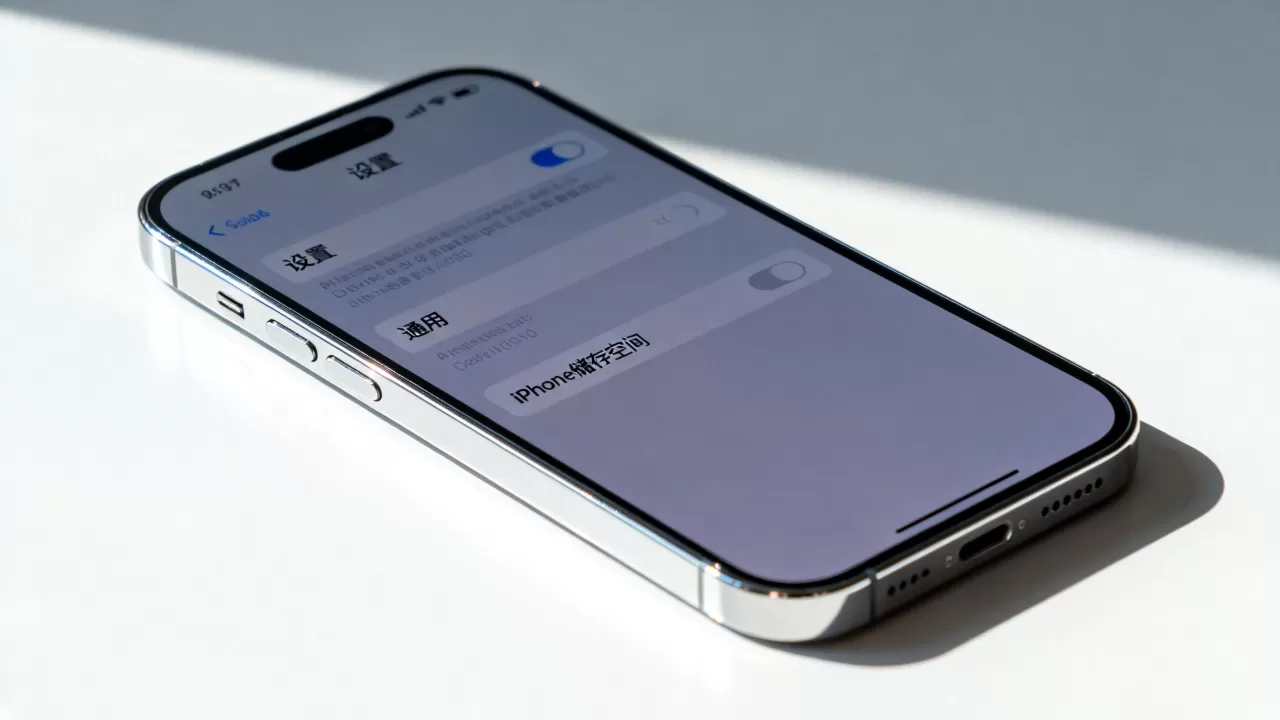
如前所述,“卸载App”仅删除App本体,保留文档与数据,若要彻底删除,需进入“设置-通用-iPhone存储空间”,点击App,选择“删除App”,这将清除所有相关数据,操作前请务必备份重要信息。
系统数据无法清理
系统数据(紫色部分)通常随使用动态变化,若其占用异常高(如超过20GB),可尝试重启手机,或更新iOS系统,系统更新过程中会重新整理缓存,往往能释放大量空间。
优化建议:定期清理照片和视频
照片和视频是存储空间的最大杀手,建议开启“iCloud照片”库,将原图上传至云端,本地仅保留优化版本,定期删除“最近删除”相册中的项目,这些文件在删除后30天内仍占用空间。
Q&A:关于iPhone内存的常见问题
iphone怎么查看剩余内存空间
打开“设置”,点击“通用”,选择“iPhone存储空间”,页面顶部会显示总容量和可用空间,下方的彩色条形图详细展示了各类数据的占用比例,可用空间即为剩余内存空间。
iphone存储空间不足怎么办
进入“设置-通用-iPhone存储空间”,系统会推荐“卸载未使用的App”和“优化照片存储”,手动清理大型App的缓存,如微信、抖音等,检查“其他”或“系统数据”是否异常,若是,重启手机或更新系统通常能解决。
iphone内存不足影响性能吗
是的,当存储空间接近满载时,iOS系统缺乏足够的临时空间进行缓存交换和文件写入,会导致App启动变慢、系统卡顿甚至崩溃,保持至少10%-15%的可用空间,是维持iPhone流畅运行的最佳实践。


