

显卡延长线可固定吗,显卡延长线固定神器

显卡延长线可固定,能有效解决高端显卡因自重导致的PCIe插槽断裂及接触不良问题,是保障硬件稳定运行的必要投资。
为什么你的显卡需要“被固定”?
重力对PCIe插槽的无声伤害
近年来,随着游戏显卡和AI计算卡向高性能、高功耗方向演进,PCB板面积增大,散热模组厚重,导致整体重量显著增加,业内专家指出,这种物理重量的增加并非小事,当显卡垂直插入主板时,重力会持续对PCIe插槽的金手指和主板插槽本身施加向下的拉力。
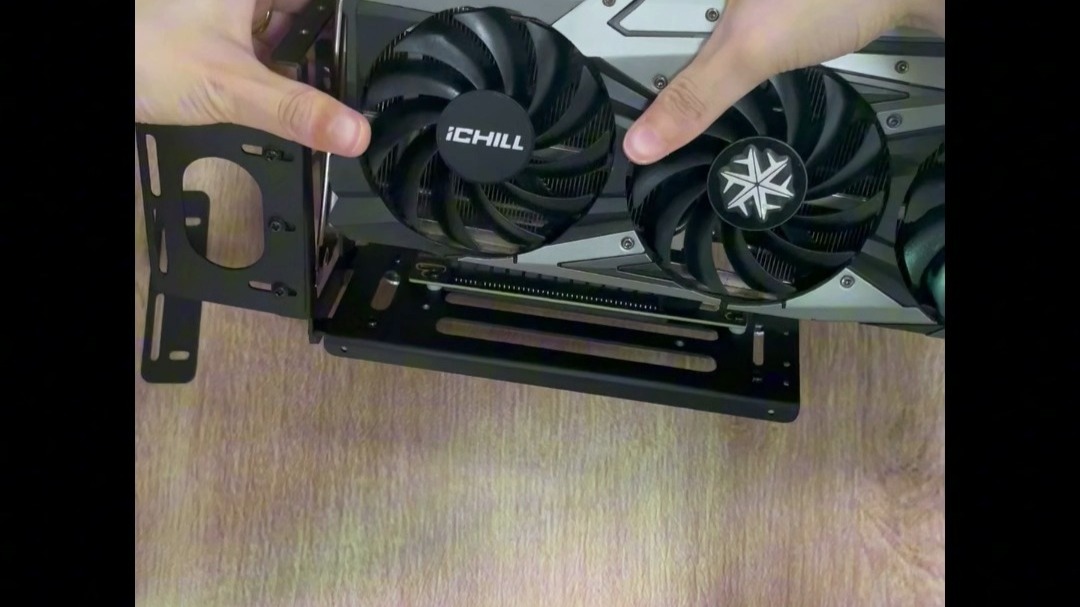

多数情况下,这种拉力会导致以下后果:
- 插槽松动:显卡与主板接触面出现微小间隙,引发信号传输不稳定。
- 金手指磨损:长期受力导致金手指氧化或变形,造成黑屏、花屏。
- 主板断裂:极端情况下,重型显卡可能导致主板PCB层撕裂,造成不可逆损坏。
传统固定方式的局限性
过去,用户常采用扎带、双面胶或简易支架来固定显卡,这些方法存在明显缺陷:
- 扎带:难以调整角度,且容易在机箱内积灰,影响风道。
- 双面胶:粘性随时间衰减,高温环境下易脱落,且清理残留胶渍麻烦。
- 简易支架:仅支撑底部,无法解决侧面晃动,且占用大量空间。
显卡延长线可固定的核心优势解析
结构稳定性对比
显卡延长线(也称PCIe Riser Cable)不仅用于连接显卡与主板,其高端型号通常配备可调节的固定支架或螺丝孔位,这种设计将显卡的重量从主板插槽转移到机箱结构或专用支架上,实现了真正的“物理隔离”。
| 固定方式 |
|
安装难度 | 散热影响 | 适用场景 |
|---|---|---|---|---|
| 无固定 | 低 | 无 | 无 | 轻薄卡、临时测试 |
| 扎带固定 | 中 | 低 | 轻微阻碍 | 预算有限、小型机箱 |
| 专用支架 | 高 | 中 | 良好 | 中端显卡、标准机箱 |
| 延长线固定 | 极高 | 高 | 极佳 | 重型显卡、超频、服务器 |
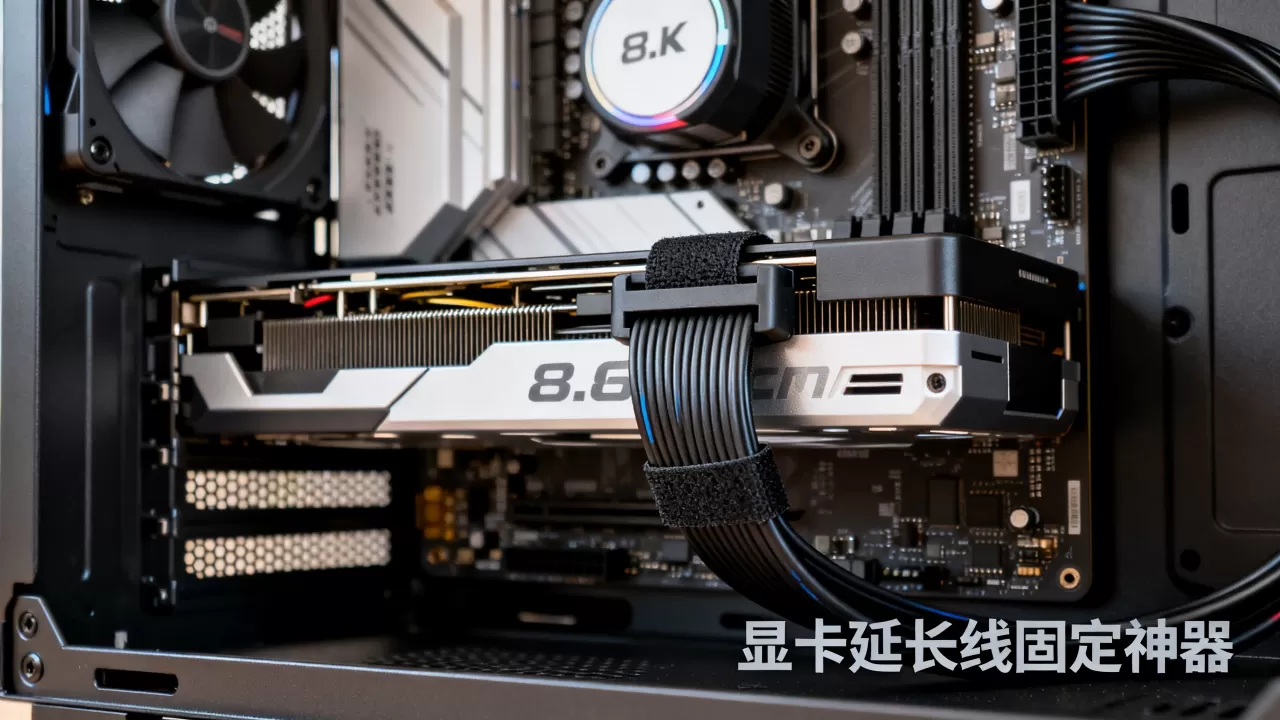
信号完整性与电气性能
固定不仅仅是为了物理安全,更关乎信号质量,松动的连接会导致阻抗不匹配,进而引发数据丢包,使用带有屏蔽层且固定良好的显卡延长线,能确保信号在传输过程中的稳定性,据工信部相关电子行业标准显示,良好的物理连接是保证PCIe 4.0/5.0高速传输的前提。
如何选择适合的显卡延长线?
接口类型与版本匹配
在选择显卡延长线时,首要任务是确认接口版本,目前主流为PCIe 3.0和PCIe 4.0版本。
- PCIe 3.0:适用于大多数中端显卡,性价比高,带宽足以满足1080P/2K分辨率游戏。
- PCIe 4.0:适用于高端显卡(如RTX 4090系列),带宽翻倍,适合4K高刷或AI计算。
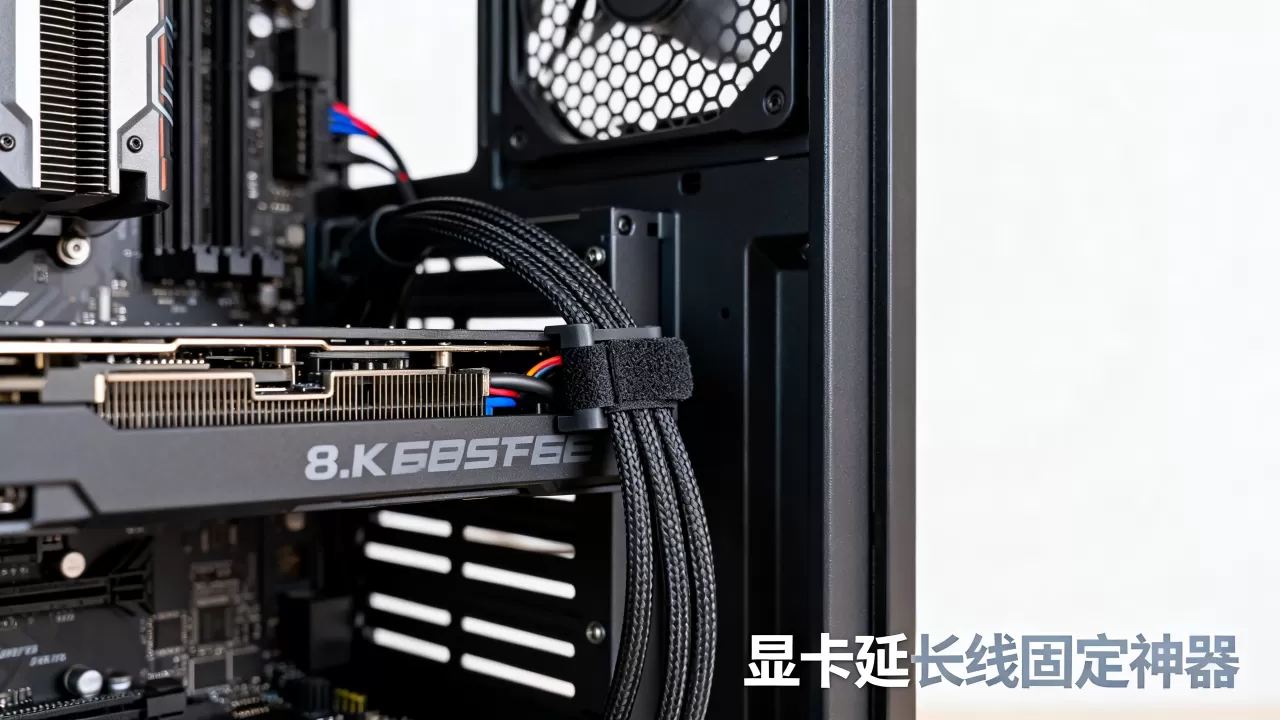
长度与弯曲半径
延长线长度需根据机箱尺寸选择,常见长度为15cm、30cm、50cm等。
- 短距离:适合紧凑型机箱,信号衰减小。
- 长距离:适合开放式机箱或分体式水冷,但需注意信号衰减问题。
业内共识认为,延长线越长,信号衰减越明显,在满足安装需求的前提下,尽量选择较短的延长线,弯曲半径也是关键因素,过度弯折会导致内部线路受损,影响信号传输。
固定结构的多样性
显卡延长线可固定设计通常包括以下几种形式:
- 螺丝固定:通过螺丝将延长线支架固定在机箱或显卡上,稳定性最高。
- 卡扣固定:通过塑料卡扣固定,安装简便,但长期耐用性略逊于螺丝固定。
- 磁吸固定:新兴设计,利用磁力吸附,安装便捷,但需确保磁力足够强。
安装与调试实操指南
准备工具与环境
在安装显卡延长线前,请确保以下准备工作完成:
- 断电操作:拔掉电源插头,释放静电。
- 清理空间:移除机箱内不必要的线缆,确保安装空间充足。
- 工具准备:十字螺丝刀、扎带、清洁剂(用于清理金手指)。
安装步骤详解
- 拆卸显卡:拧下机箱后挡板螺丝,按下PCIe插槽卡扣,轻轻取出显卡。
- 连接延长线:将延长线一端插入主板PCIe插槽,确保完全插入且卡扣锁定。
- 固定延长线:使用螺丝或卡扣将延长线支架固定在机箱或专用支架上,确保无晃动。
- 连接显卡
:将显卡插入延长线另一端,同样确保完全插入且卡扣锁定。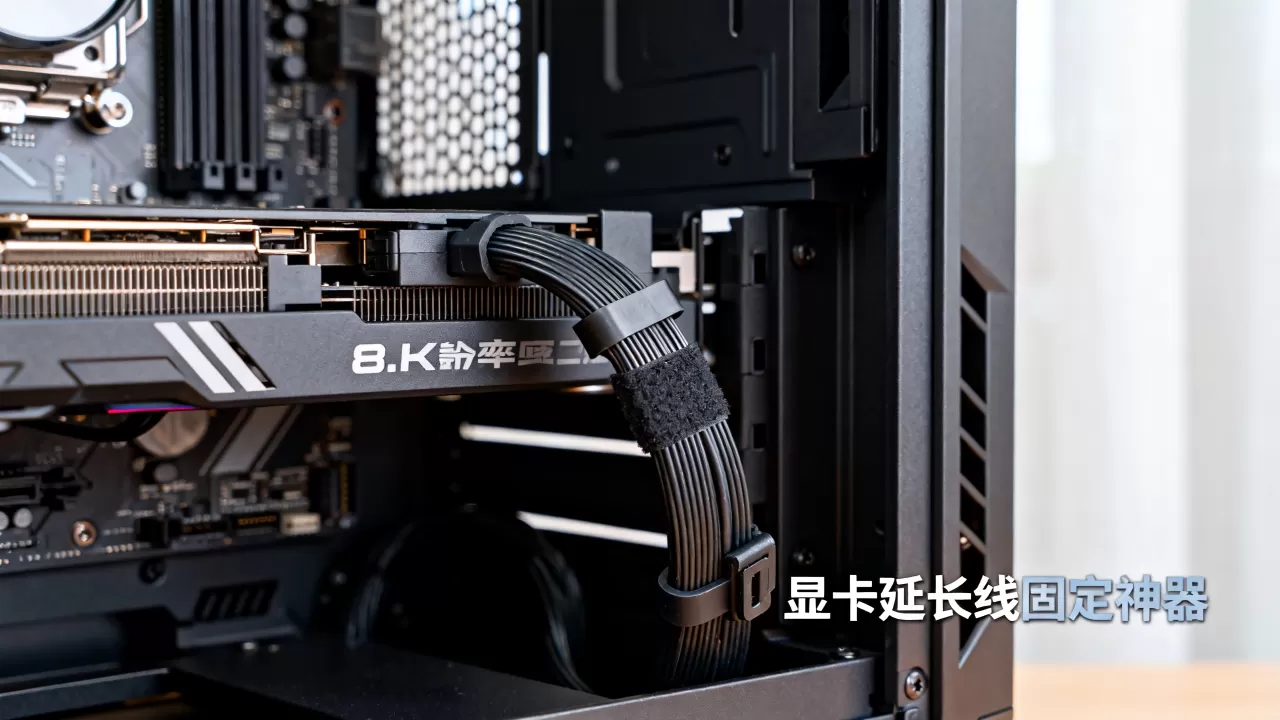
- 加固固定:使用螺丝将显卡尾部固定在机箱或延长线支架上,形成三角支撑结构。
系统检测与优化
安装完成后,开机进入BIOS,检查显卡是否被正确识别,随后进入操作系统,使用GPU-Z等软件检测显卡运行状态。
- 温度监控:确保显卡温度在正常范围内。
- 性能测试:运行3DMark或FurMark等压力测试软件,验证稳定性。
常见问题解答
显卡延长线可固定会影响性能吗?
正规品牌的显卡延长线在设计和制造过程中已通过严格的信号完整性测试,只要选择符合PCIe标准的延长线,并正确安装,不会对性能产生负面影响,相反,由于连接更稳固,反而能减少因接触不良导致的性能波动。
显卡延长线可固定适合所有显卡吗?
并非所有显卡都需要使用显卡延长线,对于轻薄型显卡或功耗较低的显卡,主板插槽足以承受其重量,无需额外固定,但对于重型显卡(如RTX 4090、RX 7900 XTX等),使用显卡延长线可固定是保护主板和显卡的必要措施。
显卡延长线可固定安装后出现黑屏怎么办?
首先检查连接是否牢固,确保延长线与主板、显卡两端均完全插入,尝试更换PCIe插槽版本(如从3.0换到4.0,或反之),以排除兼容性问题,更新主板BIOS和显卡驱动,确保系统识别最新硬件,若问题依旧,建议联系厂商技术支持。
显卡延长线可固定不仅是硬件安装的细节优化,更是对昂贵硬件的长期保护,通过选择合适的延长线并规范安装,用户能有效避免硬件损坏风险,提升系统稳定性,在追求高性能的同时,切勿忽视物理连接的重要性。


