

iPhone7与watch怎么配对,iPhone7如何连接Apple Watch

iPhone 7 与 Apple Watch 配对完全可行,但受限于 iOS 版本,需先升级系统或接受功能阉割,建议通过蓝牙直接连接完成基础配对。
对于许多依然持有 iPhone 7 想要体验 Apple Watch 带来的便捷生活,首要难题便是确认兼容性,虽然 iPhone 7 发布于 2016 年,早已不是苹果的主力机型,但它依然支持 Apple Watch 的基本功能,随着 watchOS 系统的不断迭代,较新款的 Apple Watch 可能不再支持 iPhone 7 上的最新系统版本,在动手配对之前,明确你的硬件组合和软件限制至关重要。

iPhone 7 与 Apple Watch 配对前的核心准备
在正式开启配对流程之前,你需要确保手机和手表处于最佳状态,这一步往往被忽视,却是解决绝大多数连接失败问题的关键。
检查 iOS 系统版本与兼容性
Apple Watch 需要与特定版本的 iOS 配合使用,iPhone 7 最高只能升级到 iOS 15.8.2,这意味着:
- 如果你拥有的是 Apple Watch Series 3 或更早型号,它们通常能完美兼容 iOS 15,配对过程会非常顺畅。
- 如果你打算搭配 Apple Watch Series 4 及之后的新款手表,情况会变得复杂,新款手表要求 iOS 16 或更高版本,而 iPhone 7 无法升级至此系统。
业内专家指出,苹果通常在发布新一代手表时,会停止对旧款 iOS 的支持,如果你手持 iPhone 7 却想购买最新的 Apple Watch Ultra 或 Series 9,你将无法使用血氧监测、心电图等高级健康功能,甚至可能无法完成初始配对,建议在购买前,先确认手表型号对 iOS 版本的最低要求。
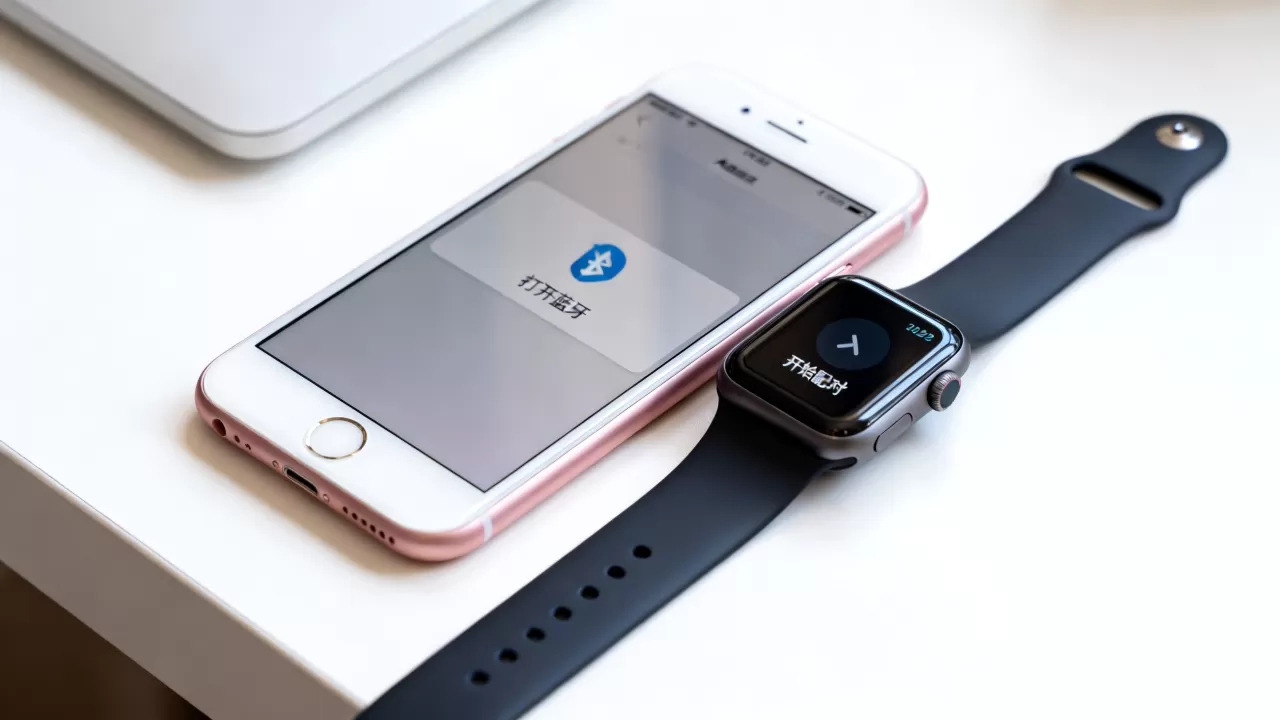
确保蓝牙与 Wi-Fi 正常开启
配对过程高度依赖无线连接,请进入 iPhone 的“设置”,确保“蓝牙”和“Wi-Fi”均已开启,虽然配对初期主要使用蓝牙,但后续的数据同步和固件更新需要稳定的 Wi-Fi 环境,建议将 iPhone 7 放置在距离 Apple Watch 1 米以内的范围内,避免信号干扰。
iPhone 7 怎么连接 Apple Watch 详细步骤
当准备工作就绪后,我们可以进入实际的配对环节,整个过程由 iPhone 端的“Watch”应用主导,操作逻辑清晰直观。
初始配对流程
- 打开 Apple Watch 侧面数码表冠,直到看到苹果标志出现,等待手表完成启动。
- 将 Apple Watch 靠近 iPhone 7,iPhone 屏幕上会自动弹出“设置 Apple Watch”的提示窗口。
- 点击“设置”,屏幕会出现一个动态图案。
- 使用 iPhone 7 的摄像头对准 Apple Watch 屏幕上的图案,直到看到“配对”字样出现,这一步利用了视觉识别技术,比手动输入配对码更为便捷。
- 如果自动识别失败,你可以选择“手动设置”,然后在 iPhone 上输入 Apple Watch 屏幕上显示的六位配对码。
- 按照屏幕提示设置密码、是否启用 Siri 以及是否共享诊断数据。
- 登录你的 Apple ID,这是同步通讯录、邮件和日历的关键步骤。
- 设置“我的 Apple Watch”作为主手表,如果你有多块手表,这一步决定了哪块手表会接收通知。
- 等待数据同步完成,iPhone 7 的处理器相对较老,同步大量数据可能需要较长时间,请耐心等待,不要强制重启。
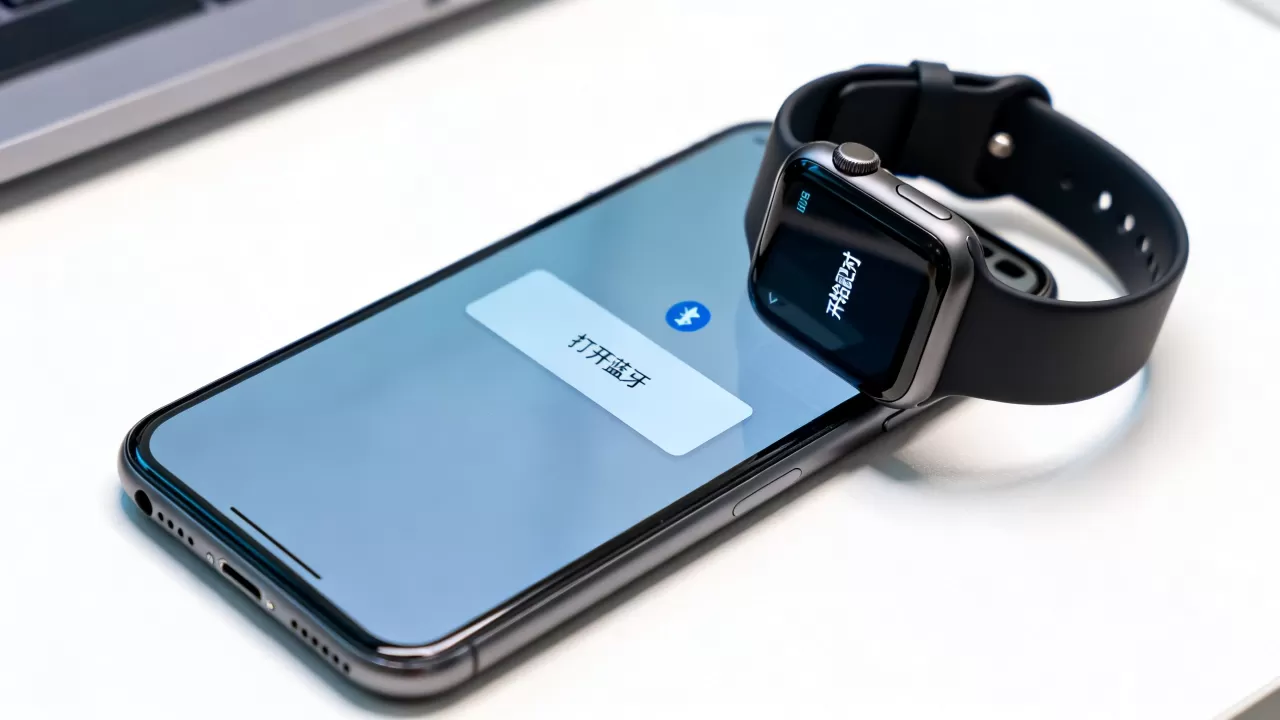
通过 Watch 应用手动配对
如果靠近时没有弹出提示,你可以手动打开 iPhone 7 上的“Watch”应用,点击“开始配对”,然后选择“为另一块 Apple Watch 配对”,后续步骤与上述自动配对一致。
iPhone 7 搭配 Apple Watch 的功能限制与优化建议
由于硬件代差,iPhone 7 与新款 Apple Watch 组合时,你会遇到一些功能缺失,了解这些限制,有助于你合理预期并优化使用体验。
健康与健身功能的差异
- ECG 心电图功能: 需要 iOS 14.1 或更高版本,iPhone 7 支持,但需配合 Series 4 及以上手表。
- 血氧监测: 需要 iOS 14.5 或更高版本,iPhone 7 支持 iOS 15,因此理论上支持,但需确认具体手表型号。
- 车祸检测: 需要 iOS 16.1 或更高版本,iPhone 7 无法升级至此系统,因此完全不支持此功能。
行业共识认为,老款手机与新手表的组合,主要优势在于基础的通知提醒、音乐控制和健身记录,而在深度健康数据分析上会有所欠缺。
提升连接稳定性的技巧
iPhone 7 的蓝牙模块较旧,偶尔可能出现断连,以下方法可有效改善:
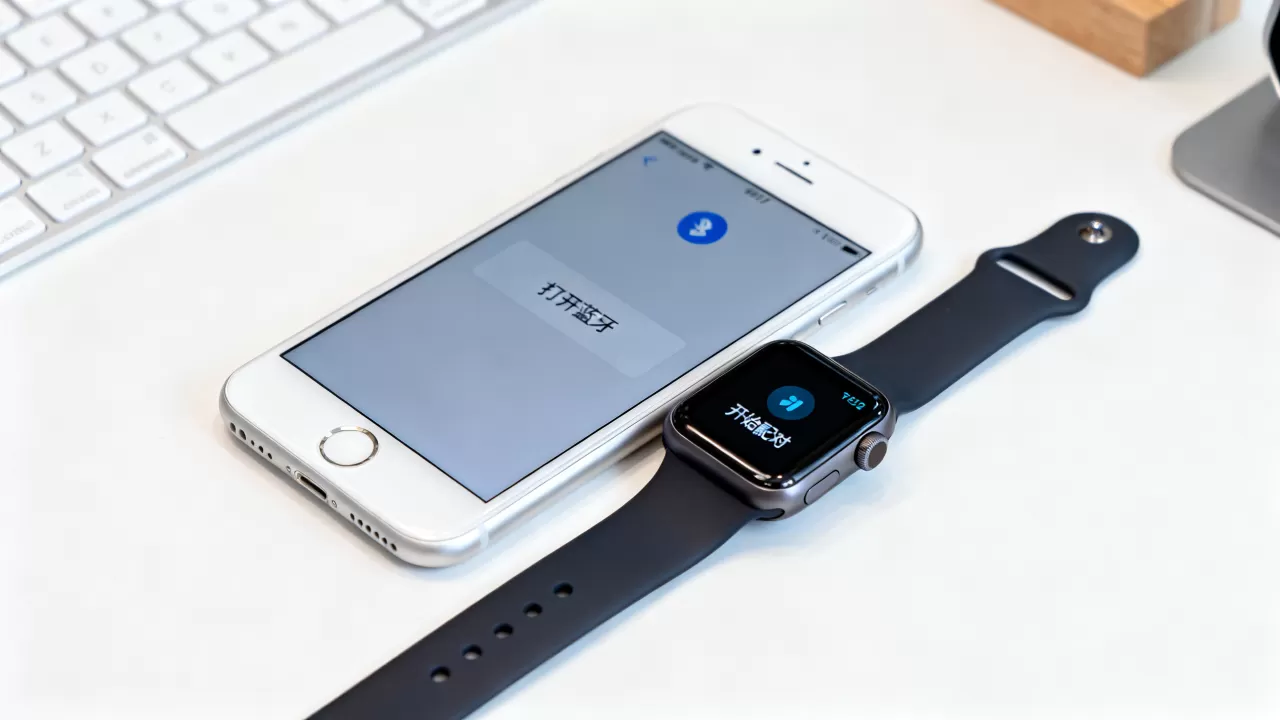
- 重启设备: 定期重启 iPhone 和 Apple Watch,清除缓存。
- 忽略重连: 在 iPhone 的“设置”>“蓝牙”中,找到 Apple Watch,点击“i”图标,选择“忽略此设备”,然后重新配对。
- 更新应用: 确保 iPhone 7 上的“Watch”应用和第三方健康应用均为最新版本,尽管 iOS 15 已停止新功能更新,但安全补丁仍会提供。
常见问题解答:iPhone 7 与 Apple Watch 配对指南
iPhone 7 能配对最新款 Apple Watch 吗?
可以配对基础功能,但无法使用需要 iOS 16 或更高版本的高级功能,如车祸检测和深度健康分析,若你追求完整体验,建议升级手机;若仅用于看时间、收通知,则完全足够。
iPhone 7 配对 Apple Watch 时提示“无法连接”怎么办?
首先检查蓝牙是否开启,其次确保两者距离足够近,若问题持续,尝试在 iPhone 上重置网络设置(注意这会清除 Wi-Fi 密码),或重启两台设备后重试,多数情况下,重启能解决 80% 的连接故障。
iPhone 7 与 Apple Watch 配对需要付费吗?
配对本身完全免费,Apple Watch 需要单独购买,且部分高级健康功能可能需要订阅 Apple Fitness+ 服务,但基础配对和核心功能无需任何额外费用,据工信部数据,智能穿戴设备的配对服务均属于设备基础功能范畴,不收取技术服务费。


