

iphone拷照片到电脑上,iphone怎么把照片传到电脑

将iPhone照片传输至电脑最稳定且无损的方式是使用原装数据线配合iTunes或“照片”应用,若追求无线便捷且照片量不大,Wi-Fi同步或AirDrop是更优选择。
很多用户在日常使用中都会遇到这样一个痛点:手机存储空间告急,但照片舍不得删,想备份到电脑上却发现方法五花八门,有的慢,有的画质压缩,有的甚至需要付费软件,苹果生态内的数据流转有着非常清晰的逻辑路径,选择哪种方式,取决于你的设备环境、照片数量以及对传输速度的要求。


有线连接:最稳定高效的官方方案
对于拥有大量高清视频或RAW格式照片的用户来说,物理连接依然是不可替代的首选,这种方式不仅速度最快,而且能确保数据在传输过程中不丢失、不压缩。
Windows系统下的操作路径
在Windows环境下,你需要确保电脑上安装了最新版本的iTunes软件,或者直接从微软应用商店下载“Apple Devices”应用,连接手机后,解锁iPhone屏幕,当弹窗询问“要信任此电脑吗?”时,务必点击“信任”并输入锁屏密码。
使用“照片”应用导入
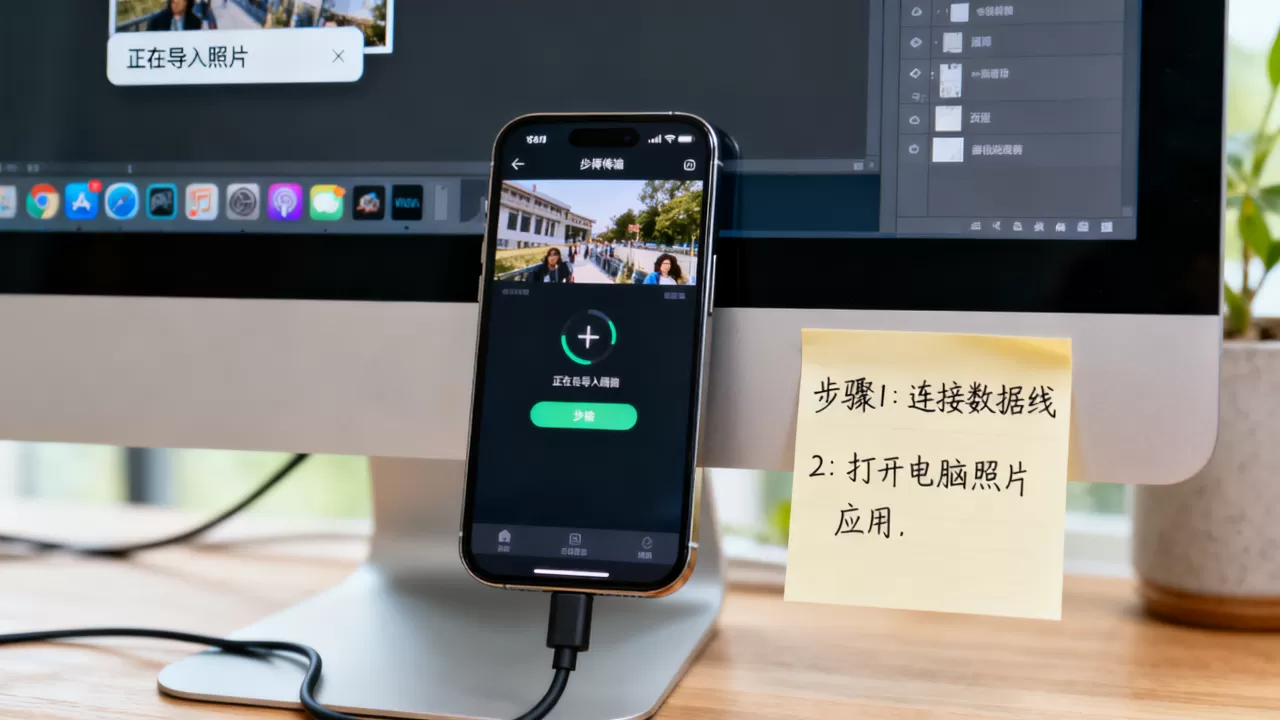
这是目前Windows 10/11系统中较为推荐的方式,打开电脑上的“照片”应用,点击上方的“导入”按钮,选择“从连接的设备”,系统会自动扫描iPhone中的照片和视频,你可以选择“选择全部”或手动勾选特定日期和类型的文件,点击“导入”后,等待进度条完成即可,这种方式的优势在于它支持批量选择,且不会改变照片的原始EXIF信息。
使用文件资源管理器直接复制
如果你更习惯传统的文件管理方式,可以在连接手机后,打开“此电脑”
macOS系统下的无缝同步
对于Mac用户,体验则更加丝滑,随着macOS版本的迭代,旧版的“图像捕捉”和“iPhoto”已整合进“照片”应用中,连接iPhone后,打开“照片”应用,左侧边栏会出现你的iPhone设备,点击它,你可以选择导入所有新照片,或者按日期筛选。
macOS还提供了一个强大的功能:通过“访达”(Finder)进行备份,右键点击iPhone,选择“备份所有数据到本地”,这不仅是传输照片,更是将整个手机状态镜像到电脑硬盘,虽然这不会直接生成独立的图片文件文件夹,但它提供了最高级别的数据安全保障,当需要恢复照片时,只需连接电脑并选择“恢复备份”即可。
无线传输:灵活便捷的日常选择
当身边没有数据线,或者只需传输少量几张照片时,无线方案展现了其独特的便利性。
AirDrop隔空投送
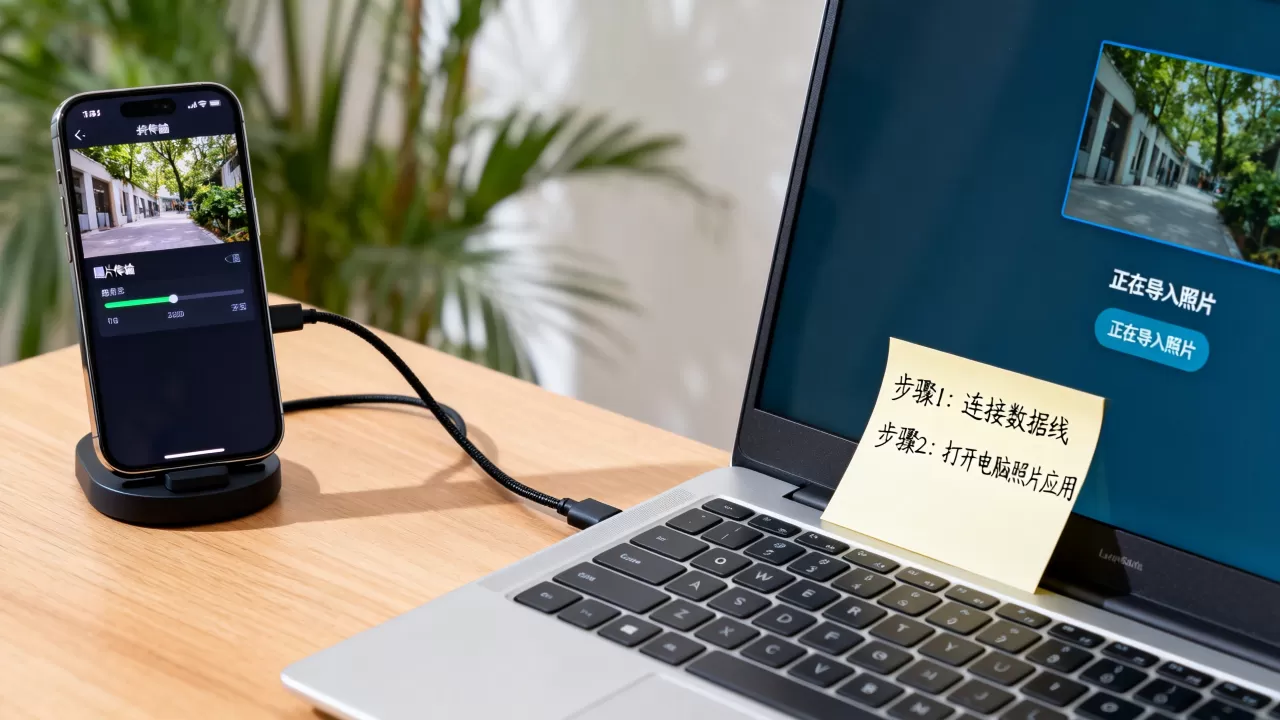
AirDrop是苹果生态内最优雅的传输方式,仅适用于Mac或另一台iPhone/iPad之间,操作极其简单:在iPhone上打开照片,点击分享按钮,选择“隔空投送”,选择你的电脑图标,前提是两台设备都开启了蓝牙和Wi-Fi,且彼此在联系人列表中或设置为“仅联系人”,传输速度极快,且完全保留原图质量。
iCloud云相册同步
这是一种“无感”传输方式,在iPhone上,确保“设置” -> “照片”中开启了“iCloud照片”,在电脑上,登录iCloud.com网页版,或者在Mac上开启“照片”应用的iCloud同步,所有照片会自动上传至云端,并同步到登录同一Apple ID的设备上。
业内专家指出,云端同步虽然方便,但受限于网络带宽,对于4K视频或海量照片,首次同步可能需要数小时甚至数天,iCloud免费空间仅为5GB,对于摄影爱好者来说,升级云存储空间是一笔不可忽视的长期成本。
第三方云服务与即时同步
除了苹果自家的服务,许多用户也习惯使用百度网盘、Google Photos或OneDrive等第三方应用,在iPhone上安装这些应用并开启相册自动备份功能,照片便会自动上传,在电脑上登录网页版或客户端即可下载,这种方式打破了苹果生态的限制,适合跨平台用户,但需注意,部分免费云服务会对上传的照片进行二次压缩,务必在设置中开启“原画上传”选项,以免损失画质。
常见误区与避坑指南
在传输照片的过程中,不少用户会陷入一些常见的误区,导致效率低下或数据丢失。
关于HEIC格式的兼容性问题
iPhone默认使用HEIC格式拍摄照片,这是一种高效但兼容性较差的格式,在Windows电脑上,如果没有安装HEIC扩展,照片可能无法预览,解决方法有两个:一是在iPhone“设置” -> “相机” -> “格式”中,将拍摄格式改为“兼容性最好”,这样以后拍摄的照片就是JPG格式;二是在传输时,使用支持HEIC的软件(如新版Windows照片应用或专业看图软件)进行查看和转换。
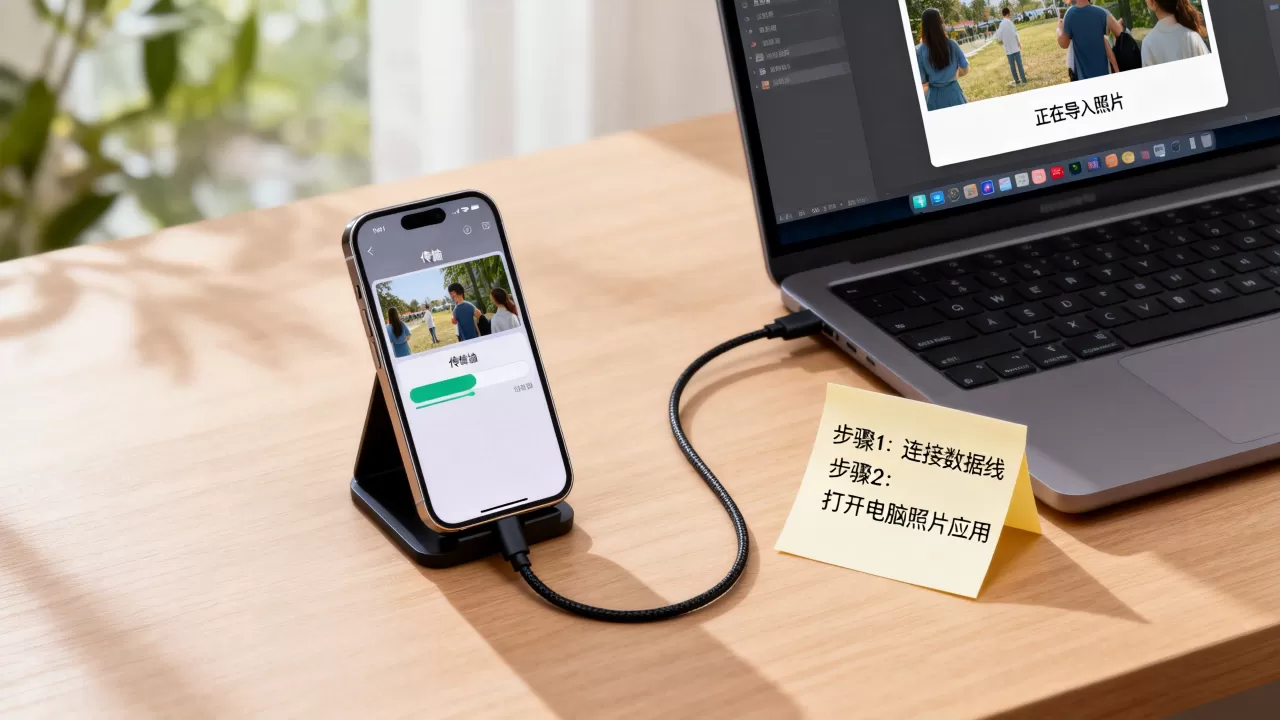
无论是无线还是有线传输,网络波动或连接不稳定都可能导致传输中断,建议在传输大量照片前,关闭手机上的“低电量模式”,并确保电脑处于唤醒状态,对于无线传输,尽量靠近路由器,避免信号干扰。
隐私与安全边界
切勿随意使用来路不明的“手机助手”类软件,这些软件往往要求授予极高的系统权限,存在隐私泄露风险,苹果官方提供的工具(iTunes、照片应用、访达)经过严格的安全认证,是保护用户数据安全的最佳屏障。
Q&A:iphone拷照片到电脑常见问题解答
iphone拷照片到电脑后,为什么有些照片在电脑上打不开?
这通常是因为照片格式为HEIC,而电脑系统缺乏相应的解码器,在Windows上,可以通过微软应用商店安装“HEIF图像扩展”来解决,或者,在iPhone设置中将相机格式改为JPG,从根本上避免格式兼容问题。
使用数据线连接电脑,iPhone显示“正在充电”但无法传输文件怎么办?
首先检查数据线是否支持数据传输,部分廉价充电线仅支持充电功能,尝试更换USB接口,避免使用机箱前置接口,直接使用主板后置接口供电更稳定,解锁iPhone屏幕并点击“信任”,有时系统卡顿会导致信任弹窗未弹出,重启手机和电脑通常能解决此类连接故障。
iphone拷照片到电脑需要付费吗?
不需要,苹果官方提供的iTunes、照片应用、访达以及iCloud基础服务均不收取文件传输费用,只有当iCloud存储空间不足需要升级套餐时,才涉及订阅费用,第三方云服务可能提供免费下载额度,但通常会有速度限制或存储空间限制。


