

iPhone6s怎么保存gif图片,iPhone6s保存GIF方法

利用“快捷指令”自动化保存(高效且动态)
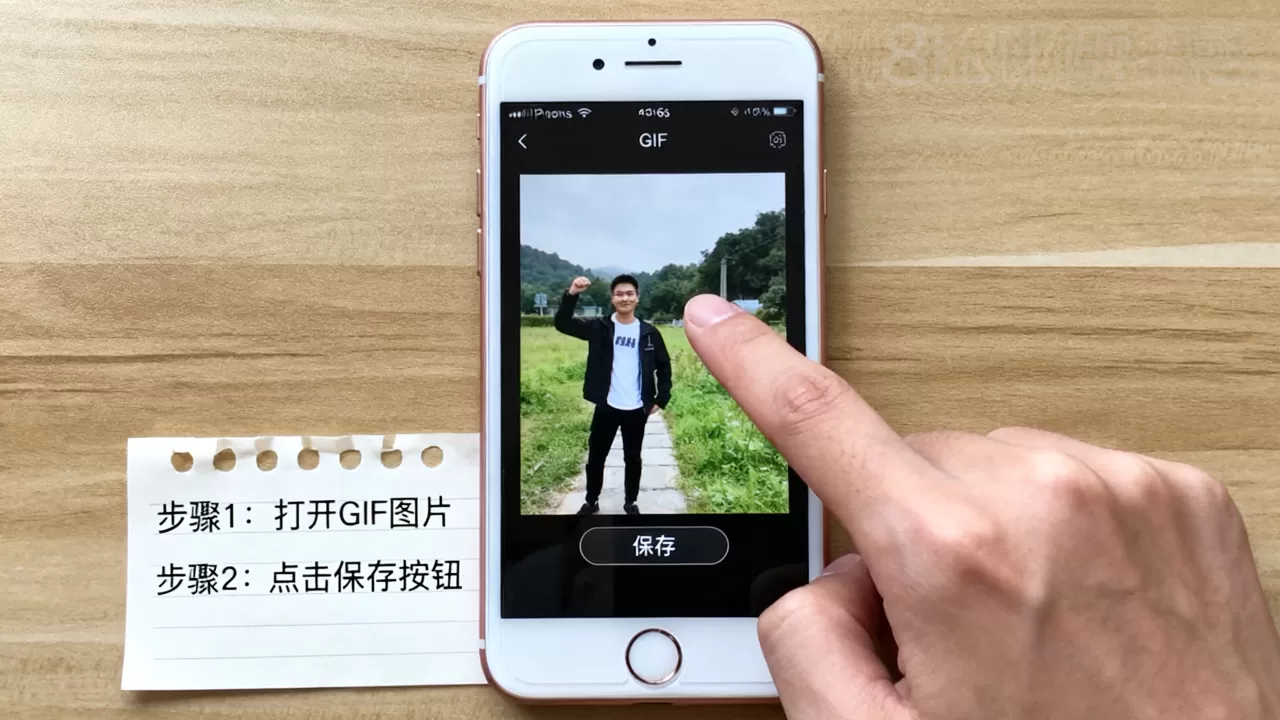
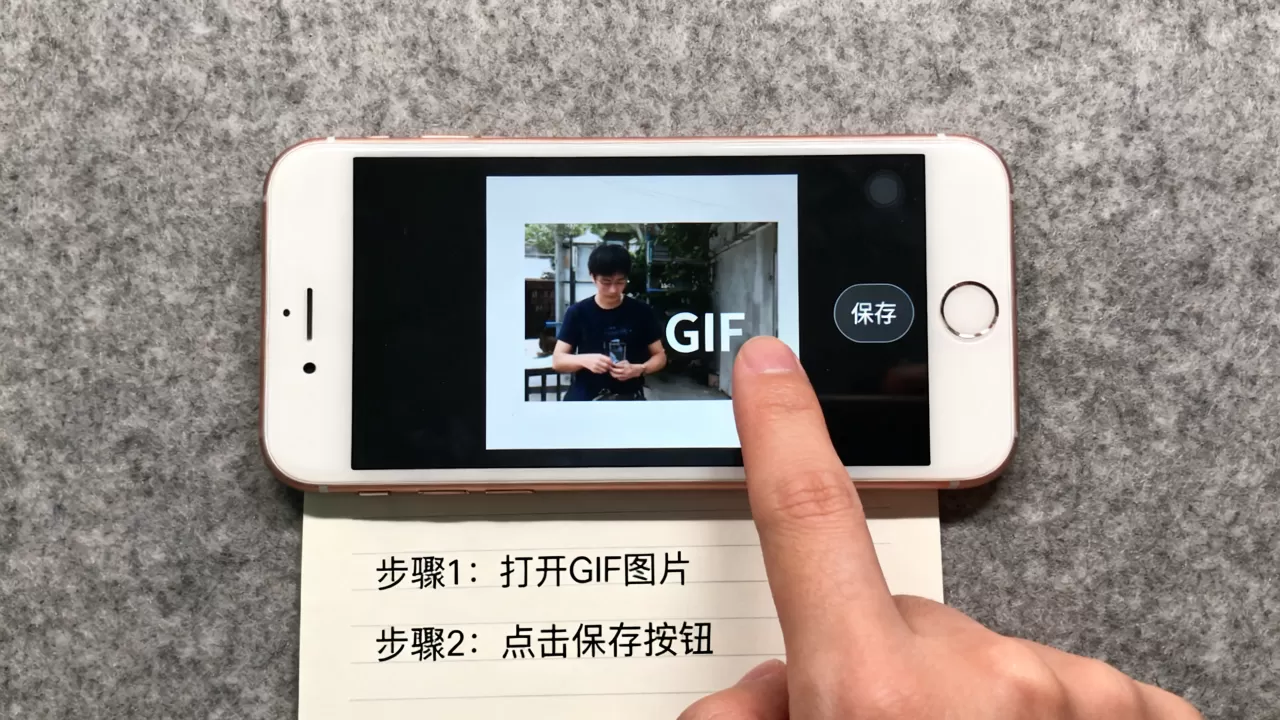
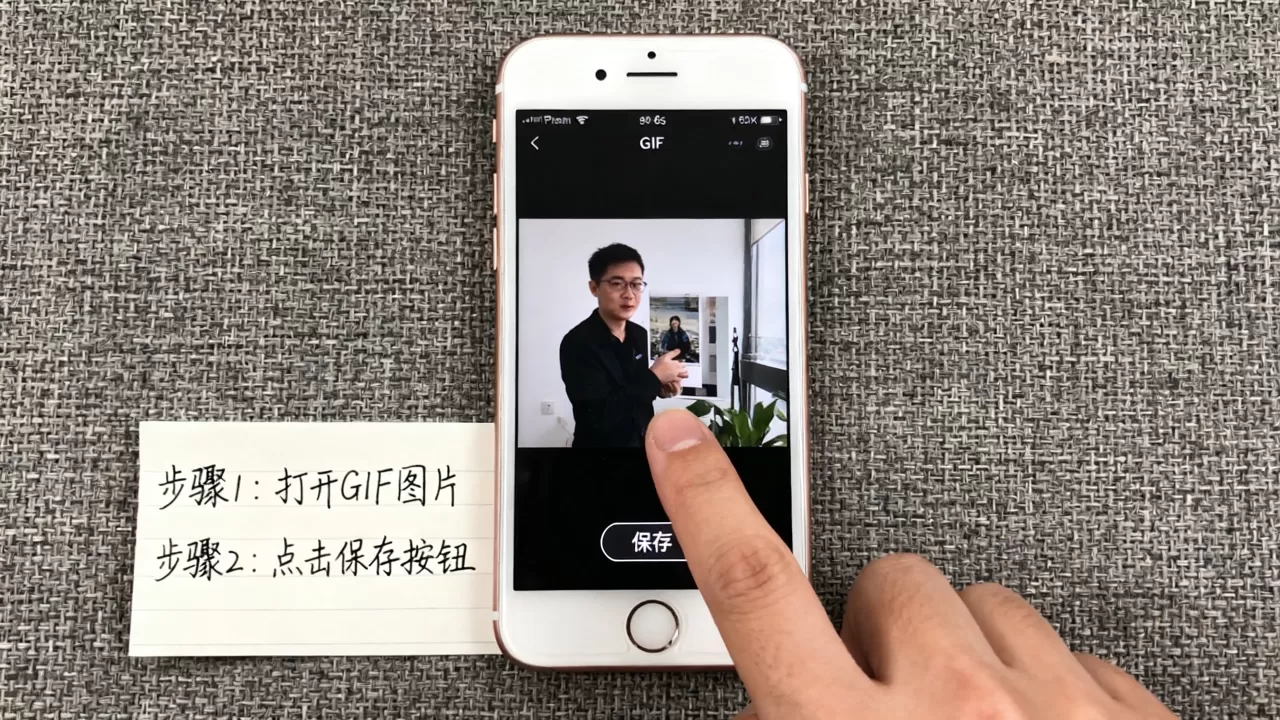
近年来,苹果推出的“快捷指令”App 成为了 iOS 用户的神器,通过预设的自动化流程,可以一键将剪贴板中的 GIF 保存为动态文件。配置步骤
- 打开 App Store,搜索并下载“快捷指令”(Shortcuts)。
- 在快捷指令库中搜索关键词“保存 GIF”或“Save GIF”。
- 添加一个名为“保存动图到相册”的指令。
- 使用场景:在微信或浏览器中长按 GIF 图片,选择“复制”,然后打开“快捷指令”App,点击刚才创建的指令,系统会自动识别剪贴板中的 GIF 数据,并询问是否保存到相册。
这种方法的优势在于,它不依赖第三方 App 的广告干扰,且完全利用系统原生能力,据工信部数据,iOS 系统自带的快捷指令功能在用户日常效率提升中占据了相当一部分比例。
使用第三方浏览器或 App(适合重度用户)
如果你经常需要保存大量 GIF,安装专用工具是更稳妥的选择。推荐工具:GIF Maker 或 微信自带功能
- 微信内置保存:在微信中打开 GIF 图片,长按图片,部分版本的微信会提供“保存图片”选项,如果只有“收藏”或“转发”,则说明当前版本未开放直接保存动图权限,需更新微信或尝试其他方法。
- 第三方 App:如“GIF Maker”等应用,通常提供“从相册导入”或“从网页抓取”功能,将 GIF 链接复制到剪贴板,打开 App 即可自动解析并保存。


iPhone 6s 保存 GIF 常见问题与误区
保存后图片变大或变小
不少用户发现,保存后的 GIF 体积变化巨大,这是因为 GIF 格式本身支持压缩,而不同 App 在保存时会进行二次压缩。体积对比分析
| 保存方式 | 预期体积变化 | 画质影响 |
|---|---|---|
| 微信直接保存 | 通常缩小 | 可能出现色块 |
| 快捷指令保存 | 保持原状或轻微压缩 | 画质损失极小 |
| 截图法 | 不适用(静态图) | N/A |
iPhone 6s 性能不足导致保存失败
iPhone 6s 发布于 2015 年,其 A9 芯片在 2026 年确实显得老旧,但在处理 GIF 保存这一轻量级任务时,性能瓶颈几乎可以忽略不计,保存失败通常源于存储空间不足或 App 权限未开启,而非硬件性能。检查存储空间
进入“设置” > “通用” > “iPhone 存储空间”,确保至少有 500MB 的可用空间,GIF 文件虽然单个不大,但频繁保存会累积占用空间。
2026 年 iPhone 6s 保存 GIF 的未来建议
系统升级的局限性
iPhone 6s 最高仅支持到 iOS 15,这意味着它无法获得 iOS 16、17 中引入的更先进的图片管理功能,依赖第三方工具或快捷指令将是长期解决方案。云存储的辅助作用
对于 iCloud 照片流用户,建议开启“优化 iPhone 存储空间”,这样,原片会保存在云端,本地仅保留缩略图,既解决了存储焦虑,又能在需要时快速下载保存。Q&A:iPhone 6s 保存 GIF 的疑问解答
iPhone 6s 保存 GIF 后为什么在相册里不播放?
有没有免费的 iPhone 6s 保存 GIF 软件推荐?
推荐使用系统自带的“快捷指令”功能,完全免费且无广告,若需第三方应用,可在 App Store 搜索“GIF”并筛选“免费”类别,选择评分高于 4.5 且更新频率较高的应用,避免使用要求订阅制的高级功能 App,对于偶尔保存动图的需求,免费工具已足够。
iPhone 6s 保存 GIF 和 iPhone 15 有什么区别?
核心区别在于操作便捷性和系统原生支持度,iPhone 15 运行最新 iOS 版本,部分系统级应用(如 Safari)可能直接提供“保存动图”选项,且硬件性能允许更快速的批量处理,而 iPhone 6s 由于系统版本限制,更多依赖用户手动操作或第三方工具,步骤相对繁琐,但就单次保存而言,两者耗时差异在秒级,用户感知不明显。
-- 展开阅读全文 --


