

iphone动图怎么保存到手机,iphone动图保存方法

将iPhone动图保存到手机相册的最直接方法是:长按图片选择“存储图像”,但需注意这通常保存为静态图;若要保存为可播放的动图,需使用“快捷指令”或第三方App将其转换为视频格式。
在移动互联网时代,动图(GIF)因其生动有趣、加载迅速的特点,成为了社交沟通中的“流量担当”,许多iPhone用户在使用系统自带的相册应用时,常会遇到一个令人困惑的现象:明明看到的是动态画面,点击保存后却变成了一张静止的图片,这种体验落差往往源于对iOS系统底层逻辑的不熟悉,iOS系统的相册机制与Android或Windows系统存在显著差异,它默认将GIF视为静态资源进行展示和管理,除非通过特定手段将其封装为视频流,理解这一机制,是解决“iphone动图怎么保存到手机”这一核心痛点的前提。


理解iOS系统对动图的默认处理逻辑
为什么直接保存会变成静态图?
要解决问题,首先得明白“敌人”是谁,在iPhone的默认相册应用中,当你浏览一张GIF动图时,系统实际上是在后台循环播放它,但在文件存储层面,它依然被识别为图像格式,当你长按图片并点击“存储图像”时,系统执行的是提取当前帧的操作,而非抓取整个动画序列,业内专家指出,这是Apple为了统一媒体管理标准而做出的设计选择,旨在简化用户界面,避免图像与视频格式的混淆。
动图与视频的本质区别
GIF格式基于256色索引,文件体积较小,适合短小精悍的表情包或简单动画;而视频格式(如MP4)支持更丰富的色彩和更高的压缩率,适合长时长、高画质的内容,iPhone的“实况照片”(Live Photo)功能虽然能记录声音和动态,但其保存逻辑依然偏向于“照片+视频片段”的组合,而非纯粹的GIF流,当用户试图将网页或社交软件中的GIF直接存入系统相册时,若不加干预,得到的往往只是一张“定格”的快照。
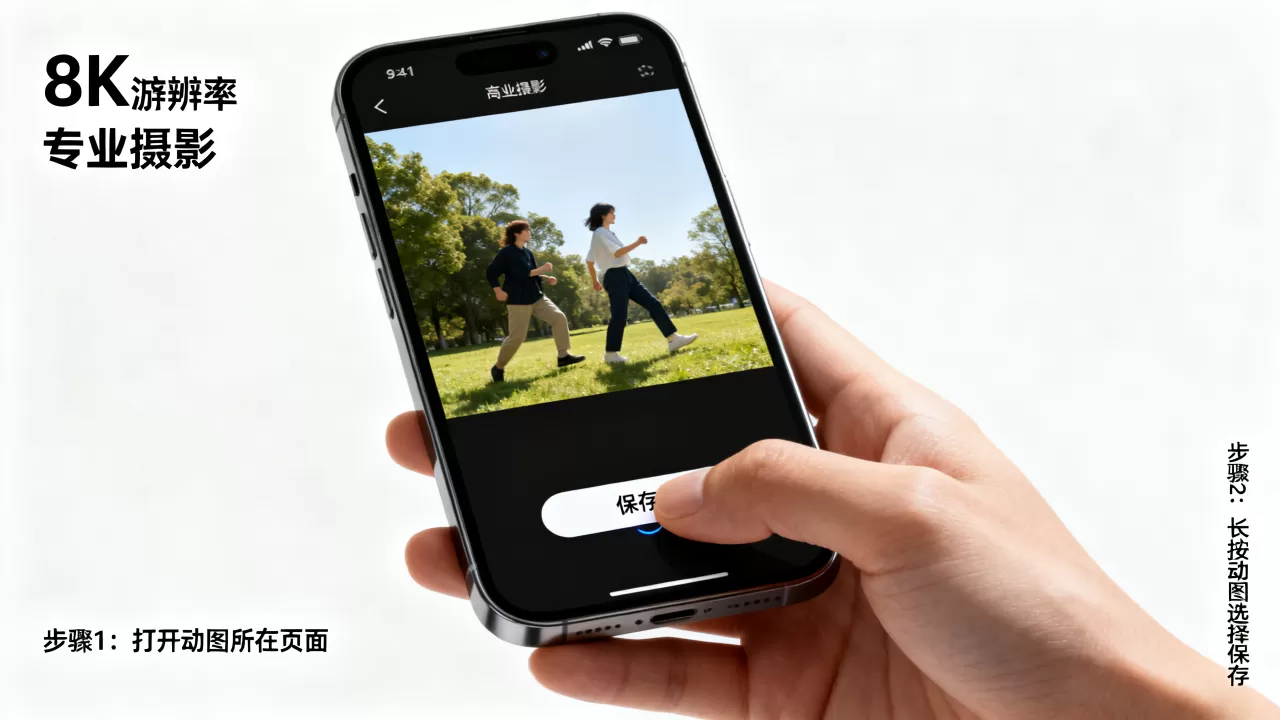
实用解决方案:三种高效保存动图的方法
针对不同的使用场景,我们有三种经过验证的方法来解决保存问题,这些方法涵盖了从系统原生功能到第三方工具的全覆盖,确保无论你的动图来源何处,都能完美保存。
利用“快捷指令”实现一键转换
这是目前最优雅且无需安装额外App的解决方案,通过iOS自带的“快捷指令”App,我们可以构建一个自动化流程,将GIF转换为MP4视频格式,从而使其在相册中正常播放。
具体操作步骤
- 获取快捷指令:在App Store或可信的快捷指令社区中,搜索并下载名为“GIF to Video”或类似名称的快捷指令,确保该指令由知名开发者发布,以保障安全性。
- 选择动图:在浏览器或社交软件中打开你想保存的GIF动图,点击分享按钮。
- 运行指令:在分享菜单中找到“快捷指令”,选择刚才下载的转换指令。
- 保存结果:指令运行完毕后,系统会自动将转换后的视频保存到相册,你在相册中看到的将是一张可以正常播放的动图,而非静止图片。
使用第三方App进行格式转换
对于不习惯使用快捷指令的用户,第三方App提供了更直观的图形化界面,市面上有许多专注于图片处理的App,如“GIF Maker”或“ImgPlay”,它们不仅能保存动图,还能进行编辑和压缩。
操作路径详解
- 下载与授权:从App Store下载一款评分较高的GIF处理App,并给予其访问相册的权限。
- 导入素材:在App内选择“导入”或“从相册添加”,选中你想要保存的GIF图片(如果图片已在相册中但为静态,需先通过方法一或网页保存功能重新获取)。
- 导出视频:在App内部找到“导出”或“保存为视频”选项,选择MP4格式。
- 验证效果:返回系统相册,检查新保存的文件是否具备动态效果。
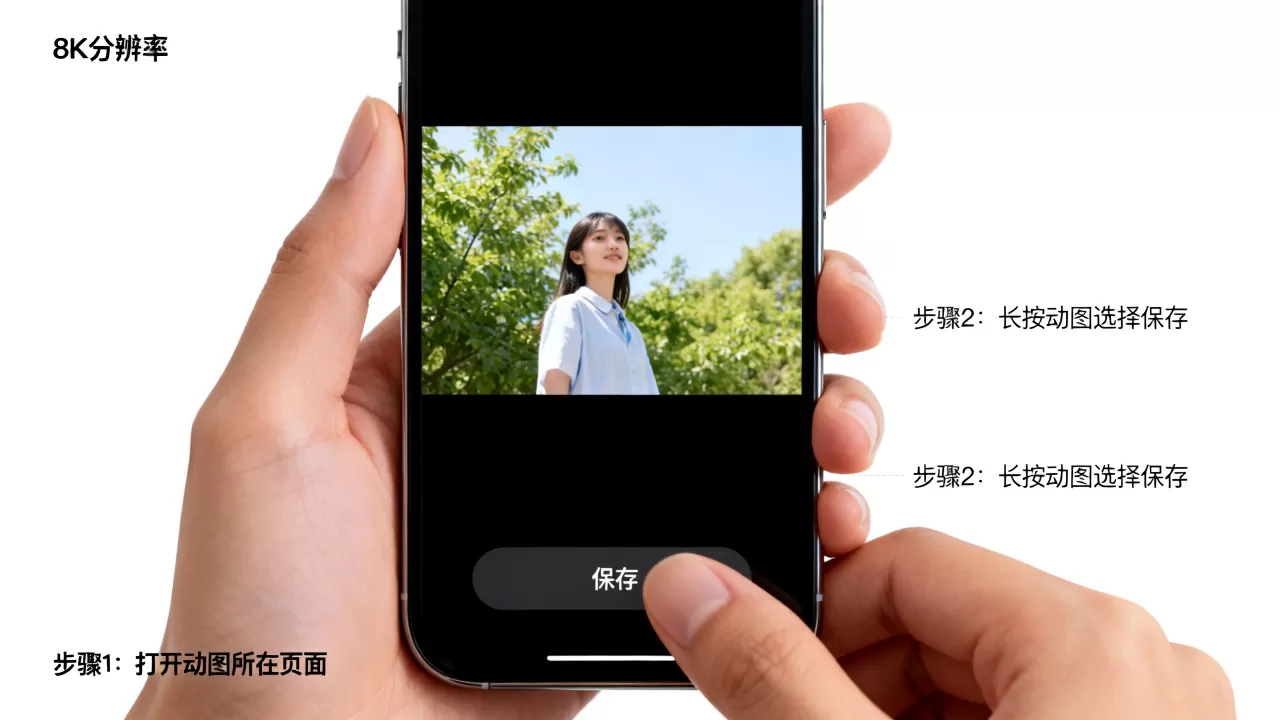
通过Safari浏览器直接保存(特定场景)
在某些网页中,GIF可能被封装为HTML5视频标签,这种情况下,直接保存可能有效。
尝试步骤
- 使用Safari浏览器打开包含GIF的网页。
- 长按动图区域,观察弹出菜单。
- 若出现“存储图像”选项,点击保存。
- 若出现“打开新窗口”或“预览”选项,进入新窗口后再次长按,尝试保存。
- 注意:此方法成功率较低,因为多数现代网页已将GIF转为WebM或MP4格式,直接保存可能得到的是视频文件,需在相册中确认播放状态。
常见问题与误区澄清
保存后的动图无法播放怎么办?
若保存后的文件在相册中无法播放,首先检查文件格式,进入“文件”App,查看文件扩展名,若为“.gif”但无法预览,可能是文件损坏或格式不兼容,建议使用方法一或方法二重新转换,若为“.mp4”但无法播放,尝试在“文件”App中直接打开,若文件App能播放而相册不能,可能是iOS版本兼容性问题,建议更新系统或重新导入。
动图保存后体积变大怎么办?
GIF转换为MP4后,文件体积通常会显著增加,这是因为MP4编码效率虽高,但默认参数下比特率较高,若需压缩体积,可在转换过程中选择“低画质”或“小尺寸”选项,或使用专门的压缩工具,行业共识认为,对于社交媒体分享,压缩至
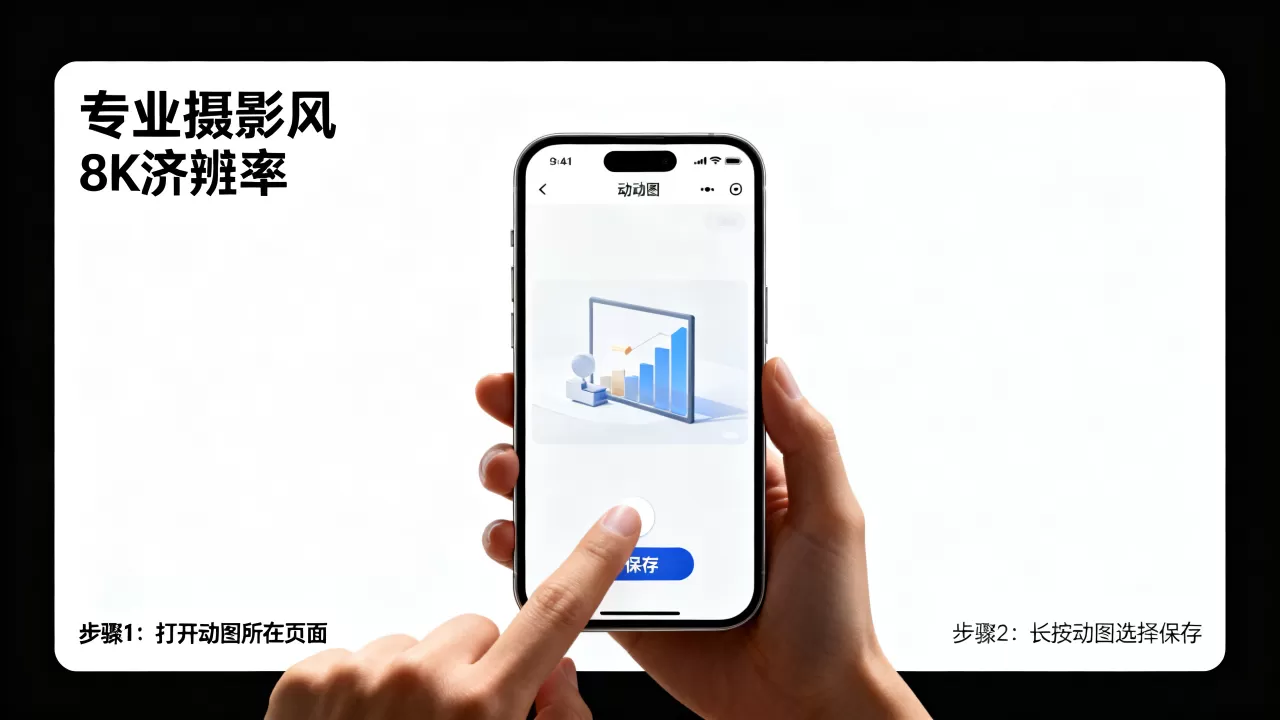
Q&A:关于iphone动图怎么保存到手机的疑问解答
iphone动图怎么保存到手机才能保持动态效果?
直接通过系统相册保存通常只能得到静态图,要保持动态效果,必须将GIF转换为视频格式(MP4),最推荐的方法是使用iOS自带的“快捷指令”App,通过预设的“GIF to Video”指令,一键将GIF转换为MP4并保存至相册,也可使用第三方App如“ImgPlay”进行导入和导出操作,确保输出格式为视频而非图像。
为什么我在微信或QQ中保存的动图是静态的?
微信和QQ等社交软件为了节省流量和提升加载速度,通常会对GIF进行压缩或转换为其他格式,当你在这些App中长按图片选择“保存”时,软件可能只提取了当前帧作为静态图片保存,若要保存动态效果,需在聊天窗口中点击动图进入全屏预览,然后尝试使用“分享”功能,选择“保存到相册”或“用其他应用打开”后,再通过快捷指令或第三方App进行格式转换。
保存的动图在相册中显示为视频,但无法循环播放?
iOS相册中的视频默认不会自动循环播放,这与GIF的自动循环特性不同,若希望动图在相册中自动循环,需使用支持循环播放的视频编辑App(如“剪映”或“LumaFusion”)导入视频,设置循环播放属性后重新导出,或者,在分享该视频时,选择“作为实况照片发送”或转换为GIF格式(若目标平台支持),以实现循环效果。


