

iphone5s闹钟怎么设置?iphone闹钟设置方法

iPhone 5s设置闹钟只需打开“时钟”应用,点击底部的“闹钟”标签,点击右上角的“+”号,选择时间、重复周期并设定铃声后保存即可。
虽然iPhone 5s是一款发布多年的经典机型,但其iOS系统的底层逻辑依然稳固,对于许多习惯使用这款设备作为备用机、学生机或仅用于特定功能的用户来说,掌握其闹钟设置的细节至关重要,很多用户在尝试设置时,会发现界面与其他新款iPhone略有不同,或者在铃声选择上感到困惑,本文将通过具体的操作路径,帮助你彻底解决iPhone 5s闹钟设置的问题,确保每个早晨都能被准时唤醒。

iPhone 5s闹钟设置完整步骤详解
在iOS系统中,闹钟功能被整合在“时钟”应用中,这是系统自带的原生应用,无需下载任何第三方软件,以下是针对iPhone 5s硬件布局和操作系统的详细操作指南。
第一步:进入闹钟管理界面
找到并点击屏幕上的“时钟”图标,该图标通常位于主屏幕或App资源库中,图标设计为一个白色的表盘,指针指向特定时间,进入应用后,你会看到底部有四个标签页:世界时钟、闹钟、秒表、计时器。
- 点击底部的闹钟
- 此时屏幕主要区域可能是空白的,或者显示已存在的闹钟列表。
- 点击右上角的号图标(加号),这个图标通常位于屏幕右上角,点击后会进入新建闹钟的设置页面。
第二步:调整时间与重复周期
这是设置的核心环节,iPhone 5s使用的是经典的滚轮式时间选择器,操作手感与新款全面屏iPhone不同,需要更细致的滑动。
设置具体时间
* 屏幕中央会出现三个滚轮,分别代表小时、分钟和上午/下午(AM/PM)。 * 用手指上下滑动滚轮来调整时间,建议先调整小时,再调整分钟。 * 注意观察屏幕顶部的时间预览,确保你选择的是正确的时段,如果你希望早上7点起床,务必确认“上午”已被选中,而不是“下午”。设定重复频率
* 在时间选择器下方,有一排星期缩写:S M T W T F S。 * 点击这些字母可以选择特定的日子。 * 工作日模式:点击M、T、W、T、F(周一至周五),适合上班族。 * 周末模式:点击S、S(周六、周日),适合休息日赖床。 * 每天重复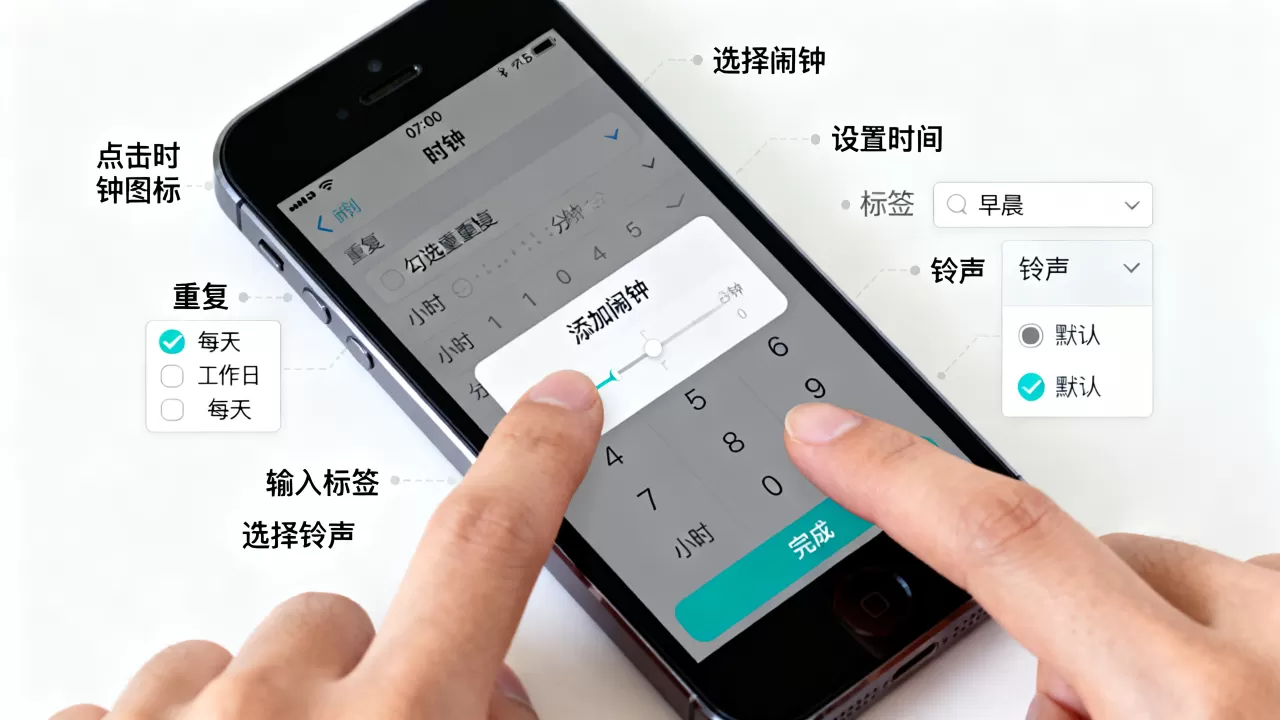
第三步:选择铃声与震动模式
铃声的选择直接影响唤醒体验,iPhone 5s的扬声器功率有限,选择音量较大或频率较高的铃声更为有效。
铃声设置
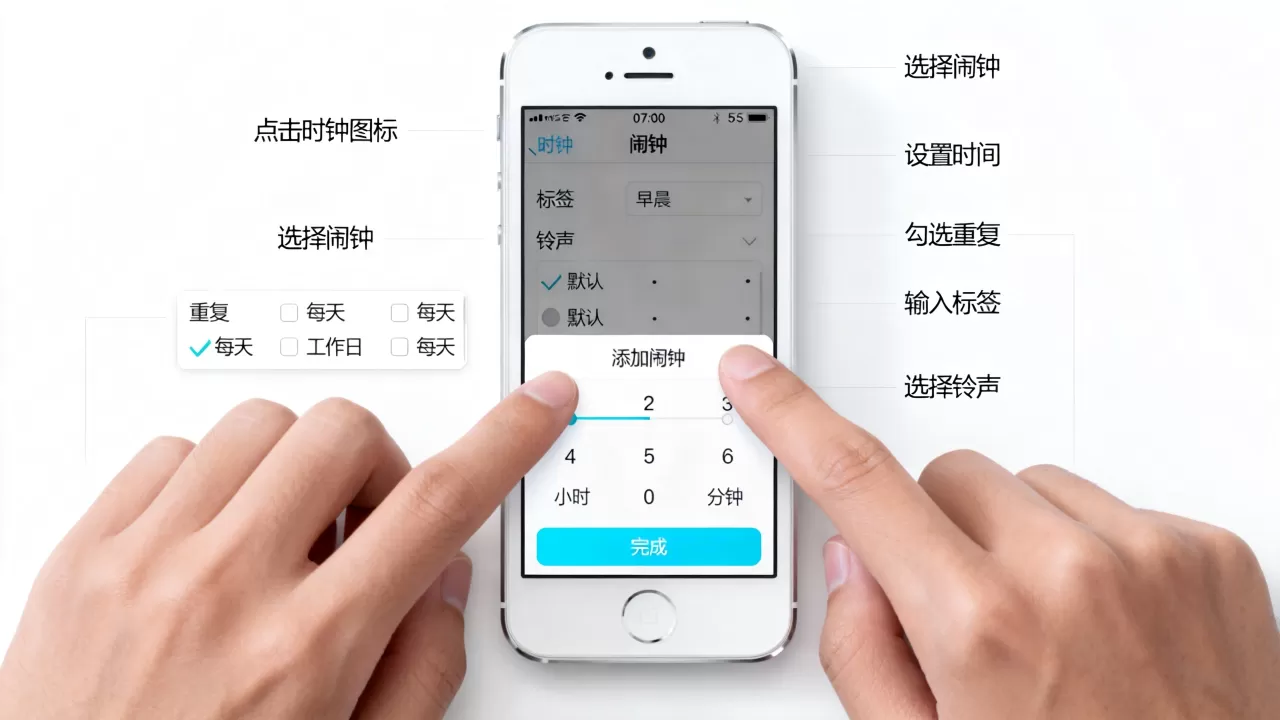
* 点击铃声选项。 * 系统会列出默认铃声,如“Morning”、“Radar”等。 * 进阶技巧:你可以点击“Songs”标签,选择你 iTunes 库中已同步的音乐作为闹钟铃声,这允许你使用任何喜欢的歌曲,但前提是这些歌曲必须通过电脑同步到手机上,而非通过Apple Music流媒体直接设置(早期iOS版本限制)。 * 点击铃声后,系统会自动播放预览,确认音量是否足够大。震动设置
* 在铃声下方,有震动选项。 * 点击“编辑”可以自定义震动模式。 * 对于听力不佳或睡眠较深的用户,建议开启震动,并将震动强度调至最强。第四步:保存与测试
设置完成后,点击右上角的存储按钮,返回闹钟列表,你会看到新创建的闹钟。
- 确保闹钟右侧的开关处于绿色开启状态。
- 建议进行一次测试:将闹钟时间设置为当前时间后1分钟,观察是否准时响起,测试成功后,再将其调整为实际需要的起床时间。
iPhone 5s闹钟常见问题与优化技巧
尽管设置过程简单,但在实际使用中,用户常遇到闹钟不响、铃声太小或无法自定义等问题,以下针对这些痛点提供解决方案。
为什么iPhone 5s闹钟不响?
业内专家指出,绝大多数闹钟失效案例并非硬件故障,而是设置疏忽,请检查以下关键点:
- 静音开关:iPhone 5s侧面有一个物理静音开关,如果开关拨到橙色位置,表示静音模式,虽然闹钟在静音模式下通常会响,但部分旧版iOS或特定设置下可能受影响,建议将静音开关拨回上方,确保非静音状态。
- 音量设置:按下机身左侧的音量加键,确保媒体音量和铃声音量已调至最大,注意,iPhone的铃声音量与播放音乐时的音量是分开的,需在“设置”>“声音”中单独调整。
- 勿扰模式:检查控制中心是否开启了“勿扰模式”,在iOS 7及后续版本中,勿扰模式可能会阻止闹钟响起,除非你在设置中专门允许闹钟例外,路径为:“设置”>“勿扰模式”>“允许这些来电”>确保“闹钟”被勾选。
- 电池优化:如果手机电量极低并开启了“低电量模式”,系统可能会限制后台活动,但闹钟通常不受影响,为了保险起见,建议在睡前确保手机电量充足。
如何设置更有效的唤醒铃声?
对于iPhone 5s用户,尤其是作为备用机使用时,原厂铃声可能显得单调。
使用电脑同步自定义铃声
* 在电脑上使用iTunes(Windows)或Finder(Mac)。 * 将一首MP3歌曲导入音乐库。 * 右键点击歌曲,选择“显示简介”,在“选项”中设置开始和结束时间,时长不超过30秒。 * 右键点击歌曲,选择“创建AAC版本”。 * 将生成的.m4r文件拖拽到iPhone设备图标下,同步到手机的“铃声”类别中。 * 在iPhone的闹钟设置中,即可在“Songs”标签下找到该自定义铃声。场景化铃声选择
* 工作日早晨:选择节奏明快、音量较大的铃声,如“Radar”或“Opus”,帮助快速清醒。 * 周末早晨:选择柔和、渐进式的铃声,如“Morning”或自然声音,避免惊吓式唤醒。 * 重要会议提醒:使用独特的铃声,如“Chimes”或“Email”,以便在嘈杂环境中迅速识别。iPhone 5s与其他机型闹钟功能对比
了解iPhone 5s与其他机型的差异,有助于用户调整使用预期。
| 特性 | iPhone 5s | iPhone 15系列 | 差异说明 |
|---|---|---|---|
| 操作界面 | 滚轮式选择 | 滑动式/点击式 | 5s需精细滑动,新款更直观 |
| 扬声器音量 | 单扬声器,功率较小 | 立体声双扬声器,功率大 | 5s铃声在嘈杂环境可能听不清 |
| 自定义铃声 | 需通过iTunes同步 |
|
5s设置自定义铃声步骤繁琐 |
| Siri集成 | 支持基础Siri | 支持高级Siri | 5s可通过Siri设置闹钟,但响应较慢 |
| 电池续航 | 电池老化严重,续航短 | 全新电池,续航长 | 5s需频繁充电,建议睡前插线 |
行业共识认为,虽然iPhone 5s在硬件上已显陈旧,但其核心功能依然可靠,对于预算有限或仅需基础功能的用户,它仍是一个实用的选择,若对闹钟的可靠性、音量或自定义程度有较高要求,建议考虑升级设备或配合使用智能音箱作为辅助唤醒工具。
Q&A:关于iPhone 5s闹钟设置的疑问解答
iPhone 5s闹钟怎么设置才能确保每天准时响?
确保每天准时响的关键在于正确设置重复周期并检查静音状态,在闹钟设置界面,点击“重复”选项,选择“每天”或特定的工作日/周末组合,务必确认手机侧面的物理静音开关未处于静音模式(橙色不可见),并在“设置”>“声音”中确认铃声音量已调至最大,建议开启“震动”作为辅助提醒,以防环境嘈杂时听不到铃声。
iPhone 5s闹钟铃声太小怎么办?
iPhone 5s的扬声器功率有限,若感觉铃声过小,可尝试以下方法:在闹钟设置中,点击“铃声”选项,选择音量较大的默认铃声,如“Radar”或“Opus”,检查“设置”>“声音”中的“铃声和提醒”音量滑块,将其调至最大,若仍不满意,可通过电脑同步自定义的高音量MP3文件作为铃声,将手机放置在枕头旁或床头柜等近距离位置,也能显著提升唤醒效果。
iPhone 5s能否通过Siri设置闹钟?
可以,iPhone 5s支持Siri功能,用户可以通过语音指令快速设置闹钟,只需按住Home键唤醒Siri,然后说出“设置一个明天早上7点的闹钟”或“设置一个10分钟后的计时器”,Siri会确认设置内容,用户只需说“是”即可保存,这种方式比手动操作更快捷,尤其适合在光线不足或双手不便时使用。


