

小米4刷机recovery模式进不去怎么办,小米4刷机教程

小米4进入Recovery模式的核心方法是关机后同时长按“音量上键”和“电源键”,直到出现小米Logo后松开电源键但继续按住音量上键,直至进入Recovery界面。这一操作逻辑适用于绝大多数小米4及其衍生版本,是进行系统备份、清除缓存或刷入第三方ROM的基础入口,对于许多老设备用户而言,掌握这一技巧不仅是修复变砖手机的关键,更是延续设备生命周期的必要技能,随着Android系统版本的迭代,官方Recovery的功能逐渐精简,但通过解锁Bootloader并刷入第三方Recovery(如TWRP),用户依然能获得更强大的系统控制权。
小米4刷机recovery模式进入方法详解
进入Recovery模式并非单一操作,根据手机当前的状态(开机、关机、卡Logo),操作路径略有不同,以下是针对小米4最通用的几种场景化操作指南。

常规关机状态下进入Recovery
这是最标准且成功率最高的方式,请确保手机电量充足,避免操作过程中断电。
- 将手机完全关机,等待屏幕彻底黑屏约5秒钟。
- 同时按住音量上键和电源键。
- 当屏幕亮起并出现小米Logo(红色“MI”字样)时,立即松开电源键。
- 关键步骤:松开电源键后,继续按住音量上键不放,直到屏幕进入Recovery界面(通常为黑底白字或英文界面)。
- 此时松开音量上键,即可使用音量键上下移动,电源键确认。
系统已卡死或无法开机的应急方案
如果手机处于无限重启(卡Logo)状态,常规关机方法失效,需采用强制重启进入模式。
- 长按音量上键和电源键组合约10-15秒。
- 屏幕强制重启并显示Logo后,松开电源键,继续按住音量上键。
- 此方法成功率略低于常规方法,若无效,需尝试连接电脑使用ADB命令或Fastboot模式进行干预。
从Fastboot模式跳转
部分用户可能误入Fastboot模式(兔子修手机界面),此时可通过以下路径跳转:
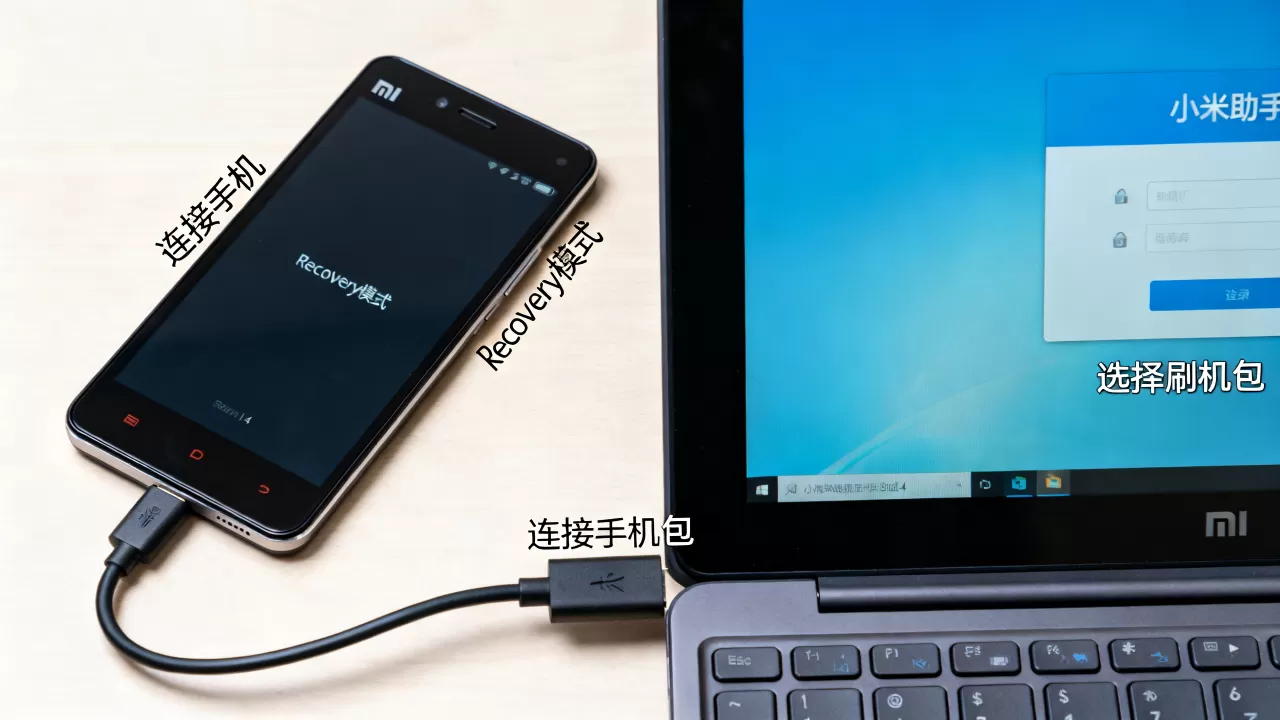
- 在Fastboot界面,使用音量键选择“Recovery mode”。
- 按电源键确认,手机将自动重启并进入Recovery模式。
小米4刷机recovery模式常用操作与功能解析
进入Recovery后,界面可能因刷入不同版本的Recovery软件而有所差异,官方Recovery功能较为单一,主要侧重于系统维护;而第三方Recovery(如TWRP)则提供了完整的文件管理和ROM刷入功能。
官方Recovery核心功能
官方Recovery主要用于解决系统小故障,其核心功能包括:
- 清除数据/恢复出厂设置:当手机出现严重卡顿、应用崩溃或忘记锁屏密码时,此功能可重置系统,操作路径:选择“清除数据” -> “清除全部数据”,注意,这将删除手机内所有用户数据,包括照片、联系人和应用数据。
- 清除缓存:清除Dalvik缓存和系统缓存,有助于解决系统更新后的兼容性问题或提升流畅度,操作路径:选择“清除数据” -> “清除Dalvik缓存”。
- 连接电脑:此选项用于将手机挂载为存储设备,方便在电脑上备份或恢复数据。
第三方Recovery(TWRP)进阶操作
对于追求个性化的用户,刷入TWRP是必经之路,TWRP支持图形化操作,功能更为强大。
- 备份与恢复(Backup/Restore):这是刷机前最重要的步骤,建议每次刷入新ROM前,完整备份当前系统、Boot分区、EFS分区(包含IMEI信息,丢失会导致无信号)和数据分区。
- 刷入ROM(Install):将下载好的ZIP格式ROM包复制到手机存储根目录,在TWRP中选择“Install”,找到该ZIP文件并滑动确认刷入。
- 挂载(Mount):允许访问手机内部存储,便于传输文件或查看备份内容。
注意事项:EFS分区的重要性
在小米4这类老机型上,EFS分区存储了基带信息和IMEI码,一旦刷错包或误删,可能导致手机变砖或失去信号,业内专家指出,在进行任何涉及Bootloader解锁或底层分区操作时,务必先备份EFS分区,并将其保存在电脑或云端,以防万一。
小米4刷机recovery模式常见问题与故障排除
在实际操作中,用户常遇到无法进入Recovery、进入后黑屏或刷入失败等问题,以下是基于大量用户反馈总结的解决方案。
无法进入Recovery模式
- 按键失灵:小米4使用多年,音量键或电源键可能因老化接触不良,建议尝试多次快速按压,或检查按键是否有物理损坏。
- 时间窗口错过:松开电源键的时机至关重要,若松开过早,手机会直接进入系统;若松开过晚,可能进入Fastboot,建议在Logo出现后,快速松开电源键,并立即确认音量上键仍被按住。
- 电池电量不足:确保电量在20%以上,低电量保护机制可能阻止进入特殊模式。
进入Recovery后黑屏或无反应
- 屏幕排线松动:小米4作为老机型,屏幕排线松动概率较高,尝试轻轻按压屏幕边缘,看是否有显示变化。
- Recovery版本不兼容:刷入的第三方Recovery可能与当前Bootloader版本不匹配,建议下载对应小米4具体型号(如红米Note 4G版、联通版等)的TWRP版本。
- 分辨率适配问题:部分老旧TWRP版本对小米4屏幕分辨率支持不佳,可尝试更换更新版本的TWRP。
刷入ROM失败或变砖
- ROM包损坏:下载过程中文件不完整或损坏,建议重新下载,并校验MD5值。
- 分区格式错误:新ROM可能要求特定的分区格式(如ext4 vs f2fs),刷入前务必阅读ROM说明,必要时先格式化Data分区。
- Bootloader未解锁:部分第三方ROM要求Bootloader已解锁,若未解锁,刷入时会提示“Verification Error”,需先在电脑端使用MiFlash工具解锁Bootloader。
小米4刷机recovery模式相关价格与资源参考
虽然小米4已停产多年,但刷机社区依然活跃,用户关心的成本主要集中在硬件维修和软件资源上。
硬件维修成本
- 按键更换:若音量上键损坏,线下维修店更换价格通常在30-50元左右,自行购买配件更换成本更低,但需一定动手能力。
- 屏幕更换:若屏幕损坏导致无法查看Recovery界面,更换总成价格约80-120元,视屏幕类型(LCD/OLED)和品质而定。
软件资源获取
- ROM下载:主流ROM如LineageOS、Pixel Experience等可在XDA Developers论坛免费获取,国内用户也可通过酷安、MIUI论坛等渠道找到适配小米4的定制ROM。
- 驱动与工具:小米官方驱动、ADB工具包、MiFlash解锁工具均可在小米官网或开发者网站免费下载。
时间成本考量
刷机过程耗时较长,从备份、解锁、刷入到重启,全程约需30-60分钟,对于非技术用户,建议预留充足时间,避免中途因焦虑而误操作。
小米4刷机recovery模式Q&A
小米4刷机recovery模式后数据会全部丢失吗?
选择“清除全部数据”或“恢复出厂设置”会删除手机内部存储中的所有用户数据,包括照片、视频、联系人和应用数据,若仅选择“清除Dalvik缓存”,则不会删除用户数据,刷入新ROM或进行系统维护前,务必备份重要数据。
小米4刷机recovery模式可以刷入最新Android 14系统吗?
小米4硬件配置较低(骁龙801处理器,2GB/3GB RAM),官方已停止维护,虽然社区有基于Android 10或11的轻量级ROM(如LineageOS 17.1),但Android 14对硬件要求较高,目前暂无稳定适配小米4的版本,强行刷入可能导致严重卡顿或功能缺失。
小米4刷机recovery模式进入后提示“Data is Encrypted”怎么办?
这表明手机数据已加密,若忘记锁屏密码,需选择“Wipe Data/Factory Reset”并勾选“Format Data”选项进行格式化,此操作将彻底清除加密数据,无法恢复,若记得密码,可在Recovery中输入密码解锁后,再进行其他操作。


