

爱思助手刷机无限DFU模式怎么解决?苹果手机无限重启刷机教程

爱思助手在特定条件下确实支持进入或退出无限DFU模式,但这主要依赖于设备固件版本、连接稳定性及第三方工具的兼容性,且存在一定风险,并非所有机型都能完美实现。
很多用户在遇到iPhone或iPad无法开机、白苹果循环或系统崩溃时,第一反应就是寻找“无限DFU”解决方案,DFU(Device Firmware Update)模式是苹果设备底层的一种恢复状态,比普通的恢复模式更彻底,能够绕过操作系统直接写入固件,所谓的“无限DFU”,通常指通过软件手段让设备在重启后自动进入DFU模式,或者利用漏洞实现无需按键组合的DFU进入,随着iOS系统的不断升级,苹果封堵了大量底层漏洞,使得这一功能的使用门槛越来越高,甚至对部分新机型不再适用。


爱思刷机无限DFU的核心原理与适用场景
理解无限DFU的关键,在于区分“普通DFU”与“漏洞DFU”,普通DFU需要用户手动组合电源键和Home键(或音量键),而无限DFU则利用系统内核中的未修复漏洞,通过发送特定指令触发设备进入该状态,这种技术主要适用于旧款机型,因为新款设备的内核通常已经修补了这些安全漏洞。
为什么需要无限DFU模式?
在实际维修和数据恢复场景中,无限DFU解决了几个痛点,首先是操作便捷性,对于非专业人士来说,准确掌握按键组合进入DFU模式有一定难度,尤其是对于没有Home键的新款iPhone,操作失误率较高,无限DFU通过软件一键触发,降低了操作门槛,其次是自动化修复,在批量刷机或脚本自动化流程中,无限DFU可以作为中间状态,配合爱思助手的脚本实现无人值守的固件重写。
典型应用场景分析
- 变砖设备救砖:当设备因刷机失败或电池耗尽导致无法进入普通恢复模式时,无限DFU可能成为唯一的突破口。
- 越狱与降级:对于希望保留旧版iOS系统的用户,无限DFU配合SHSH blobs可以实现降级,尽管这一功能在新系统中已大幅受限。
- 数据备份前的紧急处理:在设备无法启动但数据至关重要的情况下,通过DFU模式尝试挂载文件系统,虽成功率不高,但比直接抹除数据要好。
爱思助手实现无限DFU的操作路径与步骤
爱思助手作为国内主流的第三方iOS管理工具,其“一键刷机”功能中集成了多种进入DFU模式的辅助工具,需要注意的是,爱思助手本身并不直接提供“无限DFU”的独立开关,而是通过其“越狱”或“高级工具”模块中的相关功能来实现类似效果。
准备工作与环境配置
在尝试进入无限DFU之前,必须确保环境符合要求,电脑需安装最新版本的Windows系统驱动,USB接口建议使用主板后置接口以保证供电稳定,下载并安装最新版的爱思助手PC端,据行业共识认为,使用过时的工具版本往往会导致驱动冲突,从而无法识别设备进入底层模式。
具体操作步骤详解
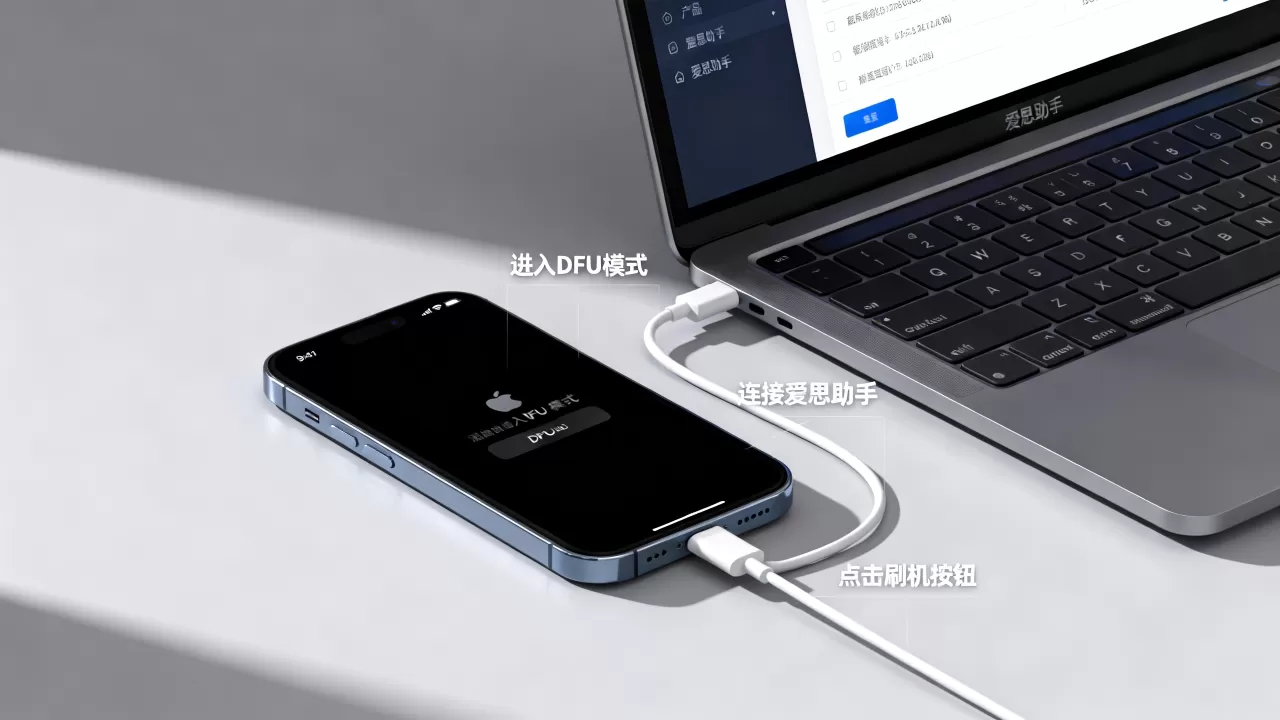
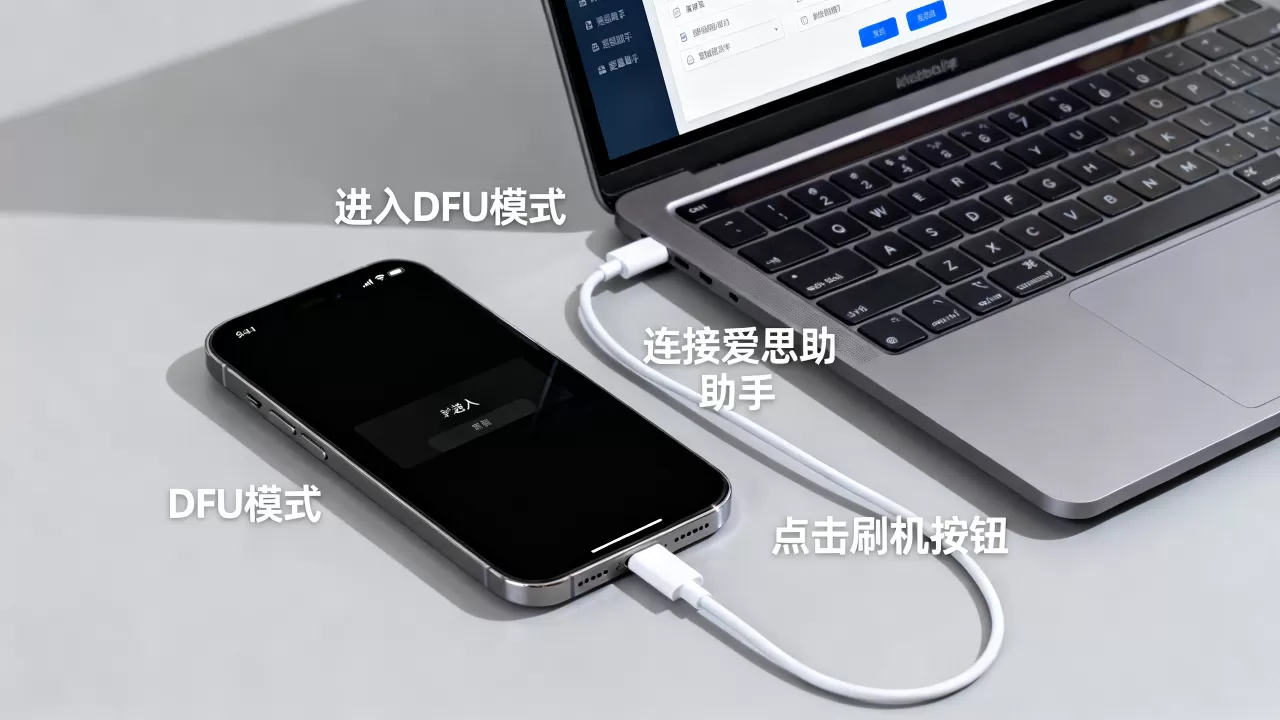
- 连接设备:使用原装或认证的数据线将iPhone/iPad连接至电脑,打开爱思助手,等待设备被正确识别,如果设备处于黑屏或白苹果状态,请尝试重新插拔。
- 进入高级工具:在主界面右侧找到“工具箱”或“高级功能”,选择“进入/退出DFU模式”或“一键越狱”相关的选项,部分版本中,该功能可能隐藏在“越狱”标签页下。
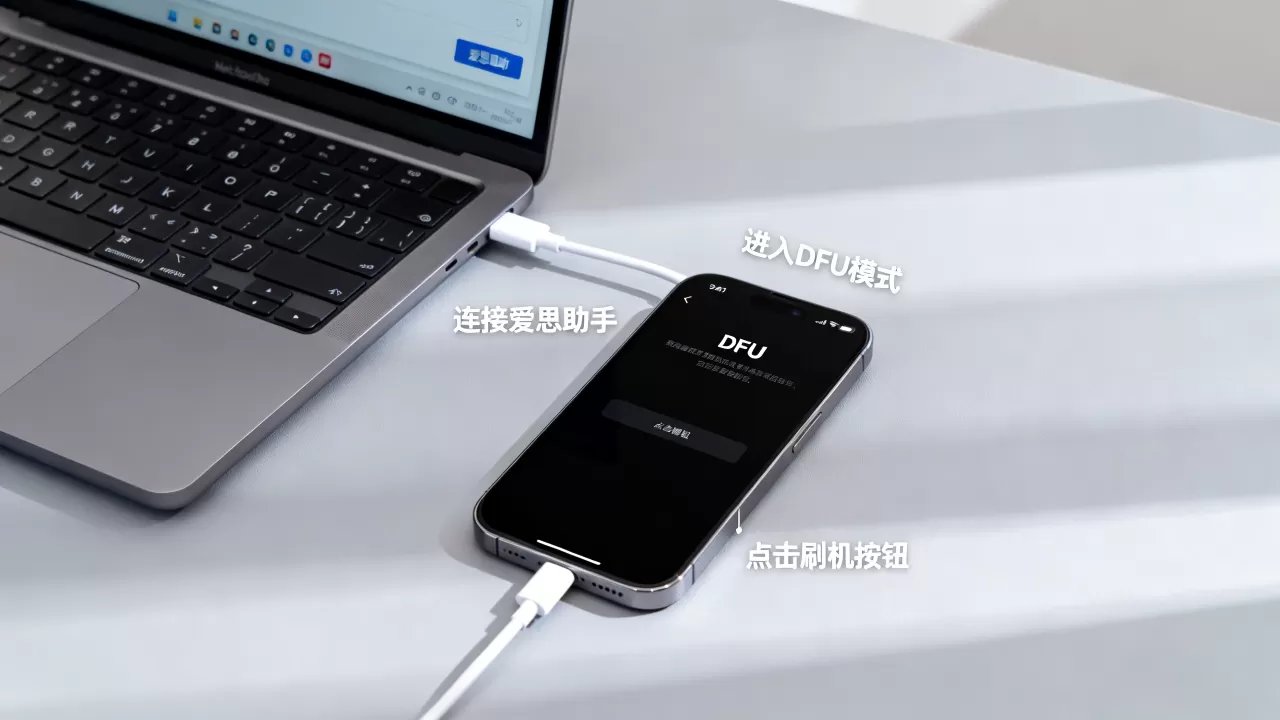
- 执行触发指令:点击“进入DFU”按钮,爱思助手会向设备发送特定的USB控制请求,如果设备存在可用漏洞,屏幕将保持黑屏,但爱思助手界面会显示设备已进入DFU模式。
- 验证状态:在爱思助手的“常规信息”中,查看设备状态是否显示为“DFU模式”,如果显示正常,说明无限DFU成功;如果提示连接失败,则可能该机型不支持或漏洞已被修补。
常见问题排查
- 连接失败:检查数据线是否损坏,尝试更换USB接口,有时,电脑USB端口供电不足会导致设备无法响应底层指令。
- 提示“未越狱”或“不支持”:这表明当前iOS版本已修复相关漏洞,无限DFU方案失效,需考虑其他修复手段。
- 设备重启后退出DFU:这是正常现象,无限DFU通常是一次性的,除非配合特定的持久化漏洞,否则重启后会恢复至正常状态或黑屏。
无限DFU的风险评估与替代方案对比
尽管无限DFU看似便捷,但其背后隐藏着不可忽视的风险,盲目使用可能导致设备彻底变砖,或丢失重要数据,在操作前必须权衡利弊,并了解替代方案。
风险点分析
- 数据丢失风险:进入DFU模式后,如果执行刷机操作,默认会抹除所有数据,即使不刷机,某些底层指令也可能导致文件系统损坏。
- 硬件损伤可能性:频繁触发底层指令可能导致电池过放或主板逻辑电路异常,尤其是对于老旧电池的设备。
- 软件兼容性冲突:非官方工具修改系统底层状态,可能导致后续使用爱思助手或其他第三方工具时出现识别错误。
与官方恢复模式的对比
| 特性 | 无限DFU模式 | 官方恢复模式 | 普通DFU模式 |
|---|---|---|---|
| 操作难度 | 低(软件一键) | 中(需按键组合) | 高(需精确时序) |
| 适用机型 | 仅限旧款/未修补漏洞机型 | 所有支持iOS设备 | 所有支持iOS设备 |
| 数据安全性 | 较低(易误操作) | 中(可尝试备份) | 低(通常需抹除) |
| 成功率 | 取决于漏洞存在性 | 高 | 高 |
| 官方支持 | 否 | 是 | 否 |
业内专家指出,对于大多数现代iPhone用户,官方恢复模式(通过iTunes或爱思助手的“标准刷机”)是更安全、更可靠的选择,无限DFU更多是作为一种技术探索或针对特定老旧设备的补救措施。
2026年现状与未来趋势展望
进入2026年,随着苹果对安全性的持续加强,无限DFU的生存空间进一步压缩,新款设备普遍采用更严格的启动链验证,底层漏洞的发现难度呈指数级上升。
技术演进方向
- 漏洞生命周期缩短:过去,一个漏洞可能存活数年,如今往往在下一个iOS小版本更新中即被修复,这意味着无限DFU的适用范围越来越窄。
- 云端恢复的普及:苹果正在推动基于云端的设备恢复服务,用户可能无需连接电脑,通过Apple ID即可远程触发底层恢复流程,这将进一步削弱本地无限DFU工具的需求。
- 专业维修工具的分化:针对专业维修人员,专用硬件编程器(如JTAG/ICP工具)逐渐取代软件层面的无限DFU,成为解决深层故障的主流手段。
用户建议
对于普通用户,不建议主动追求无限DFU功能,如果遇到设备故障,首先尝试官方售后或标准恢复模式,只有在设备无法通过常规手段修复,且您具备一定的技术背景时,才考虑使用爱思助手等工具的进阶功能,务必在操作前备份重要数据,哪怕是在DFU模式下尝试挂载文件系统,也存在数据丢失的风险。
爱思刷机无限DFU常见问题解答
爱思助手无限DFU支持哪些具体机型?
爱思助手的无限DFU功能主要支持iPhone 5s至iPhone X系列中部分未修补漏洞的旧版本iOS设备,对于iPhone 11及之后的机型,由于苹果加强了安全启动链,绝大多数情况下无法通过软件实现无限DFU,具体支持情况需根据设备当前的iOS版本判断,建议查阅爱思助手官方发布的最新兼容性列表。
无限DFU模式下可以备份数据吗?
在标准的无限DFU模式下,设备处于底层通信状态,无法直接挂载文件系统,因此无法通过常规方式备份数据,部分高级技术可能通过漏洞利用临时挂载存储分区,但这需要极高的技术门槛,且极易导致数据损坏,对于普通用户,建议在设备还能正常启动时,通过iCloud或电脑进行完整备份,而非依赖DFU模式进行数据抢救。
无限DFU进入后设备黑屏正常吗?
正常,进入DFU模式后,屏幕通常会保持黑屏,这是苹果设备的标准行为,表示设备已脱离操作系统,等待底层指令,电脑端的爱思助手应能识别到设备,如果屏幕显示苹果Logo或错误信息,则说明未成功进入DFU模式,需重新尝试操作或检查连接线。


