

note3刷机备份失败怎么办,note3刷机备份

三星Note3刷机备份的核心在于通过官方Kies或第三方Odin工具完整提取分区镜像,并配合TWRP等恢复模式实现数据无损迁移,这是解决老机型系统老化与数据安全的最佳方案。
随着智能手机迭代加速,许多用户手中仍保留着经典的三星Galaxy Note3,这款发布于2013年的设备,凭借S Pen手写笔和强大的硬件配置,至今仍有一批忠实拥趸,随着官方系统支持停止,原生Android版本逐渐落后,许多用户选择通过刷机来延续设备生命,在这一过程中,刷机前的备份成为了最关键的一环,一旦操作失误,不仅系统崩溃,更可能导致通讯录、照片等珍贵数据永久丢失,掌握一套科学、完整的备份流程,是每一位Note3玩家必须跨越的门槛。

刷机前必须掌握的备份策略与工具选择
在深入具体操作之前,明确备份的对象和工具至关重要,业内专家指出,备份并非简单的文件复制,而是对手机存储分区的全盘镜像,对于Note3这类老机型,单一的软件往往无法覆盖所有需求,需要组合使用多种工具。
官方工具与第三方恢复模式的对比分析
许多新手用户倾向于使用三星官方的Kies或Smart Switch软件进行备份,这种方式适合普通用户,操作界面友好,能够备份联系人、短信、应用列表及部分媒体文件,官方工具存在明显局限:它无法备份系统分区、Root权限状态以及自定义内核,一旦用户刷入第三方ROM,这些数据将无法通过官方工具恢复。
相比之下,使用TWRP(Team Win Recovery Project)或CWM等第三方恢复模式进行备份,则是进阶玩家的必备技能,这种备份方式被称为"Nandroid备份",它会将手机的所有分区(包括系统、数据、引导等)打包成一个镜像文件,这种备份的完整性极高,几乎等同于克隆了一部手机。
| 备份方式 | 适用场景 | 范围 | 恢复难度 |
|
|---|---|---|---|---|
| 官方Kies/Smart Switch | 日常数据迁移、系统重置 | 联系人、短信、应用、媒体 | 低 | ⭐⭐⭐ |
| TWRP/Nandroid全量备份 | 刷机前、Root后、系统崩溃修复 | 所有分区、系统设置、Root状态 | 中 | ⭐⭐⭐⭐⭐ |
| 手动复制重要文件 | 临时数据保护 | 仅图片、视频、文档 | 低 | ⭐⭐ |
从表格可以看出,虽然官方工具操作简单,但在刷机场景下,其备份价值有限,构建以TWRP为核心的备份体系,是确保Note3刷机安全的首选方案。
关键数据的分类整理与存储路径
在进行全量备份之前,建议对手机内的关键数据进行分类整理,虽然Nandroid备份能覆盖大部分内容,但某些特定数据仍需单独处理,微信聊天记录通常存储在Android/data目录下,部分第三方ROM可能无法完美恢复这些数据,建议用户提前将微信聊天记录导出至电脑,或启用微信自带的备份功能。
SIM卡中的联系人信息往往被忽视,SIM卡存储容量有限,且不同品牌手机间兼容性较差,建议在刷机前将SIM卡联系人导入手机存储,或直接备份至云端账号,对于Note3用户而言,利用三星账号同步联系人和日历,是一种便捷且可靠的辅助手段。
三星Note3刷机备份的具体实操步骤
明确了策略后,接下来进入实操环节,Note3的刷机备份流程相对标准化,主要分为解锁Bootloader、安装第三方Recovery、执行备份三个阶段,以下以TWRP为例,详细拆解操作路径。
解锁Bootloader与安装TWRP
Note3的Bootloader默认处于锁定状态,直接刷入第三方Recovery会导致设备变砖,第一步是解锁Bootloader,需要注意的是,解锁Bootloader会清除手机内所有数据,因此这一步本身也是一种“破坏性”的数据清空过程,在此之前,务必确保已完成上述所有备份步骤。
解锁后,通过Odin工具刷入TWRP镜像文件,Odin是三星设备专用的刷机工具,支持Windows系统,用户需下载对应型号(如SM-N9005)的TWRP镜像文件,进入Odin界面,将文件填入AP或BL槽位,勾选“Auto Reboot”和“F. Reset Time”,点击Start开始刷入,刷入成功后,手机会自动重启进入Recovery模式。
执行Nandroid全量备份
进入TWRP界面后,点击“Backup”选项,用户需要选择要备份的分区,通常情况下,建议勾选System、Data、Boot和EFS四个分区,System分区包含操作系统核心文件;Data分区包含用户数据和应用信息;Boot分区包含内核;EFS分区则存储IMEI等关键硬件信息,一旦丢失将导致无法通话。
备份过程中,TWRP会将选中的分区压缩为.tar或.zip格式文件,存储在手机内部存储或外接SD卡中,建议将备份文件复制到电脑硬盘进行双重保险,备份完成后,TWRP会显示备份大小和耗时,用户可据此判断备份是否完整。
验证备份文件的完整性
备份完成后,切勿立即开始刷机,建议重启手机,进入正常系统,检查备份文件是否存在于指定目录,可尝试在TWRP中执行“Restore”预览功能,确认备份文件可读,这一步看似多余,但在紧急情况下,一个损坏的备份文件将导致用户陷入绝境。
刷机后数据恢复与常见问题排查
刷机并非终点,数据恢复才是检验备份质量的最终标准,许多用户在刷机后面临应用数据丢失、微信无法登录等问题,这通常与备份恢复方式不当有关。
系统分区与用户数据的分离恢复
在TWRP中恢复备份时,建议先恢复System和Boot分区,再恢复Data分区,如果直接恢复Data分区,可能会覆盖新系统生成的目录结构,导致应用崩溃,对于微信等社交软件,建议在恢复系统后,重新安装应用,并尝试从云端或电脑端导入聊天记录,而非依赖TWRP的Data恢复。
常见报错与解决方案
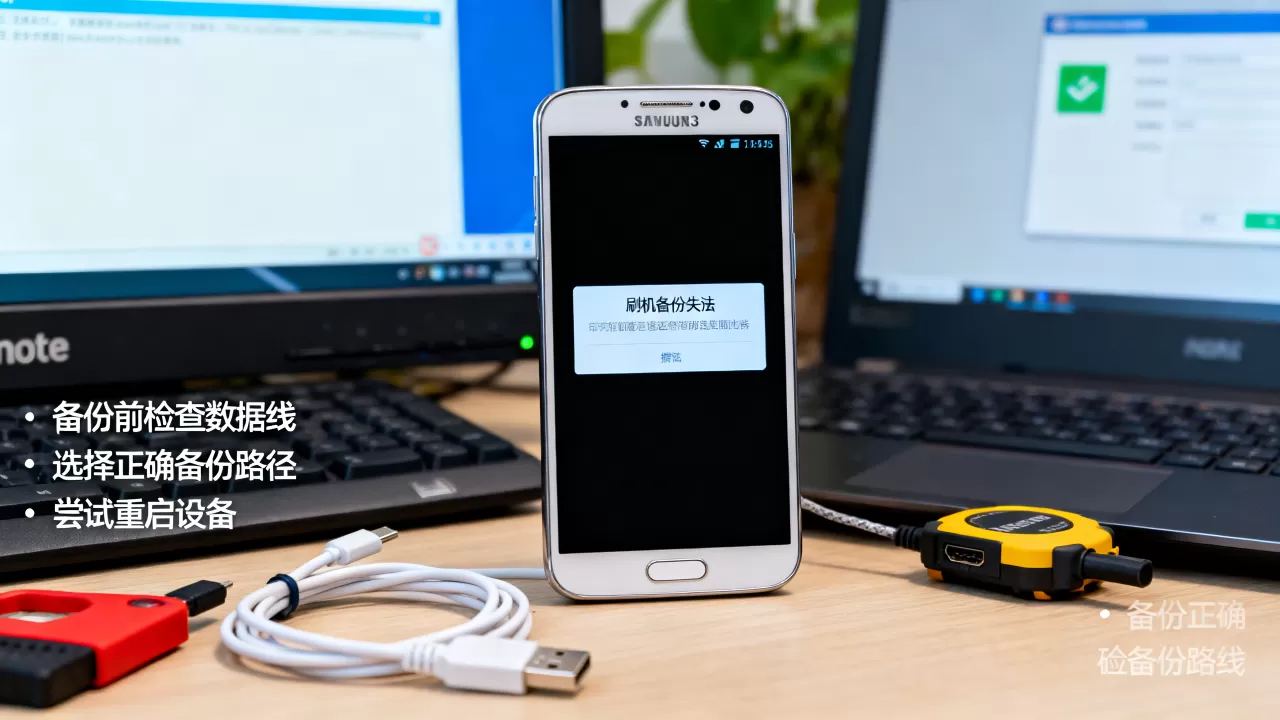
在刷机过程中,用户可能会遇到“Verify failed”或“Install zip failed”等错误,这通常是由于刷机包签名验证失败或分区空间不足所致,对于Note3用户,建议关闭Odin中的“Auto Reboot”选项,手动重启进入Recovery,以规避部分引导错误,确保刷机包与机型完全匹配,避免因硬件差异导致的兼容性问题。
关于Note3刷机备份的Q&A
三星Note3刷机备份需要多长时间?
备份时长取决于手机存储容量和读写速度,Note3通常配备16GB或32GB存储,实际可用空间约为12-28GB,在TWRP模式下,全量备份(包括System、Data、Boot、EFS)通常需要10-20分钟,若仅备份Data分区,耗时可能缩短至5-10分钟,使用外接SD卡进行备份,速度可能会略慢于内部存储,但能节省内部空间。
刷机备份文件保存在哪里?如何查看?
TWRP默认将备份文件保存在手机内部存储的/TWRP/BACKUPS/目录下,每个备份对应一个以设备序列号命名的文件夹,用户可通过文件管理器应用浏览该路径,或使用USB连接电脑,在电脑端直接查看文件夹内容,备份文件通常以.tar或.zip格式存在,可直接解压查看内部结构。
Note3刷机备份失败有哪些常见原因?
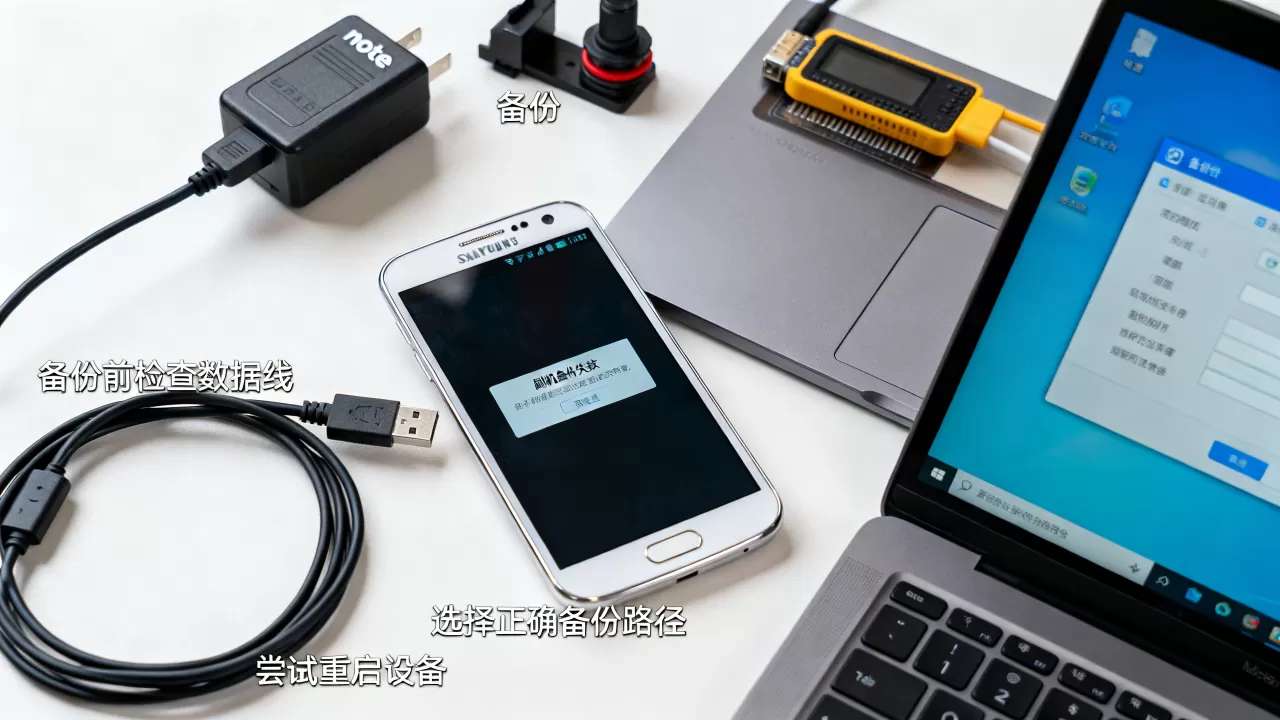
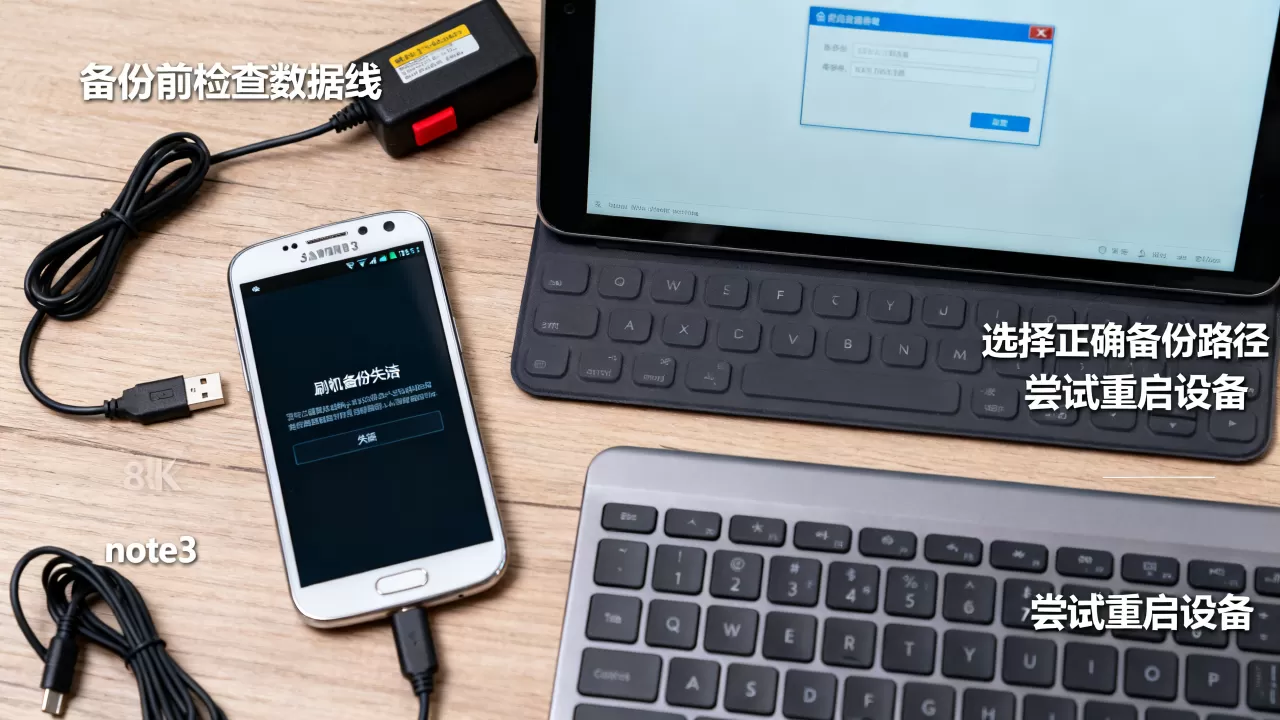
备份失败的主要原因包括存储空间不足、分区表损坏或Recovery版本不兼容,若提示“Space not enough”,需清理手机内部存储或改用SD卡备份,若提示“Partition table error”,可能需要重新分区或使用更稳定的TWRP版本,确保手机电量充足,避免备份过程中断电导致文件损坏。
通过上述步骤,用户可以建立起一套完整的Note3刷机备份体系,这不仅是对设备的保护,更是对个人数字资产的负责,在技术迭代迅速的今天,掌握这些基础技能,能让老设备焕发新生,也让数据迁移变得从容不迫。


