

怎么删除iphone通讯录联系人,iPhone删除联系人方法

删除iPhone通讯录联系人的核心方法是:在“电话”或“通讯录”应用中长按目标联系人,选择“删除联系人”并确认;若需批量清理,可进入“设置”>“通讯录”>“账户”中移除特定来源,或通过“查找我的iPhone”远程擦除数据。
手机通讯录不仅是存储号码的工具,更是我们社交关系的数字映射,当旧手机转手、隐私泄露担忧或仅仅是想整理杂乱无章的联系人列表时,如何彻底且安全地删除iPhone通讯录联系人成为许多用户的首要需求,很多人误以为删除联系人只是简单的“移除”,却忽略了 iCloud 同步机制带来的连锁反应,导致数据在云端或其他设备上意外消失或残留,本文将深入解析不同场景下的删除逻辑,帮助你精准掌控个人数据边界。


基础操作:单条与批量删除联系人的标准路径
对于大多数日常整理需求,直接在通讯录应用中操作是最直观的选择,这一过程看似简单,但不同 iOS 版本在交互细节上略有差异,掌握标准路径能避免误操作。
单条联系人的精准删除
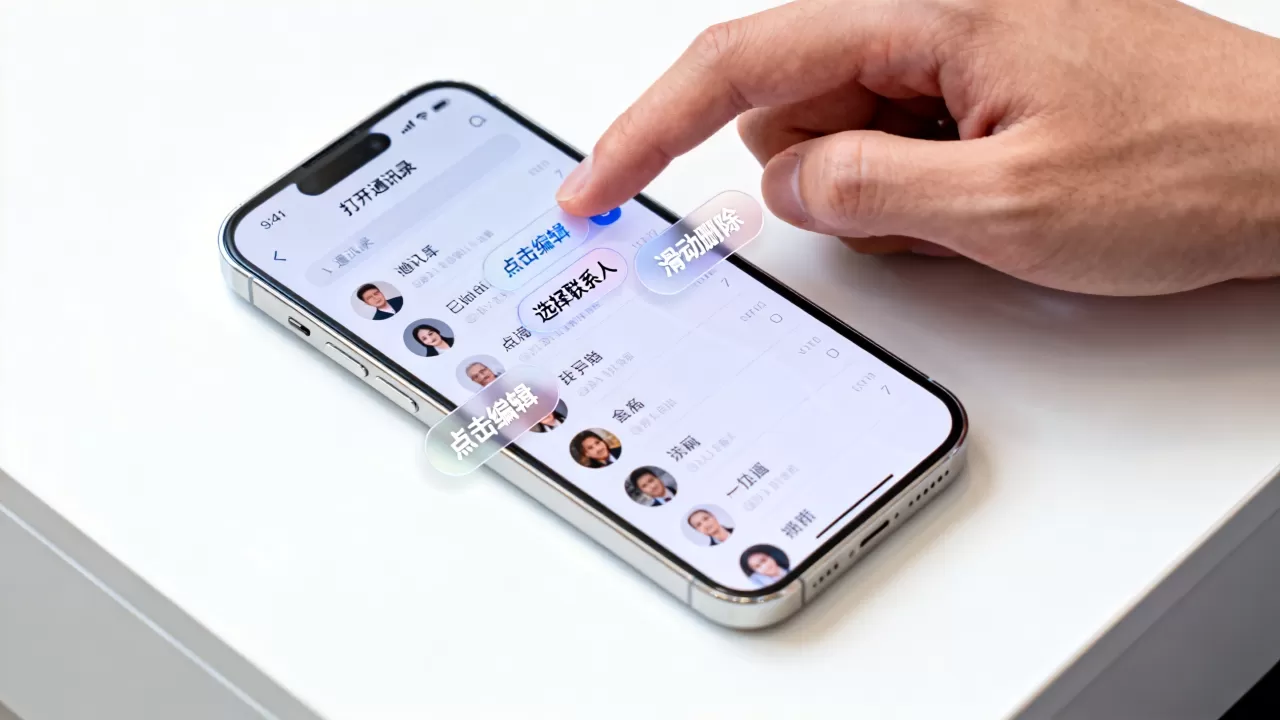
打开 iPhone 上的“电话”应用,点击底部的“通讯录”标签,找到需要删除的联系人姓名,点击进入详情页,在页面右下角,点击“编辑”按钮进入编辑模式,屏幕底部会出现红色的“删除联系人”选项,点击该选项,系统会弹出确认对话框,再次点击“删除联系人”即可完成操作。
需要注意的是,如果该联系人是通过 iCloud 同步的,删除操作会立即同步到所有登录同一 Apple ID 的设备上,这意味着,如果你在 iPad 或 Mac 上登录了同一账号,这些设备上的联系人也会同步消失,这种实时同步机制是双刃剑,既能保持数据一致,也可能导致误删后的数据丢失。
批量删除的高效技巧
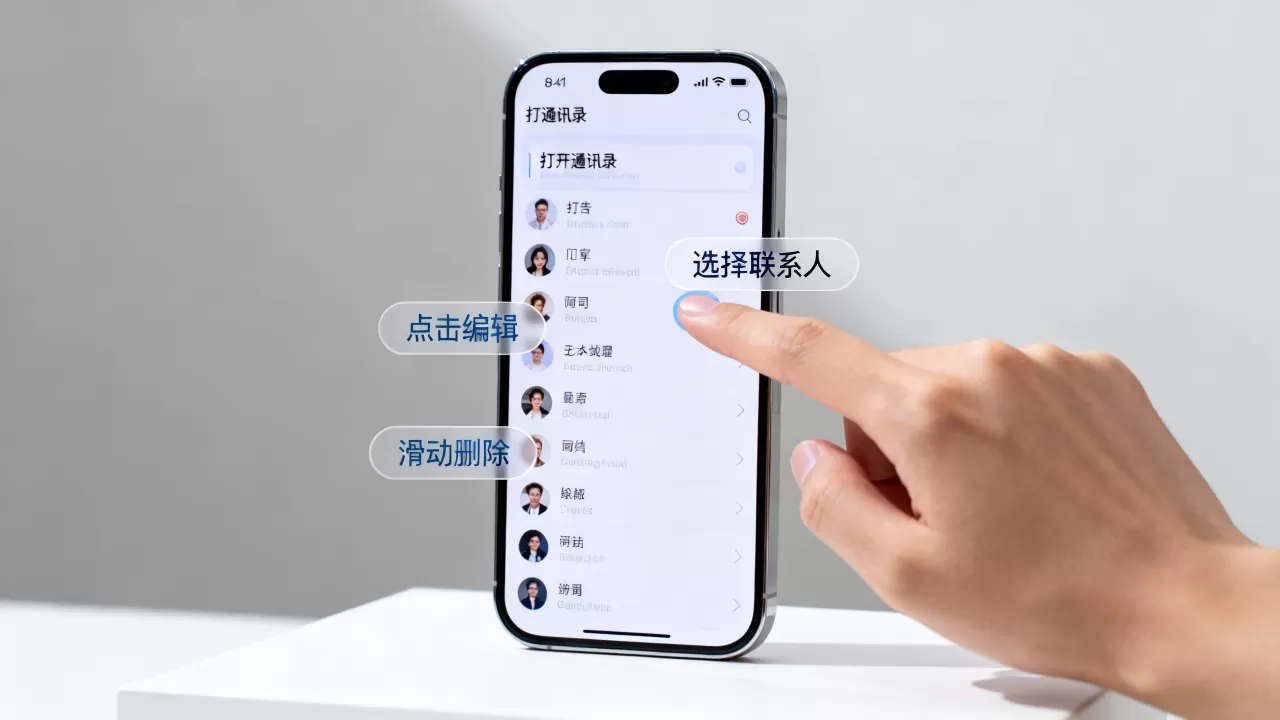
当需要清理大量无用联系人时,逐条删除效率极低,iOS 系统提供了批量管理的入口,在“通讯录”主界面,点击右上角的“编辑”按钮(或在较新版本中直接长按列表项进入多选模式),勾选需要删除的多个联系人,然后点击左下角的“删除”图标。
另一种高效方式是使用“查找重复项”功能,进入“设置”>“通讯录”>“默认账户”,确保“iCloud”处于开启状态,随后在通讯录应用中,系统有时会自动提示合并重复联系人,若未提示,可借助第三方工具或手动筛选,通过按字母排序快速定位并批量选中重复或无效的联系人进行清理。
深层清理:解决“怎么删除手机的iphone通讯录的联系人删除联系人”的根源问题
很多用户反映,即使删除了联系人,过段时间又“复活”了,这通常是因为数据源未彻底切断,或者 iCloud 同步缓存未更新,要彻底解决这一痛点,需要从账户源头入手。
检查并移除冗余数据源
iPhone 的通讯录可能来自多个来源:iCloud、Google 账户、Exchange 邮箱或 SIM 卡,如果某个来源的数据存在污染,仅删除本地副本无效,进入“设置”>“通讯录”>“账户”,查看当前同步的所有账户。
对于不再使用的旧邮箱或第三方服务账户,点击该账户,选择“删除账户”,这一步会彻底移除该账户下的所有联系人数据,包括 iCloud 云端记录,操作前请确认这些数据已备份或不再需要,因为此操作不可逆。
SIM 卡联系人的特殊处理
部分用户仍习惯将联系人存储在 SIM 卡上,SIM 卡存储空间有限,且同步机制较为陈旧,建议在“设置”>“通讯录”>“导入 SIM 卡联系人”将所有 SIM 卡联系人导入 iCloud 或本地存储后,再在 SIM 卡账户设置中清除 SIM 卡数据,这样既能利用云端的便捷性,又能释放 SIM 卡空间,避免后续同步冲突。
隐私与安全:彻底清除敏感联系人的终极方案
当涉及设备转卖、丢失或严重隐私泄露风险时,常规删除已不足以保障安全,此时需要采用更彻底的数据擦除手段。
使用“查找我的 iPhone”远程擦除
如果手机丢失或被盗,立即访问 iCloud.com,登录你的 Apple ID,在“查找”功能中,选择丢失的设备,点击“擦除 iPhone”,这一操作将远程重置手机,删除所有数据,包括通讯录、照片和应用数据,擦除完成后,设备将恢复出厂设置,新用户无法访问任何原有信息。
本地数据销毁与恢复风险
对于已转手的旧手机,仅删除联系人是不够的,iOS 系统在删除文件后,底层数据可能仍残留于闪存中,直到被新数据覆盖,最安全的做法是在设置中执行“抹掉所有内容和设置”,进入“设置”>“通用”>“传输或还原 iPhone”>“抹掉所有内容和设置”,此过程会加密并销毁所有数据密钥,使原有数据无法被恢复。
业内专家指出,现代闪存技术的数据恢复难度极高,但执行完整擦除仍是保护隐私的黄金标准,切勿仅依赖“删除联系人”这一表层操作来处理敏感信息。
常见误区与数据恢复指南
在删除过程中,用户常陷入一些误区,导致数据丢失后无法挽回,了解这些误区及恢复方法至关重要。
误删后的数据恢复途径
如果不小心删除了重要联系人,首先检查“最近删除”文件夹,在 iOS 16 及更高版本中,通讯录应用内设有“最近删除”选项,保留最近 30 天内删除的联系人,进入该文件夹,勾选需要恢复的联系人,点击“恢复”即可。
若未开启此功能或超过保留期限,可尝试通过 iCloud 网页版恢复,登录 iCloud.com,进入“设置”>“高级”>“恢复数据”,选择“恢复通讯录”,注意,此操作会将通讯录恢复到指定日期的状态,期间新增的联系人可能会丢失,建议先备份当前数据,再执行恢复操作。
同步冲突导致的“幽灵联系人”
有时,删除联系人后,其他设备上又出现同名同号但信息不同的“幽灵联系人”,这通常源于多设备间的同步冲突,解决方法是:在所有设备上暂时关闭 iCloud 通讯录同步,手动合并或清理冲突数据后,再重新开启同步,确保所有设备上的联系人数据一致,避免 iCloud 自动合并错误数据。
据统计,多数同步冲突源于网络延迟或设备离线期间的数据修改,保持设备联网并定期同步,可有效降低此类问题发生率。
Q&A:关于删除iPhone通讯录的常见疑问
删除iPhone通讯录联系人会影响iCloud照片吗?
不会,通讯录和照片存储在 iCloud 的不同数据库中,互不影响,删除联系人仅涉及通讯录数据,照片库保持独立,但若使用“共享相簿”或“家庭共享”功能,需单独管理相簿权限,以免误删共享内容。
如何彻底删除iPhone通讯录联系人且不影响其他设备?
若希望仅删除本地数据而不影响云端或其他设备,可在“设置”>“通讯录”>“账户”中,暂时关闭 iCloud 通讯录同步,然后删除联系人,此时数据仅存在于本地,重新开启同步后,云端数据会覆盖本地空数据,导致联系人再次出现,若需永久删除,必须通过 iCloud 网页版或主设备删除,并确认所有设备同步完成。
删除iPhone通讯录联系人后,数据能完全恢复吗?
在“最近删除”文件夹保留期内,可以完全恢复,若超出保留期或未开启该功能,通过 iCloud 网页版的历史版本恢复是主要途径,但可能丢失近期新增数据,若未备份且超过恢复窗口,数据通常无法恢复,定期备份至电脑或外部存储是防止数据永久丢失的最佳策略。


