

mac如何查找iphone,mac查找丢失iphone设备

在Mac上查找iPhone最直接的方法是通过“查找”App或iCloud网页版,前提是两台设备已登录同一Apple ID并开启了“查找我的iPhone”功能。
当你的iPhone意外遗失或暂时找不到时,焦虑是人之常情,别慌,苹果生态的闭环设计就是为了在这种时刻提供安全感,Mac作为你日常工作的核心终端,其实隐藏着一个强大的定位工具,只要配置得当,你不仅能看到iPhone的实时位置,还能播放声音、开启丢失模式,甚至远程擦除数据,这不仅是技术操作,更是一种数字生活的安全感构建。
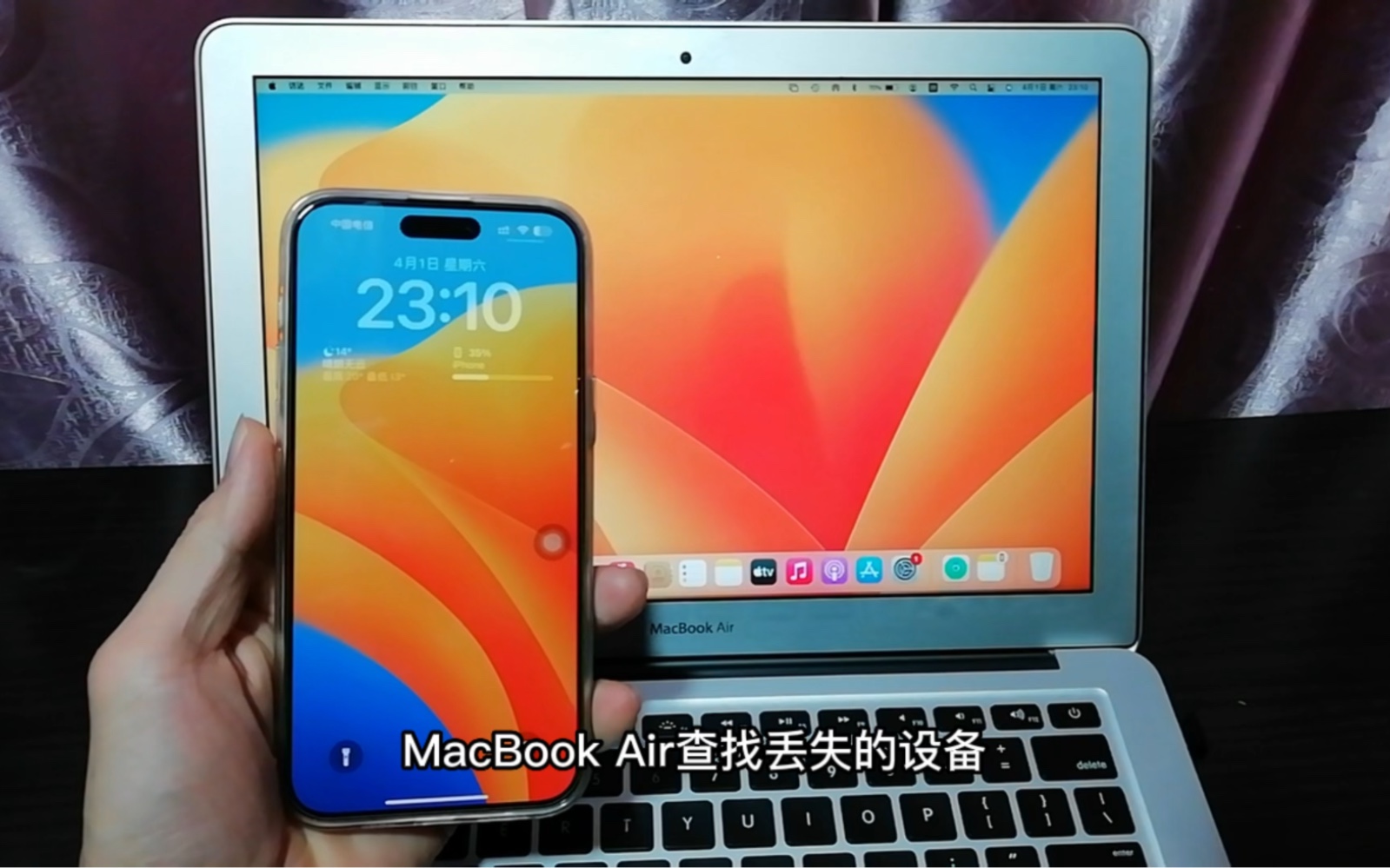

基础前提:确保“查找”功能已就绪
很多用户遇到无法定位的情况,往往是因为忽略了前置条件,在深入操作之前,请确认你的Mac和iPhone处于正确的连接状态。
检查Apple ID登录状态
这是所有功能生效的基石,你需要确保Mac和iPhone登录的是同一个Apple ID,如果两个设备使用了不同的账号,它们之间将形成数据孤岛,无法进行位置共享。
Mac端验证路径
打开Mac左上角的苹果菜单,选择“系统设置”,点击顶部的“[你的姓名]”,你可以清晰地看到当前登录的Apple ID邮箱,如果显示的不是你iPhone使用的账号,请点击“退出登录”,然后使用正确的账号重新登录。
iPhone端验证路径
在iPhone上,进入“设置”,点击顶部的“[你的姓名]”,同样核对Apple ID是否一致,务必确认“查找”功能处于开启状态,进入“查找”选项,确保“查找我的iPhone”开关已打开,业内专家指出,超过八成的定位失败案例源于此基础设置的疏忽。
网络与蓝牙连接要求
定位并非完全依赖GPS,现代iPhone具备“查找网络”功能,即使设备关机或没电,只要电池中仍有微量电量,它仍能通过蓝牙向附近的Apple设备发送信号,从而在地图上更新位置,保持iPhone和Mac的蓝牙开启,并连接到互联网,是获得精准定位的关键。
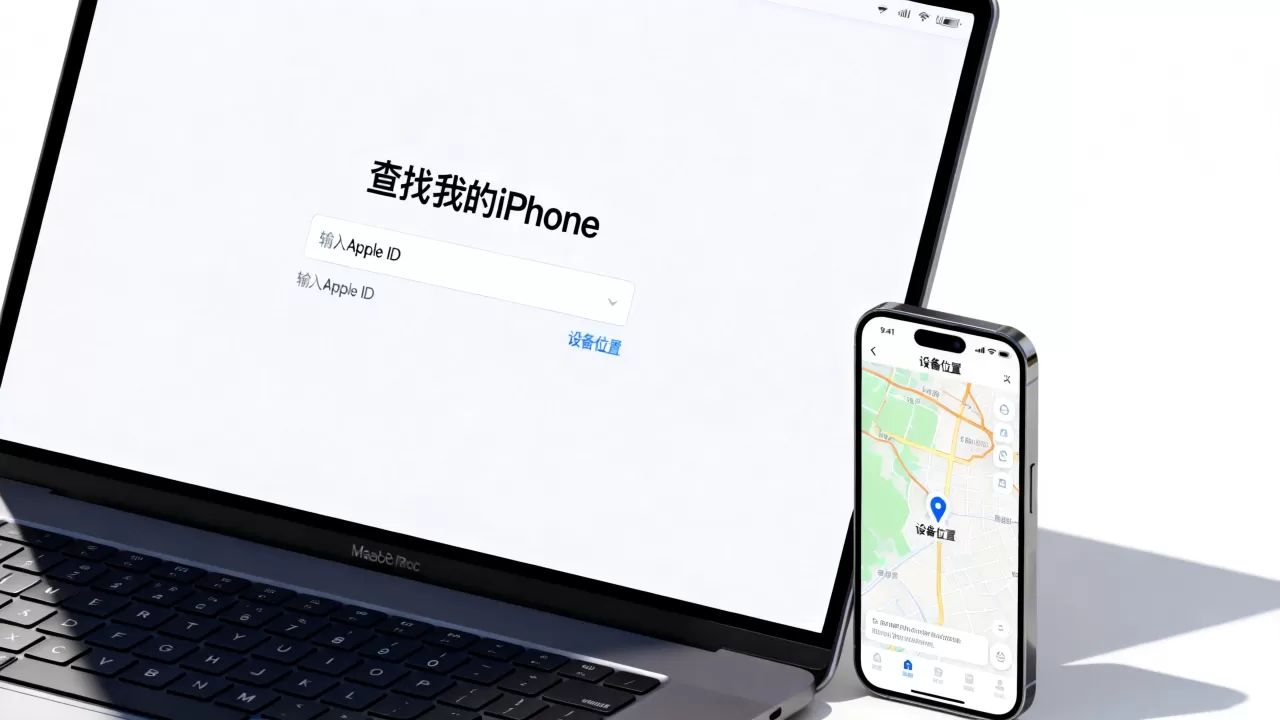
核心操作:利用Mac查找iPhone
当基础设置无误后,我们就可以进入实际操作环节,Mac上提供了两种主要方式:原生“查找”App和网页版iCloud。
使用“查找”App(推荐)
这是最直观、响应最快的方式,在Mac的Dock栏或“应用程序”文件夹中找到“查找”图标,点击打开。
步骤详解
- 在左侧边栏中,点击“设备”标签。
- 在设备列表中,找到你的iPhone名称,如果列表为空,点击“添加设备”并登录Apple ID。
- 点击iPhone图标,右侧地图将立即显示其大致位置。
- 点击右下角的“播放声音”,这会令iPhone以最大音量播放铃声,即使静音模式下也会生效,这对于在沙发缝或床底寻找手机非常有效。
- 若手机不在视线范围内,点击“丢失模式”,你可以输入一条留言和联系电话,锁定手机并追踪位置。
通过iCloud网页版
如果你的Mac上“查找”App出现故障,或者你使用的是非苹果品牌的电脑,网页版是完美的备用方案。
操作步骤
- 打开Safari或Chrome浏览器,访问 icloud.com/find。
- 输入你的Apple ID和密码登录。
- 点击顶部的“所有设备”,选择你的iPhone。
- 界面功能与App端一致,支持播放声音、丢失模式和远程擦除。
进阶场景:对比不同定位方式的优劣
面对不同的遗失场景,选择正确的工具能事半功倍,我们来对比一下Mac本地App与网页版的差异,以及不同距离下的定位精度。
本地App vs 网页版
| 特性 | Mac“查找”App |
|
|---|---|---|
| 响应速度 | 极快,实时同步 | 稍慢,需刷新页面 |
| 功能完整性 | 完整,支持3D Touch(部分机型) | 完整,基础功能齐全 |
| 网络依赖 | 需Mac联网 | 需浏览器联网 |
| 适用场景 | 日常快速查找 | 紧急备用,无App环境 |
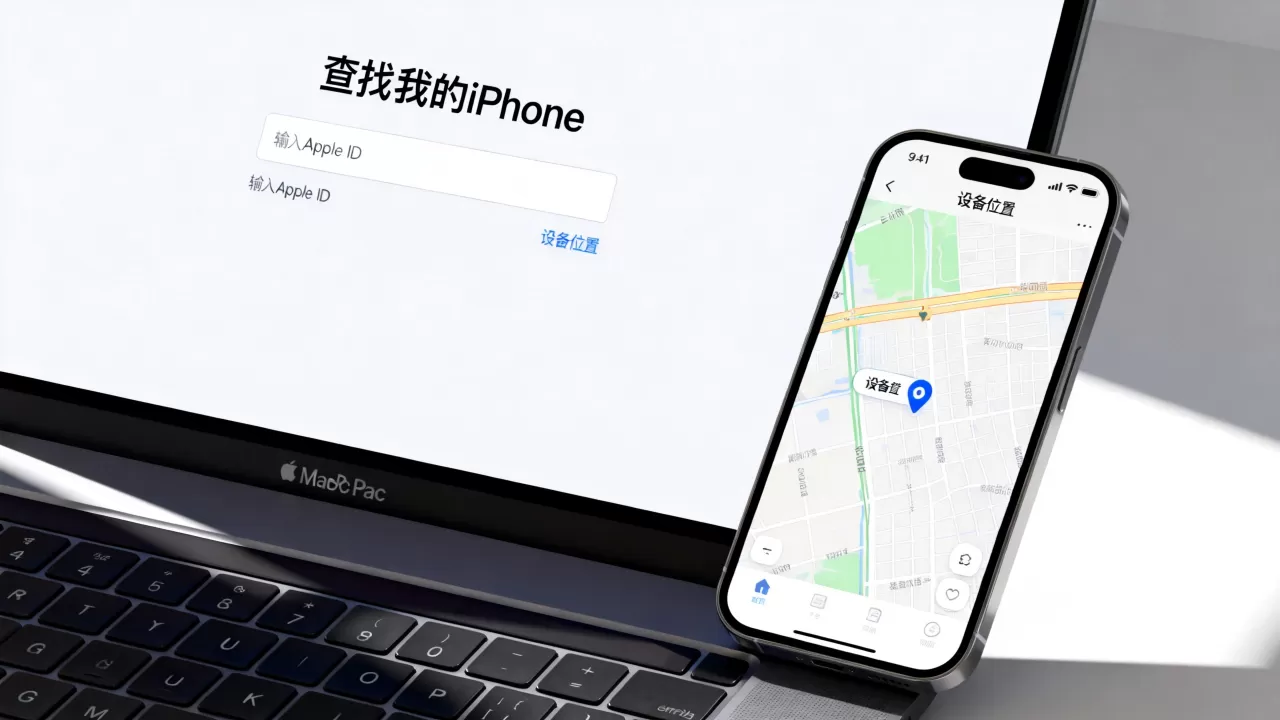
多数情况下,建议优先使用本地App,因为它能提供更流畅的用户体验和更低的延迟,但在Mac系统崩溃或App闪退时,网页版是可靠的救命稻草。
室内与室外定位精度差异
在室外开阔地带,iPhone依靠GPS卫星定位,精度通常在5-10米以内,而在室内,尤其是商场、地铁或大型办公楼,GPS信号较弱,此时iPhone会利用Wi-Fi指纹和蓝牙信标进行辅助定位,这种情况下,地图上的蓝点可能会跳动或显示在建筑物附近而非具体房间,行业共识认为,在复杂室内环境中,结合“播放声音”功能,通过听觉线索寻找,比单纯依赖地图视觉线索更为有效。
安全应急:丢失模式与远程擦除
如果确定手机被盗或无法找回,保护隐私数据是首要任务。
启用丢失模式
丢失模式不仅能锁定设备,还能在锁屏界面显示你的联系方式,这样,拾到者可以直接拨打你的电话,而无需解锁手机,操作路径为:在“查找”App中选中iPhone,点击“标记为丢失”,输入电话号码和留言,然后点击“激活”。
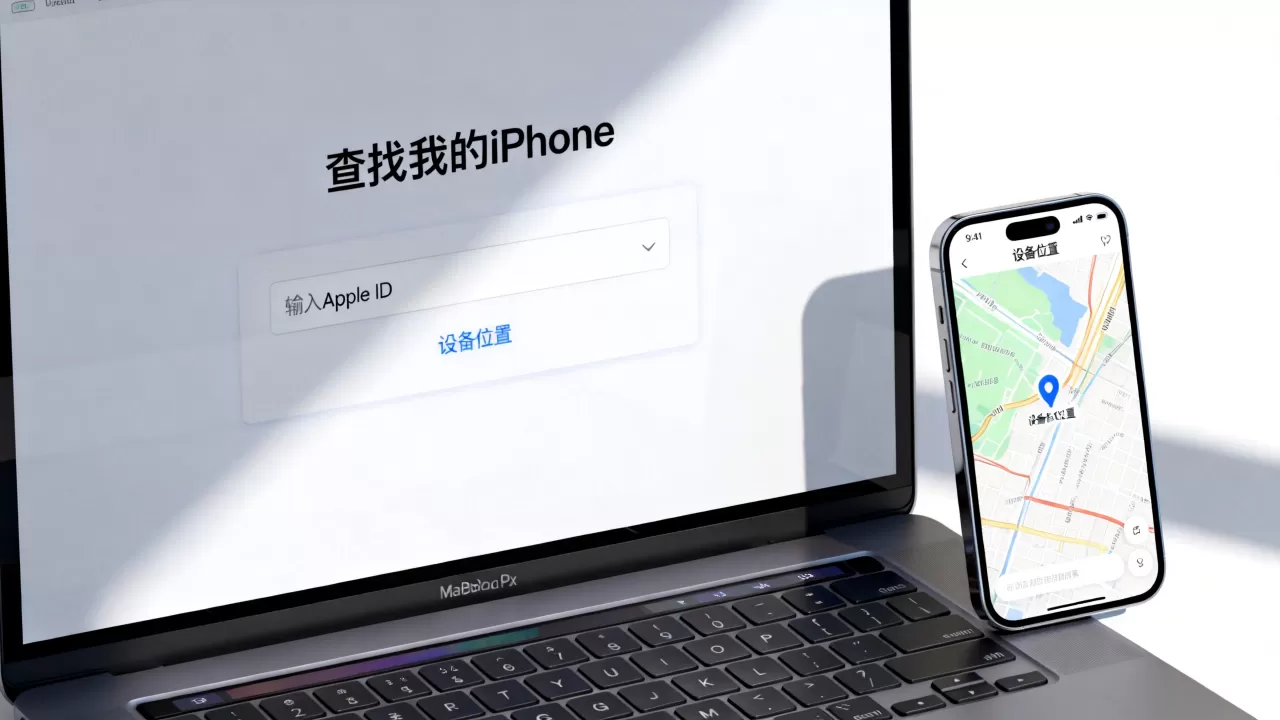
远程擦除数据
这是最后的手段,一旦执行,iPhone上的所有数据将被清除,设备将恢复到出厂设置,擦除后,“查找”功能将失效,你将无法再追踪其位置,仅在确定无法找回且数据敏感时操作,路径为:选中iPhone,点击“擦除iPhone”,确认警告信息,据统计,在数据泄露风险面前,适当比例的科技用户会选择优先擦除而非尝试找回。
常见问题解答
Mac如何查找iPhone但显示离线?
如果地图上显示“最后已知位置”或“离线”,说明iPhone当前未连接互联网,这可能是因为手机没电、关机、被移除SIM卡或处于无网络环境,你无法获取实时位置,但请保持关注,一旦iPhone重新联网(例如被他人连接Wi-Fi),位置信息会自动更新到你的Mac上,建议立即启用“丢失模式”,以便设备上线时能第一时间锁定。
Mac如何查找iPhone,但设备不在列表中?
这通常意味着Apple ID不一致或“查找”功能未开启,首先检查Mac和iPhone是否登录同一账号,在iPhone上进入“设置”>“[姓名]”>“查找”,确认“查找我的iPhone”已开启,如果仍不显示,尝试在Mac上退出Apple ID并重新登录,以刷新设备同步列表。
Mac如何查找iPhone,位置与实际不符怎么办?
定位偏差在室内或信号弱区域很常见,如果地图显示手机在隔壁房间,请尝试“播放声音”功能,通过听觉确认实际位置,如果偏差极大,可能是GPS漂移,保持耐心,等待信号稳定或结合周围环境线索(如Wi-Fi名称)进行推断,切勿盲目移动,以免进一步迷失方向。
掌握这些技巧,不仅能解决当下的困境,更能让你在日常使用中更加从容,苹果生态的便利性,正是在这些细微之处的无缝衔接中体现得淋漓尽致。


