

iphone怎么导入rmvb,iphone支持rmvb格式吗

iPhone原生系统不支持直接播放RMVB格式,但通过“文件”App配合第三方解码器或转换格式为MP4/MOV,即可完美导入并流畅观看。
很多用户刚入手iPhone,或者从旧设备迁移数据时,总会遇到视频无法播放的尴尬局面,特别是那些珍藏多年的老剧、经典电影,往往还是RMVB格式,这种格式在PC时代非常流行,但在iOS生态中却显得格格不入,别担心,这并非手机硬件的限制,而是软件解码器的缺失,只要掌握正确的方法,让iPhone“读懂”这些老文件并不难。

为什么iPhone无法直接播放RMVB?
要解决问题,首先得明白痛点在哪里,iOS系统的视频播放引擎对格式有着严格的白名单机制。
系统原生支持的格式清单
业内专家指出,Apple官方明确支持的视频格式主要包括H.264、H.265(HEVC)、MPEG-4 Part 2等编码的视频,以及AAC、MP3等音频编码,RMVB使用的是RealVideo编码,这是一种较老的压缩技术,旨在适应早期低带宽的网络环境,由于专利授权、解码效率以及移动端功耗控制的考量,Apple从未在iOS中内置RealVideo的解码器。
强行播放的后果
如果你尝试直接将RMVB文件拖入iPhone的“文件”App,你会发现它要么显示为空白图标,要么点击后提示“不支持的格式”,即便有些第三方播放器声称支持,往往也伴随着严重的卡顿、音画不同步或无法加载字幕等问题,这是因为软解码在移动端GPU上效率极低,会迅速消耗电量并导致手机发热。
格式转换(最稳定、推荐)
这是绝大多数用户的首选方案,因为转换后的视频兼容性最好,无需额外安装复杂插件。
电脑端转换工具选择
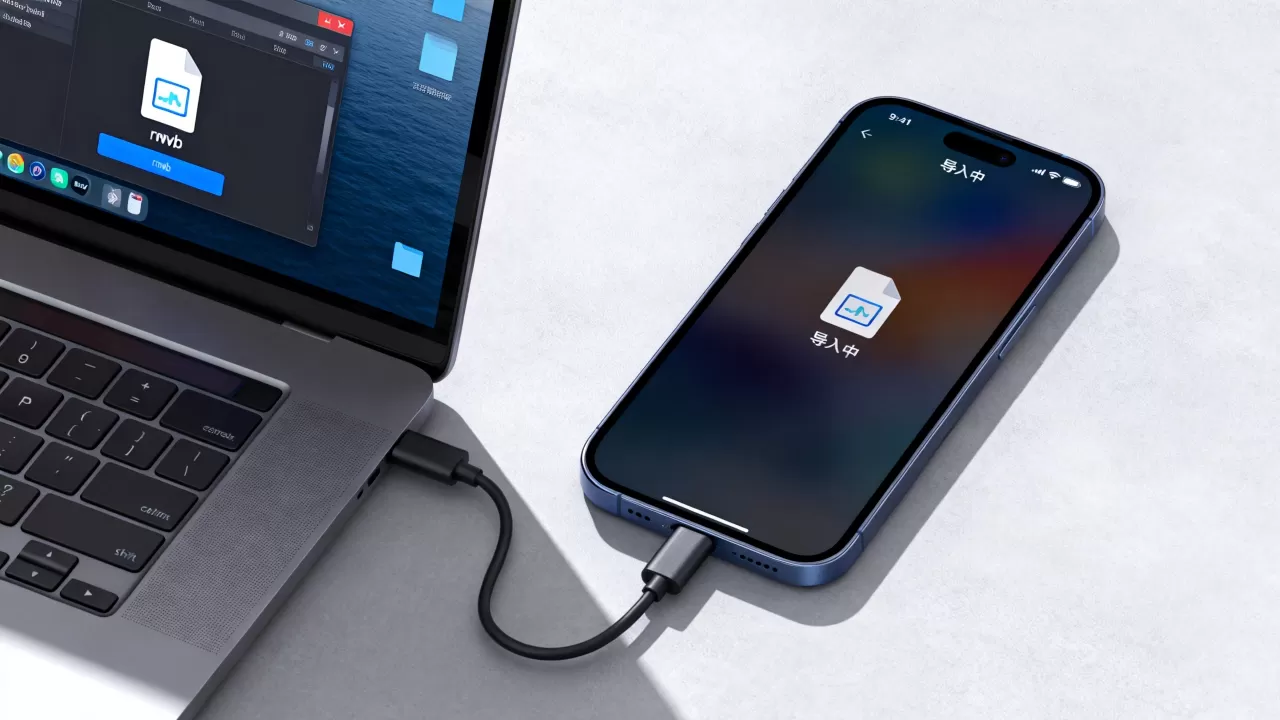
你需要一台电脑(Windows或Mac均可)作为中转站,市面上有许多专业的视频转换软件,如HandBrake(免费开源)、格式工厂、Adobe Media Encoder等。
具体操作步骤
- 下载并安装转换软件,对于普通用户,推荐HandBrake,因为它无广告且开源免费。
- 导入源文件,打开软件,将本地的RMVB视频文件拖入窗口。
- 选择预设,在右侧预设栏中,找到“Device”或“General”分类,选择“Apple”或“iPhone”相关的预设,如果没有,手动选择:
- 视频编码器:H.264 (x264)
- 音频编码器:AAC
- 容器格式:MP4
- 开始转换,点击“Start Encode”按钮,根据视频时长和电脑性能,耗时从几分钟到几小时不等。
手机端直接转换(无需电脑)
如果你身边没有电脑,可以直接在iPhone上操作,但效率略低。
使用第三方App
在App Store搜索“视频转换器”或“Format Converter”,这类应用通常提供基础的格式转换功能。
- 导入视频,从“文件”App或相册中导入RMVB文件(部分App需借助电脑先将文件存入App的沙盒目录)。
- 执行转换,选择输出格式为MP4或MOV。
- 保存并播放,转换完成后,视频通常会保存在App内部或相册中,可直接调用系统播放器观看。
使用支持RMVB的第三方播放器
如果你不想折腾转换,或者视频文件太大,转换耗时过长,可以使用内置解码器的播放器。
推荐播放器列表
- VLC for Mobile:开源、免费、无广告,支持几乎所有已知视频格式,包括RMVB。
- nPlayer:功能强大,支持网络流媒体播放,界面美观,但部分高级功能需付费。
- Infuse:iOS上体验最好的媒体中心应用,界面精美,但对RMVB的支持依赖于其内置解码库,部分旧版本可能需额外购买解码包。
导入与播放流程
通过Wi-Fi传输
以VLC为例,这是最便捷的无线传输方式。
- 在iPhone和电脑连接同一Wi-Fi网络。
- 打开VLC App,点击底部的“网络”标签。
- 点击“通过Wi-Fi共享”,记下显示的地址(如http://192.168.1.100:4321)。
- 在电脑浏览器输入该地址,上传RMVB文件。
- 回到iPhone,刷新列表即可看到文件并直接播放。
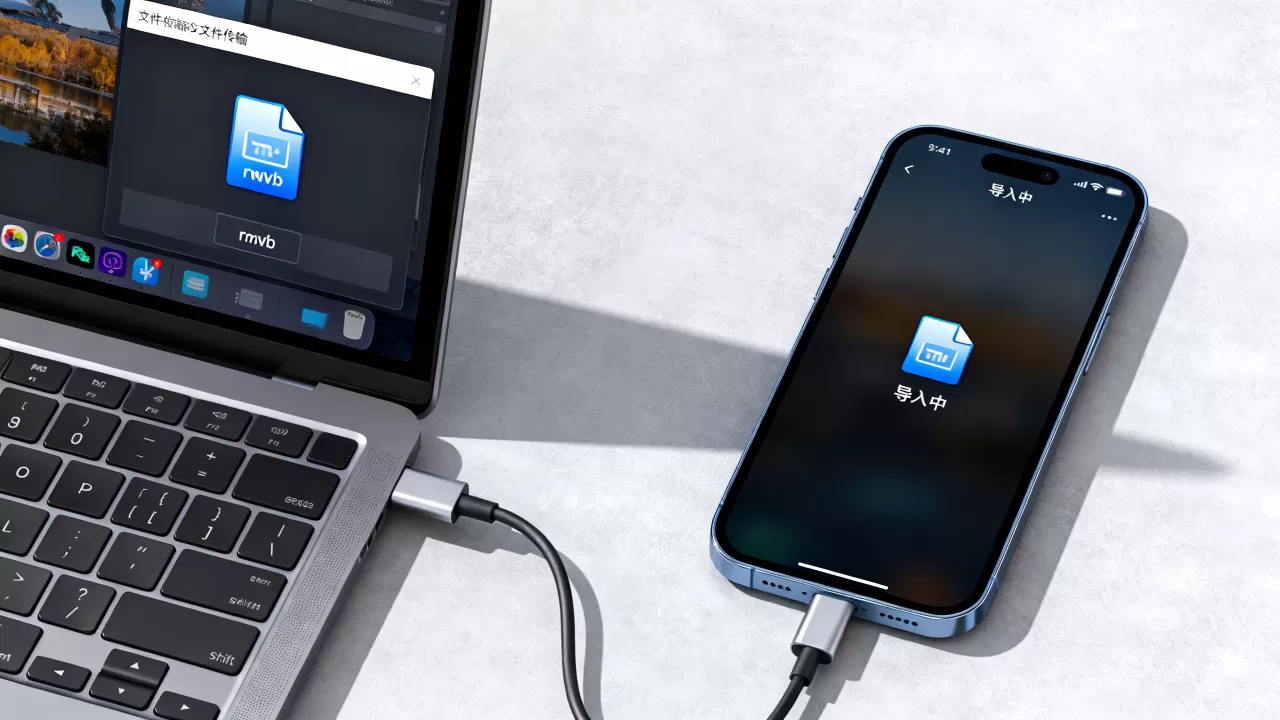
通过iTunes/Finder同步
- 连接iPhone至电脑。
- 在Windows上使用iTunes,在Mac上使用Finder。
- 选择设备,点击“文件共享”。
- 找到VLC App,将RMVB文件拖入其文档目录。
- 在iPhone上打开VLC,点击“文件”标签即可找到并播放。
在线云播放(适合小文件)
对于体积较小(如小于100MB)的RMVB视频,可以考虑云端方案。
操作流程
- 使用百度网盘、阿里云盘等云存储App。
- 上传RMVB文件。
- 部分云盘App内置了简单的解码功能,可以直接在线预览。
- 如果云盘不支持RMVB,可利用其“在线转码”功能(部分高级会员功能),将其转换为MP4后播放。
优缺点分析
- 优点:无需本地存储空间,无需安装额外解码器。
- 缺点:依赖网络速度,加载慢,画质可能受压缩影响,且涉及隐私问题,不建议上传敏感视频。
常见问题解答:iphone怎么导入rmvb
iphone怎么导入rmvb视频到相册?
iOS系统出于安全考虑,不允许直接将任意格式视频保存至系统相册,RMVB视频只能保存在“文件”App的特定文件夹中,或通过第三方播放器App的沙盒目录中,若需存入相册,必须先将其转换为MP4或MOV格式,然后使用“文件”App的“分享”功能选择“存储视频”即可。
iphone播放rmvb卡顿怎么办?
卡顿通常由解码效率低或文件体积过大引起,建议优先采用“方案一”进行格式转换,将编码改为H.264,分辨率调整为1080p或720p,如果必须使用第三方播放器,请确保App已更新至最新版本,并尝试在设置中开启“硬件加速”选项,关闭后台其他应用以释放内存,也能显著改善播放流畅度。
rmvb转mp4后画质会损失吗?
在合理参数设置下,画质损失微乎其微,关键在于码率(Bitrate)的控制,如果转换时保持与原文件相近的码率,并选择“高质量”预设,肉眼几乎无法察觉差异,建议使用HandBrake等工具,在“视频”标签页中,将RF值(恒定质量因子)设置在20-23之间,这是在画质和文件大小之间的最佳平衡点。
iPhone无法原生播放RMVB是技术架构决定的现实,但通过格式转换或第三方播放器,这一问题迎刃而解,对于追求极致体验和长期收藏的用户,将视频转换为MP4格式是最佳选择;对于临时观看或懒人用户,VLC等全能播放器则是得力助手,掌握这些方法,让你的iPhone成为真正的多媒体中心。


