

刷机精灵怎么进入recovery,刷机精灵进入recovery模式教程

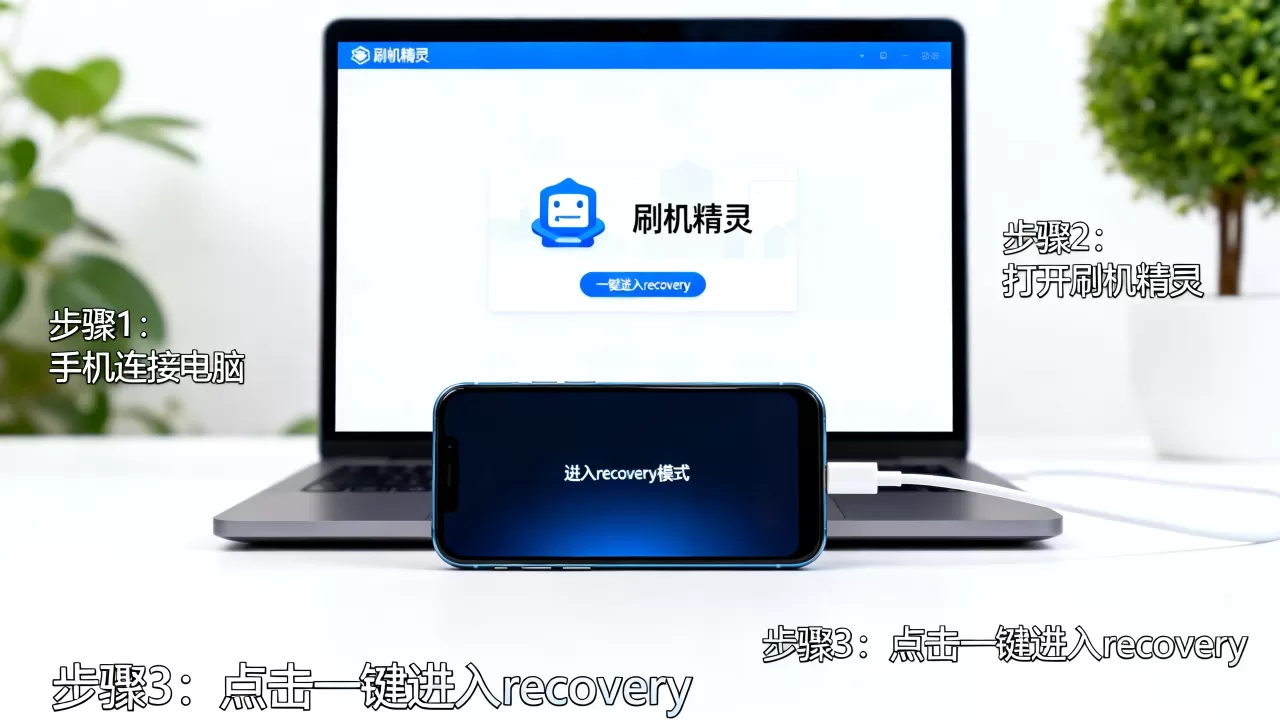
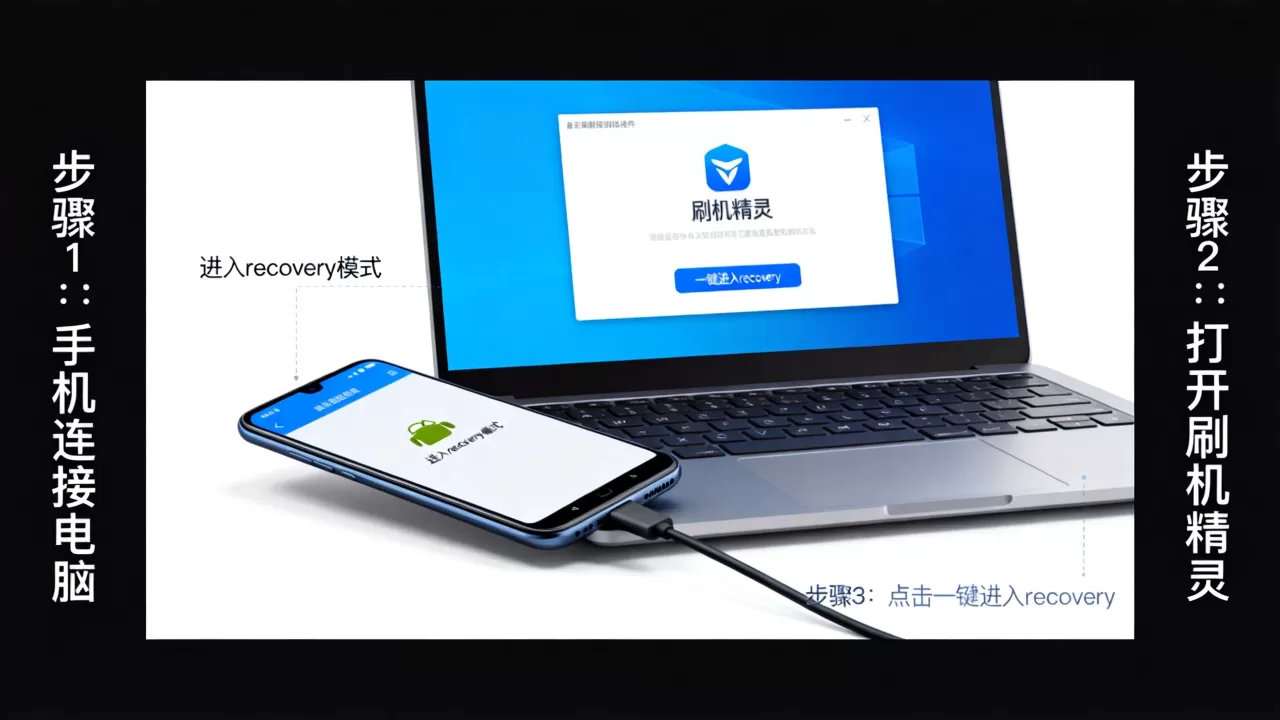
刷机精灵进入Recovery模式的核心逻辑并非直接在软件内点击按钮,而是通过连接电脑后,利用刷机精灵的“工具箱”或“驱动”功能,向手机发送重启指令并引导其进入Recovery分区,具体操作需确保手机已开启USB调试且驱动安装正确。
许多用户在尝试刷机或备份数据时,常因无法顺利进入Recovery模式而卡壳,这通常不是软件本身的问题,而是对手机底层启动机制和刷机精灵的工作逻辑存在误解,刷机精灵本质上是一个PC端的管理工具,它通过ADB(Android Debug Bridge)协议与手机通信,当我们需要进入Recovery时,实际上是让手机在重启过程中跳过正常的Android系统加载,转而加载独立的Recovery系统,这个过程需要电脑端的指令触发,而非手机屏幕上的简单点击。
![[云の刷机小课堂#3]刷机之前Recovery和Fastboot傻傻搞不懂?一节课教会你!](https://i0.hdslb.com/bfs/archive/1f95bf02e967d070bf500f66cd014545e4fc1ae7.jpg)

刷机精灵怎么进入recovery模式的操作路径
进入Recovery并非单一动作,而是一套严谨的流程,如果步骤稍有偏差,手机可能会正常开机,导致前功尽弃,以下是经过验证的标准操作流程,适用于大多数主流安卓机型。
前期准备与驱动检查
在启动任何操作之前,基础环境的稳定性决定了成功率,业内专家指出,驱动冲突是导致刷机工具无法识别设备的最大原因。
- 安装官方驱动:确保电脑上已安装最新版的刷机精灵,并在首次连接手机时,允许软件自动安装或手动安装对应的USB驱动。
- 开启USB调试:进入手机的“设置”>“关于手机”,连续点击“版本号”7次以开启开发者选项,随后进入“系统设置”>“开发者选项”,勾选“USB调试”。
- 连接稳定性:使用原装或质量良好的数据线连接电脑,劣质线材会导致数据传输中断,进而使指令发送失败。
执行进入Recovery的具体步骤
当环境准备就绪后,可以通过以下两种主要路径实现目标,路径一适用于大多数通用场景,路径二适用于部分特殊机型。
通过工具箱功能引导
这是刷机精灵最直观的操作方式,适合新手用户。
- 打开刷机精灵,连接手机并等待设备识别成功,状态栏显示“设备已连接”或显示具体机型名称。
在主界面底部或侧边栏找到“工具箱”或“实用工具”入口。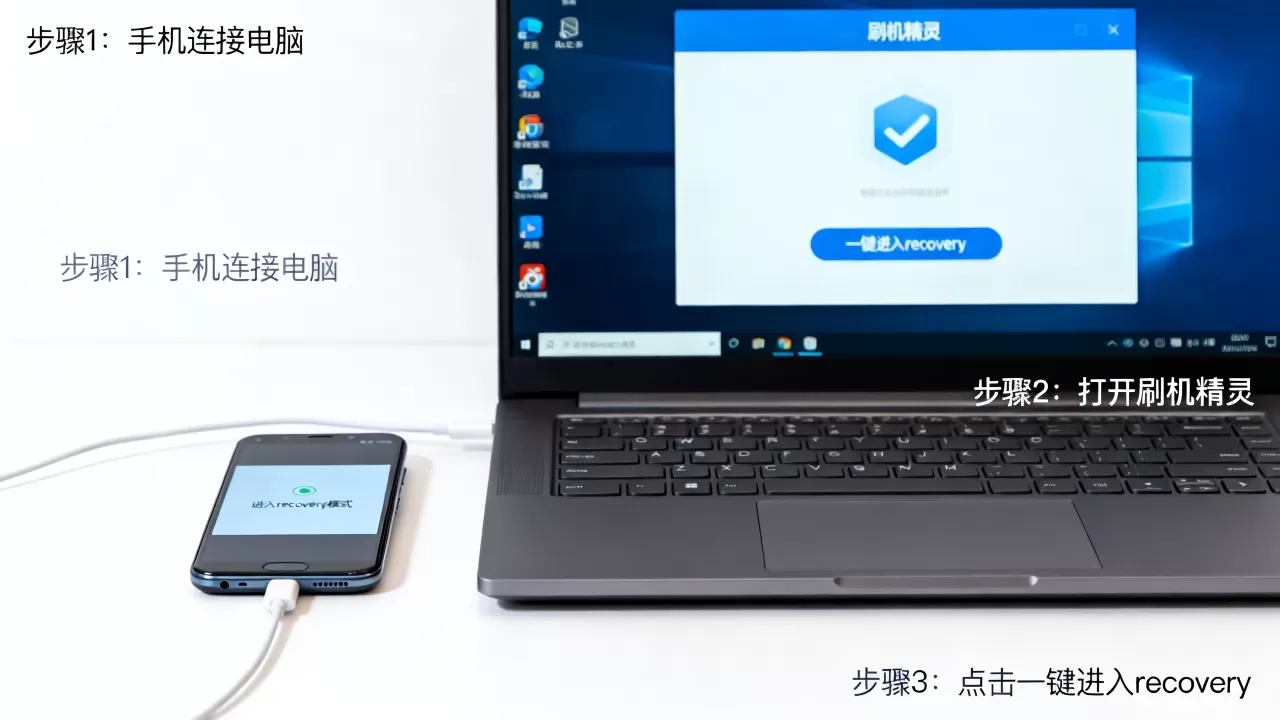
- 在工具箱列表中找到“重启”或“进入Recovery”选项,部分版本可能将其归类在“高级工具”中。
- 点击该选项,软件会弹出确认对话框,提示即将重启手机,点击“确定”。
- 手机屏幕熄灭并重启,此时不要触碰手机,观察屏幕变化。
通过ADB命令强制进入
如果工具箱选项缺失或无效,可以使用命令行方式,这是更底层且可靠的手段。
- 在刷机精灵主界面,点击“工具箱”中的“命令行”或“ADB工具”图标。
- 在弹出的命令窗口中,输入以下命令并按回车键执行:
adb reboot recovery - 如果命令执行成功,手机会立即重启。
- 若提示“command not found”或连接错误,请检查USB调试是否开启,或尝试重新插拔数据线。
不同品牌手机的特殊差异
不同品牌对Recovery的定制程度不同,导致进入方式存在细微差别,部分华为或荣耀机型在较新的EMUI或HarmonyOS系统中,出于安全考虑,限制了通过ADB进入Recovery的功能,或者Recovery模式已被精简为仅用于恢复出厂设置,在这种情况下,传统的刷机精灵方法可能失效,需要结合按键组合进入。
刷机精灵无法进入recovery的常见原因排查
即使按照标准步骤操作,部分用户仍会遇到手机正常开机而非进入Recovery的情况,这通常由以下几个核心因素导致。
驱动与权限问题
这是最常见的原因,如果刷机精灵未能获取足够的系统权限,发出的重启指令会被操作系统忽略或拦截。
- 驱动未完全安装:检查设备管理器中是否有黄色感叹号的设备,如果有,需手动更新驱动或重新安装刷机精灵自带的驱动包。
- USB模式设置错误:部分手机连接电脑后默认仅充电,需在通知栏中将USB连接模式改为“文件传输”或“MTP”模式,以确保ADB通道畅通。
系统版本与兼容性冲突
随着Android系统的迭代,底层架构发生了变化。
- Android 11及以上版本:出于安全加固,Google收紧了ADB权限,部分新机型默认关闭了ADB调试中的重启权限,或者要求用户额外授权。
- 定制ROM限制:某些厂商的定制系统(如MIUI、ColorOS等)可能在Recovery中加入了锁屏密码验证,或者在重启时强制进入Fastboot模式而非Recovery。
硬件按键故障
对于需要组合键进入Recovery的机型,音量键或电源键的物理损坏会导致指令无法接收,建议先测试按键回弹是否正常。
进入Recovery后的关键操作指南
成功进入Recovery模式后,界面通常较为简陋,主要依靠音量键移动光标,电源键确认,以下是几个高频场景的操作建议。
双清与数据备份
- Wipe Data/Factory Reset:即“双清”中的清除数据,操作前务必确认重要数据已备份,因为此操作会彻底删除手机内部存储的所有用户数据。
- Backup and Restore:利用Recovery自带的备份功能,将当前系统状态打包保存,建议将备份文件存储在SD卡或OTG设备上,以防手机存储损坏。
刷入第三方ROM
- Install ZIP:选择“Install ZIP from sdcard”或类似选项,找到下载好的ROM包进行刷入。
- Wipe Cache Partition:清除缓存分区,有助于解决系统卡顿问题,且不会删除用户数据。
常见问题对比分析
为了更清晰地展示不同操作的结果,下表列出了Recovery中常见选项的影响范围。
| 操作选项 | 影响范围 | 数据保留情况 | 适用场景 |
|---|---|---|---|
| Wipe Data/Factory Reset | 系统分区 + 用户数据 | 全部删除 | 解决严重系统故障、出售手机前 |
| Wipe Cache Partition | 仅缓存分区 | 保留用户数据 | 系统卡顿、应用闪退、更新后异常 |
| Mount /system | 系统分区挂载 | 无直接删除风险 | 高级用户修改系统文件 |
| Reboot System Now | 重启手机 | 无影响 | 操作完成后返回系统 |
刷机精灵进入recovery模式的安全注意事项
刷机是一项高风险操作,一旦失误可能导致手机变砖,遵循安全规范至关重要。
电量保障
确保手机电量在50%以上,刷机过程中若电量耗尽,可能导致文件系统损坏,使手机无法开机,建议连接充电器进行操作,但需注意部分机型在充电状态下禁止刷入Recovery,具体需参考机型手册。
备份先行
在进行任何破坏性操作(如双清、刷ROM)之前,必须完成完整备份,业内共识认为,数据丢失是不可逆的,而系统损坏通常可通过重新刷机修复。
版本匹配
确保刷入的ROM或补丁包与当前机型完全匹配,不同版本的CPU、基带或屏幕分辨率可能导致不兼容,切勿盲目跟随他人教程刷入非官方ROM。
Q&A:关于刷机精灵进入recovery的疑问解答
刷机精灵怎么进入recovery模式失败怎么办?
如果软件方式无效,可尝试进入Fastboot模式(通常通过音量减+电源键),然后在刷机精灵中选择“进入Fastboot”或使用ADB命令adb reboot bootloader,再通过Fastboot命令fastboot reboot recovery尝试进入,若仍失败,需检查手机是否已解锁Bootloader,未解锁的机型通常禁止通过ADB进入Recovery。
进入Recovery后屏幕全黑或无反应如何处理?
这通常是触摸功能在Recovery模式下未启用所致,请尝试使用音量键上下移动光标,电源键确认,若完全无反应,可能是Recovery损坏,需通过Fastboot模式重新刷入Recovery分区。
刷机精灵进入recovery模式后能否直接恢复出厂设置?
可以,在Recovery主菜单中选择“Wipe data/factory reset”选项,确认后即可执行,但请注意,此操作不可逆,所有应用数据、照片、联系人等均会被清除,执行前请务必确认数据已备份至外部存储或云端。


