

iPhone微信通知声音怎么设置?iPhone微信通知声音设置方法

在iPhone上设置微信通知声音,核心路径是依次进入“设置”>“通知”>“微信”,在“声音”选项中挑选心仪铃声;若需个性化定制,还需借助电脑端iTunes或第三方工具将音频文件转换为特定格式并同步至手机。
很多用户抱怨微信消息来了没声音,或者声音太小听不见,其实这往往不是手机坏了,而是系统权限或音频设置被误触,iPhone的逻辑与安卓不同,它把应用通知权限和系统铃声库分得比较开,这种分层设计虽然安全,但也增加了设置门槛,下面我们将拆解从基础开启到高级自定义的全流程,确保你的微信消息声既响亮又独特。

微信通知声音怎么设置在哪里设置方法
这一步是解决“没声音”或“声音不对”的最基础操作,绝大多数情况下,问题出在系统级的通知开关或静音模式上。
检查系统通知权限开关
我们需要确认微信是否被允许发出声音,如果这个总开关被关闭,任何铃声设置都无效。
- 打开iPhone桌面上的“设置”图标。
- 向下滑动找到并点击“通知”选项。
- 在应用列表中找到“微信”,点击进入详情页。
- 确保“允许通知”开关处于绿色开启状态。
- 重点检查下方的“声音”开关,必须保持开启,如果这里被关闭,微信即使收到消息,也不会发出提示音,只会震动或仅显示横幅。
排查侧边静音键与音量设置
有时候通知开关都开了,但依然没声音,这通常是物理静音键在起作用,iPhone左侧有一个物理拨片,当拨片显示橙色时,代表开启了静音模式。
- 观察手机左侧的静音拨片,若看到橙色,请将其拨回,使橙色消失。
- 按下音量加键,确保“铃声和提醒”的音量条拉至较高位置。
- 注意区分“媒体音量”和“铃声音量”,微信通知属于系统铃声范畴,受“铃声和提醒”音量控制,而非视频播放时的媒体音量。
如何自定义微信提示音更个性化
系统自带的铃声虽然稳定,但听久了容易麻木,许多用户询问
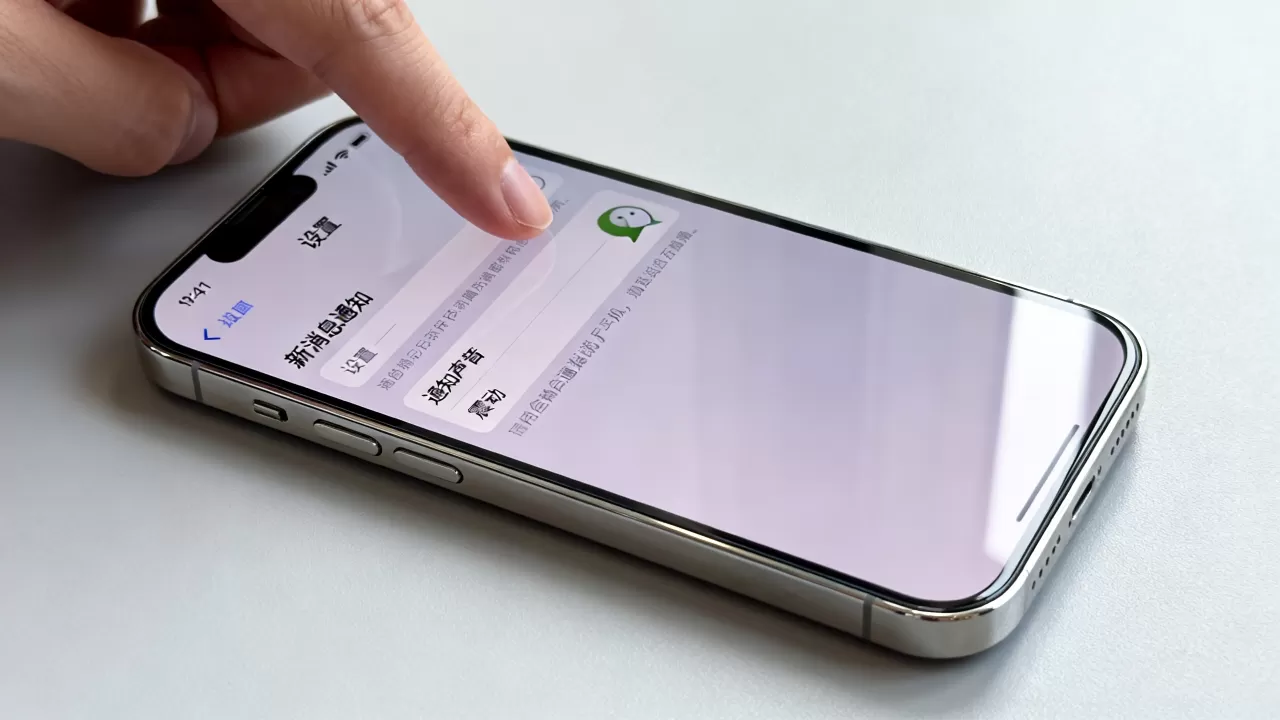
准备工作:音频格式转换
iPhone对系统铃声有严格的格式要求,普通的MP3文件无法直接作为系统铃声使用,必须转换为.m4r格式,且时长通常不能超过30秒。
- 使用电脑端软件(如iTunes、爱思助手或在线转换工具)。
- 将选定的音频文件裁剪至30秒以内。
- 将文件后缀名修改为.m4r,这是关键步骤,文件扩展名错误会导致手机无法识别。
同步至iPhone的具体路径
拥有.m4r文件后,需要将其同步到手机的“声音与触感”设置中。
- 将iPhone通过数据线连接至电脑。
- 打开电脑上的iTunes(Windows)或Finder(Mac Catalina及以上版本)。
- 在设备界面中,点击左侧的“铃声”选项。
- 将制作好的.m4r文件拖入右侧的铃声列表中。
- 点击“同步”或“应用”,等待传输完成。
- 断开数据线,回到iPhone,进入“设置” > “声音与触感” > “电话铃声”(注意:微信通知音通常调用系统通用铃声库,部分版本也支持在微信通知设置中直接选择系统铃声)。
- 找到你刚才同步的铃声,点击播放确认。
在微信中应用新铃声
这一步常被忽略,很多人同步了铃声,却忘了在微信里切换。
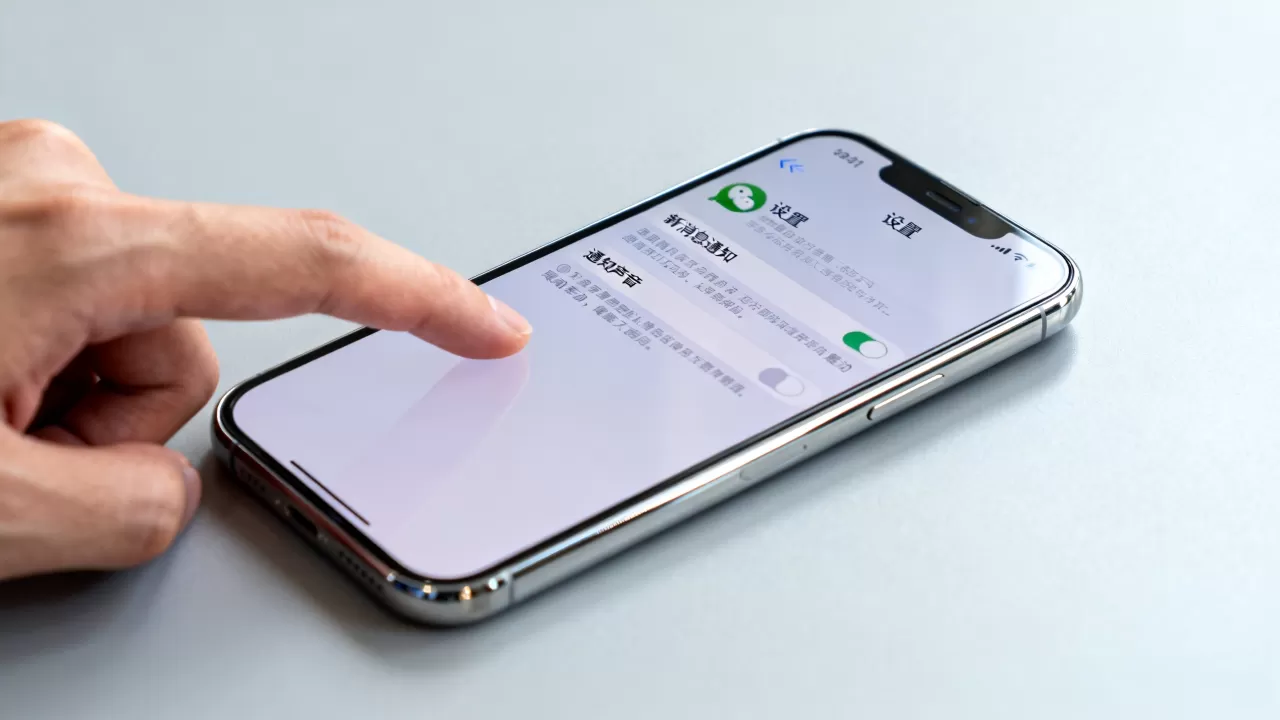
- 打开微信,点击右下角“我” > “设置” > “新消息通知”。
- 点击“消息提示音”。
- 在列表中找到你刚才导入的自定义铃声。
- 点击该铃声,系统会播放预览,确认无误后,返回即可生效。
微信声音设置中的常见误区与对比
为了更清晰地理解设置逻辑,我们需要对比几种常见场景,避免无效操作。
系统铃声 vs 微信独立铃声
业内专家指出,iOS系统的通知机制是层级化的。
| 设置项 | 作用范围 | 修改方式 | 适用场景 |
|---|---|---|---|
| 系统通用铃声 | 所有应用的通知音 | 设置 > 声音与触感 | 希望所有消息声音统一,便于管理 |
| 微信独立铃声 | 仅微信消息 | 微信 > 设置 > 新消息通知 | 希望微信消息与其他应用(如短信)声音区分开 |
- 误区:认为在“设置”>“声音”里改了铃声,微信就会自动变。
- 事实:微信有自己的通知音设置页面,如果你希望微信声音与众不同,必须进入微信内部设置进行修改,如果希望微信声音与系统一致,只需在微信设置中保持默认或选择与系统相同的铃声即可。
震动与声音的协同设置
有些用户希望既有声音又有震动,以增强提醒效果。
- 进入“设置” > “声音与触感”。
- 开启“用按钮静音”选项,这样在静音模式下,微信通知会保留震动,但关闭声音。
- 在微信的“消息提示音”设置中,部分版本允许选择带有震动的音效,或者在系统层面开启“触感”反馈。
- 注意:iPhone的震动反馈主要依赖Taptic Engine,其强度在“设置”>“声音与触感”>“触感”中可调节。
不同场景下的声音优化建议
根据使用环境的不同,合理的铃声选择能提升沟通效率。
办公场景:避免尴尬
在会议室或图书馆,突兀的默认铃声可能引起不适。
- 建议选择“默认”或“柔和”类铃声,避免使用尖锐的警报声。
- 利用“专注模式”(Focus Mode)功能,在“设置”>“专注模式”中,为“工作”模式设置白名单,仅允许特定联系人或应用发出声音,其他微信消息静音或仅震动。
- 这种方法比手动切换铃声更高效,且能根据时间段自动生效。
家庭场景:识别紧急联系人
在家中,你可能希望优先响应家人或老板的消息。
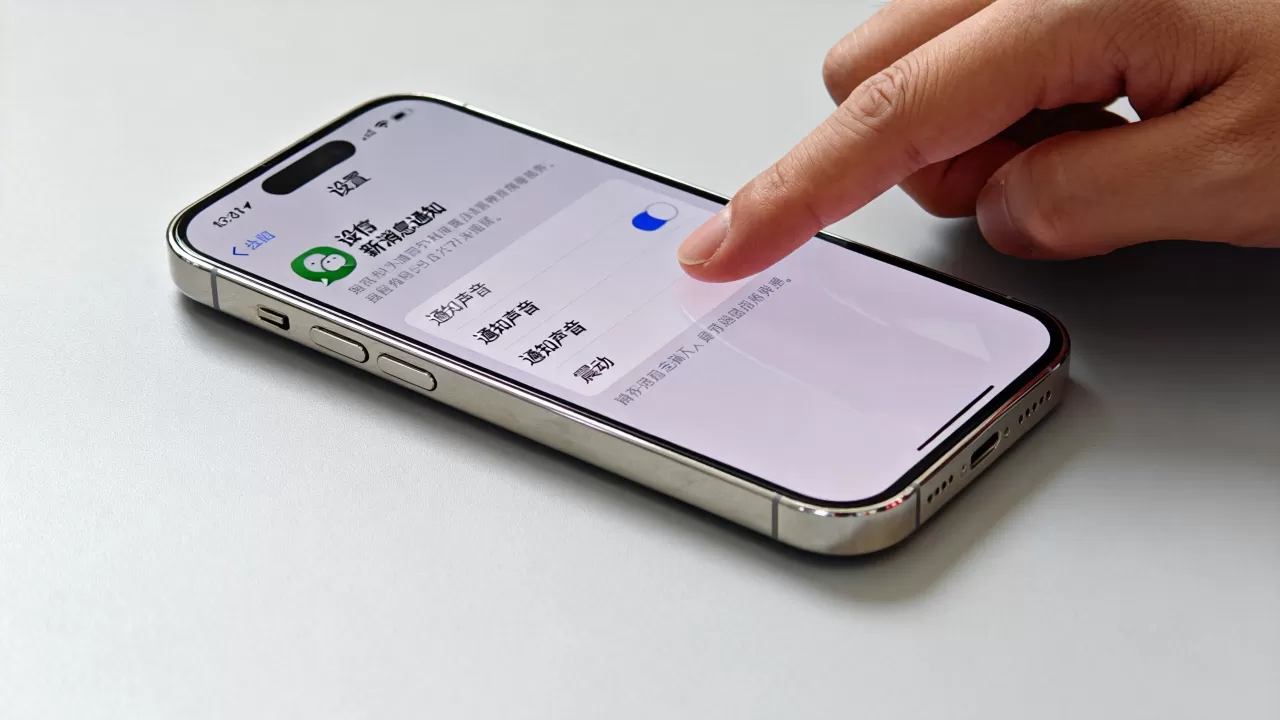
- 在微信中,将重要联系人设为“强提醒”,强提醒会在聊天界面顶部显示黄色横幅,并伴随特殊的提示音(部分版本支持自定义,部分版本使用系统默认强提醒音)。
- 或者,利用iOS的“个人收藏”功能,配合系统铃声库,为不同群组设置不同的铃声,将“家庭群”设置为温馨铃声,将“工作群”设置为清脆铃声。
- 这种听觉区分法,能让你在不看屏幕的情况下,仅凭声音判断消息来源,提升响应速度。
Q&A:微信通知声音常见问题解答
微信通知声音怎么设置在哪里设置方法
核心路径为:iPhone“设置”>“通知”>“微信”>开启“声音”;或在微信内“我”>“设置”>“新消息通知”>“消息提示音”中选择具体铃声,若需自定义,需先将音频转为.m4r格式并通过电脑同步至系统铃声库,再在微信通知设置中调用。
为什么设置了铃声但微信没声音?
首先检查iPhone左侧静音拨片是否处于开启状态(显示橙色),此时系统会屏蔽所有铃声,仅保留震动,检查“设置”>“声音与触感”中的“铃声和提醒”音量是否被调至最低,确认微信内的“消息提示音”开关是否开启,以及是否选择了正确的铃声文件,若以上均正常,尝试重启手机以刷新音频服务。
微信提示音怎么自定义
iOS系统不支持直接上传MP3作为微信铃声,必须使用电脑工具将音频裁剪至30秒内并转换为.m4r格式,通过iTunes或Finder将该文件同步至iPhone的“铃声”库,同步完成后,进入微信“设置”>“新消息通知”>“消息提示音”,在列表中选择刚才同步的自定义铃声即可生效,此方法适用于所有支持自定义系统铃声的iOS版本。


