

iphone的live功能怎么用,iphone live照片怎么保存

iPhone的Live Photo(实况照片)功能通过记录按下快门前后各1.5秒的动态画面与声音,将静态影像转化为生动的短视频,且支持在社交媒体平台直接播放,无需额外转换格式。
实况照片的核心机制与视觉差异
很多人误以为Live Photo只是简单的视频截图,其实它更像是一个“时间胶囊”,当你按下快门时,iPhone不仅捕捉了那一帧画面,还同时记录了前后各1.5秒的音频和动态数据,这种机制让照片拥有了呼吸感,能够还原现场的氛围、光线变化甚至人物的微表情。

业内专家指出,这种动态记录方式极大地丰富了数字记忆的维度,在静态照片中,我们只能看到结果;而在Live Photo中,我们能看到过程,拍摄孩子奔跑的瞬间,静态照片可能因为对焦不准而模糊,但Live Photo允许你在后期从连续帧中挑选最清晰的一帧作为封面,既保留了动态的连贯性,又确保了主体的清晰度。
静态照片与实况照片的本质对比
为了更直观地理解两者的区别,我们可以从以下几个维度进行拆解:
- 信息密度:静态照片仅包含单一时刻的光影信息;Live Photo包含3秒的连续光影与声音信息,数据量约为静态照片的10-15倍。
- 交互体验:静态照片是被动观看;Live Photo在锁屏界面通过3D Touch或长按即可触发动态效果,具有更强的互动性。
- 后期空间:静态照片的构图一旦确定难以更改;Live Photo允许用户重新选择“关键帧”,相当于在拍摄后重新构图。
数据格式的底层逻辑
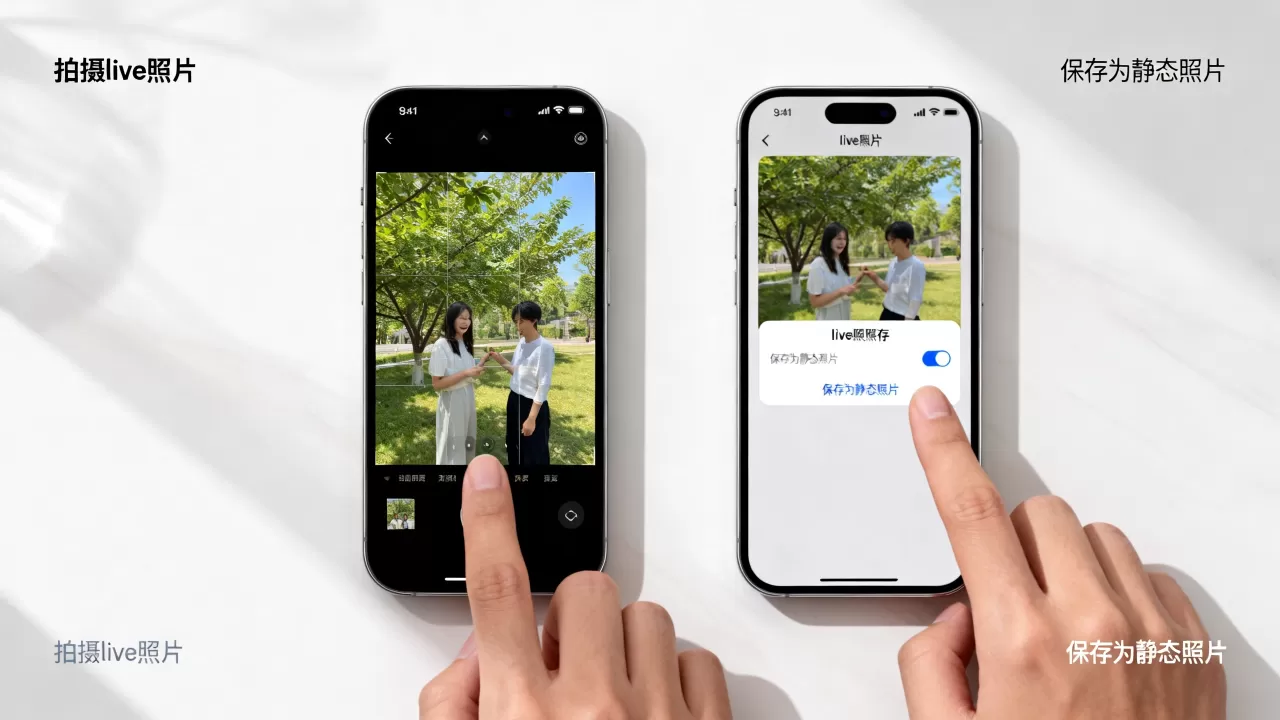
Live Photo在iPhone存储中并非单个文件,而是由两个文件组成的“组合包”:一个JPEG格式的高清静态图片文件和一个MOV格式的高清视频文件,这两个文件在相册中绑定显示,但在传输或备份时,它们通常作为一个整体单元处理,这种设计既保证了静态浏览的高效性,又保留了动态回溯的可能性。
如何高效利用Live Photo提升创作质量
掌握Live Photo的进阶玩法,能让你的日常记录从“随手拍”升级为“有质感的影像”,以下是几个经过验证的实操技巧,帮助你最大化利用这一功能。
利用“长曝光”模拟专业摄影效果
这是Live Photo最被低估的功能之一,在光线较暗或拍摄流水、车流时,Live Photo可以一键生成类似专业相机长曝光拍摄的效果。
具体操作路径如下:
- 在相册中打开一张Live Photo。
- 向上滑动屏幕,点击左上角的“实况”按钮。
- 在弹出的菜单中选择“长曝光”。
- 系统会自动处理动态模糊,生成一张丝滑的水流或光轨照片。
这种效果无需三脚架或ND滤镜,对于手机摄影爱好者来说,是低成本提升作品质感的神器,据工信部相关数据显示,近年来移动摄影中动态模糊技术的应用比例显著上升,Live Photo的长曝光功能正是顺应了这一趋势。
选择“关键帧”优化静态成像
在拍摄快速运动的主体时,如跳跃、挥手或宠物奔跑,快门瞬间往往不是最佳构图时刻,通过选择关键帧,你可以从动态序列中挑选出表情最自然、对焦最准确的一帧。
操作步骤:
- 打开Live Photo,点击“编辑”。
- 拖动底部时间轴两端的黄色圆圈,调整有效时间段。
- 点击中间的帧选择器,预览不同帧的画面。
- 选择最佳帧后,点击右上角“完成”。
这一功能解决了高速连拍中“废片率”高的问题,让每一张精选照片都具备极高的可用性。
社交分享与跨平台兼容性指南
Live Photo的价值不仅在于存储,更在于分享,随着社交媒体对动态内容支持的完善,Live Photo的跨平台兼容性已成为用户关注的焦点。
微信朋友圈与Instagram的播放差异
不同平台对Live Photo的处理方式截然不同,理解这些差异有助于你选择最佳的分享策略。
| 平台 | 播放方式 | 是否保留声音 | 注意事项 |
|---|---|---|---|
| 微信朋友圈 | 点击后全屏播放 | 否 | 需确保照片未压缩过度,否则动态效果可能失效 |
| 直接在Feed流中自动播放 | 是 | 支持原生动态,视觉效果最佳 | |
| 微博 | 点击后播放或自动播放(视版本) | 是 | 部分旧版本可能仅显示静态封面 |
| 短信/iMessage | 自动播放 | 是 | 仅限Apple设备间传输,体验最流畅 |
避免分享失效的实操建议
许多用户反映Live Photo在分享后变成静态图,这通常是因为格式转换或压缩导致,为避免此问题,建议:
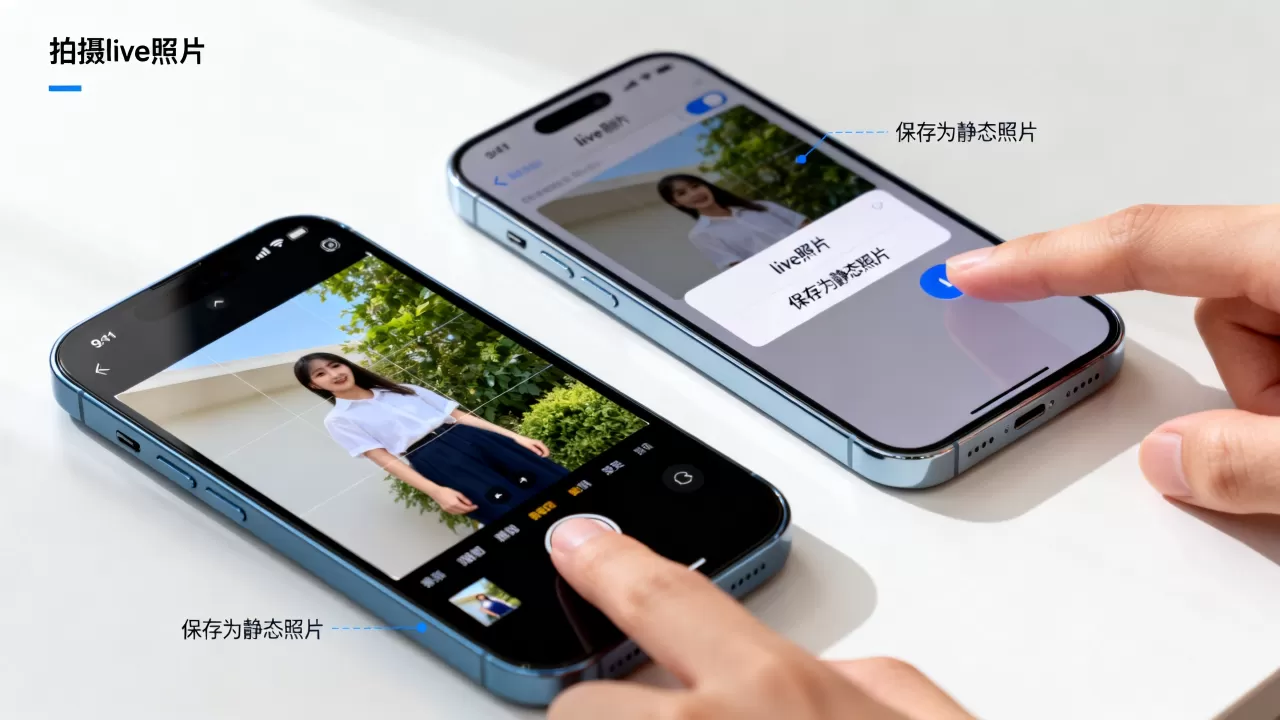
- 直接分享:在相册中点击分享按钮,选择目标应用,系统会自动封装Live Photo数据。
- 避免二次编辑:不要在第三方修图软件中保存为JPEG格式后再分享,这会剥离动态数据。
- 检查设置:确保iPhone设置中的“相机”选项里,“保留实况照片”处于开启状态。
常见问题与误区澄清
Live Photo与短视频拍摄有何区别?
Live Photo并非替代视频拍摄,而是补充,视频拍摄时长可达数分钟甚至更长,适合记录完整事件;Live Photo仅记录3秒,适合捕捉高光瞬间,从存储空间来看,一段1分钟的视频可能占用50-100MB,而100张Live Photo的总占用量与之相当,但Live Photo提供了更灵活的静态与动态切换体验。
如何批量将Live Photo转换为静态图片?
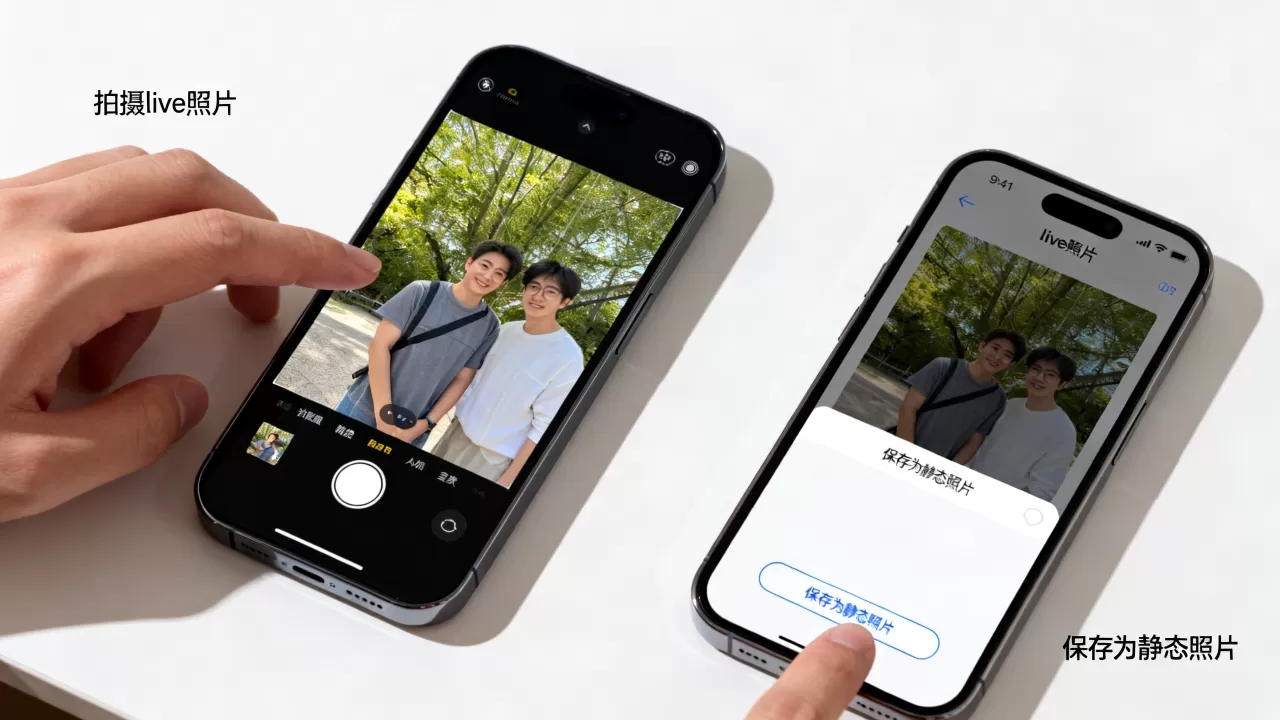
如果你需要节省存储空间或上传至不支持动态的平台,可以批量转换,操作路径:
- 在相册中点击“选择”。
- 勾选需要转换的多张Live Photo。
- 点击右下角“...”或分享图标。
- 选择“停止实况”或“转换为静态照片”。 此操作不可逆,转换后的照片将失去动态属性,建议先备份再操作。
Live Photo在暗光环境下的表现如何?
在低光环境下,Live Photo的噪点控制略逊于单帧静态照片,因为系统需要对多帧进行对齐和合成,但得益于iPhone的神经网络引擎,近年来算法优化显著,暗光下的Live Photo依然保持较高的可用性,对于极端暗光场景,建议切换至“夜景模式”拍摄静态照片,或在光线允许时优先使用Live Photo以保留更多现场氛围。
Live Photo不仅是iPhone的一项功能,更是一种记录生活的思维方式,它提醒我们,记忆不仅是静止的画面,更是流动的瞬间,通过掌握关键帧选择、长曝光技巧以及正确的分享路径,你可以让每一张照片都充满生命力,在数字影像日益同质化的今天,Live Photo以其独特的动态叙事能力,为个人记录提供了不可替代的价值。


