

白苹果怎么修复不刷机,白苹果修复教程

白苹果修复不刷机的核心方案是进入恢复模式强制重启或连接电脑使用iTunes/Finder进行“更新”而非“恢复”,若无效则需通过DFU模式硬刷,但数据保留成功率取决于具体故障原因。
当你的iPhone或iPad屏幕卡在苹果Logo界面,也就是俗称的“白苹果”状态时,那种焦虑感几乎能穿透屏幕,这通常意味着iOS系统崩溃、存储空间已满导致无法写入数据,或者刚升级系统后出现了兼容性问题,对于大多数用户而言,第一反应是恐慌,担心照片丢失、微信记录清零,白苹果并不等于硬件报废,绝大多数软件层面的故障都可以通过非破坏性的手段解决,本文将剥离复杂的术语,直接给出可操作的修复路径,帮助你在不丢失数据的前提下让设备恢复正常。
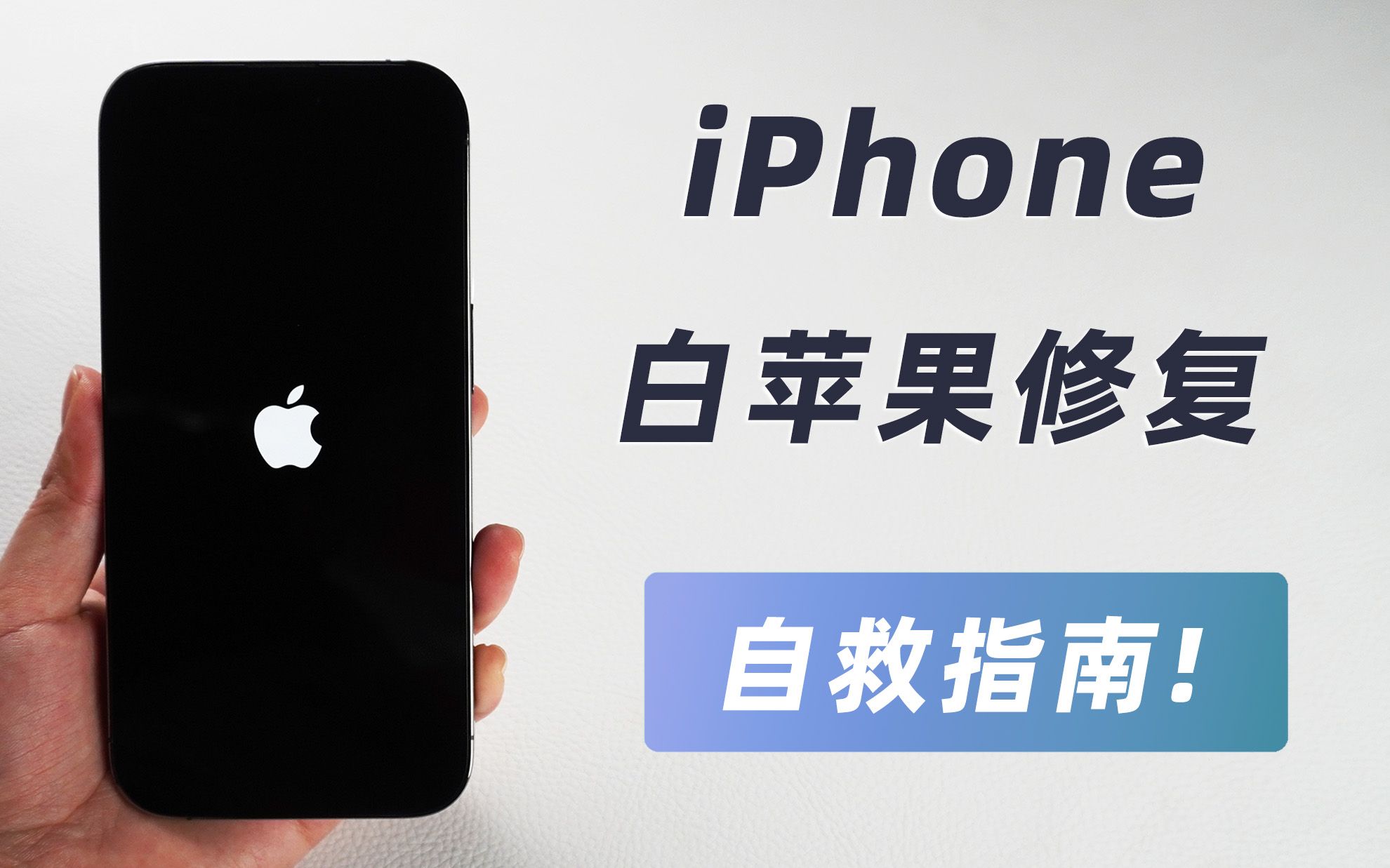

白苹果修复不刷机:核心原理与前置准备
在动手之前,必须明确一个概念:“不刷机”通常指的是不执行“恢复(Restore)”操作,因为恢复会抹掉所有数据,我们追求的是“更新(Update)”或“强制重启”,这两种操作旨在修复系统文件而不触碰用户数据分区。
环境准备与工具选择
修复过程对网络环境和电脑软件版本有严格要求,业内专家指出,系统版本的兼容性是导致修复失败的主要原因之一。
- 电脑环境:Windows用户需安装最新版的iTunes或Apple Devices应用;Mac用户需确保macOS版本支持当前iOS版本,直接使用Finder即可。
- 数据线:务必使用原装或MFi认证的数据线,劣质线材会导致数据传输中断,进而导致修复失败甚至变砖。
- 网络稳定性:修复过程需要下载完整的iOS固件包,建议连接稳定的Wi-Fi或有线网络,避免中途断网导致文件损坏。
电量充足:确保设备电量高于50%,或者全程连接充电器,中途断电是白苹果修复的大忌。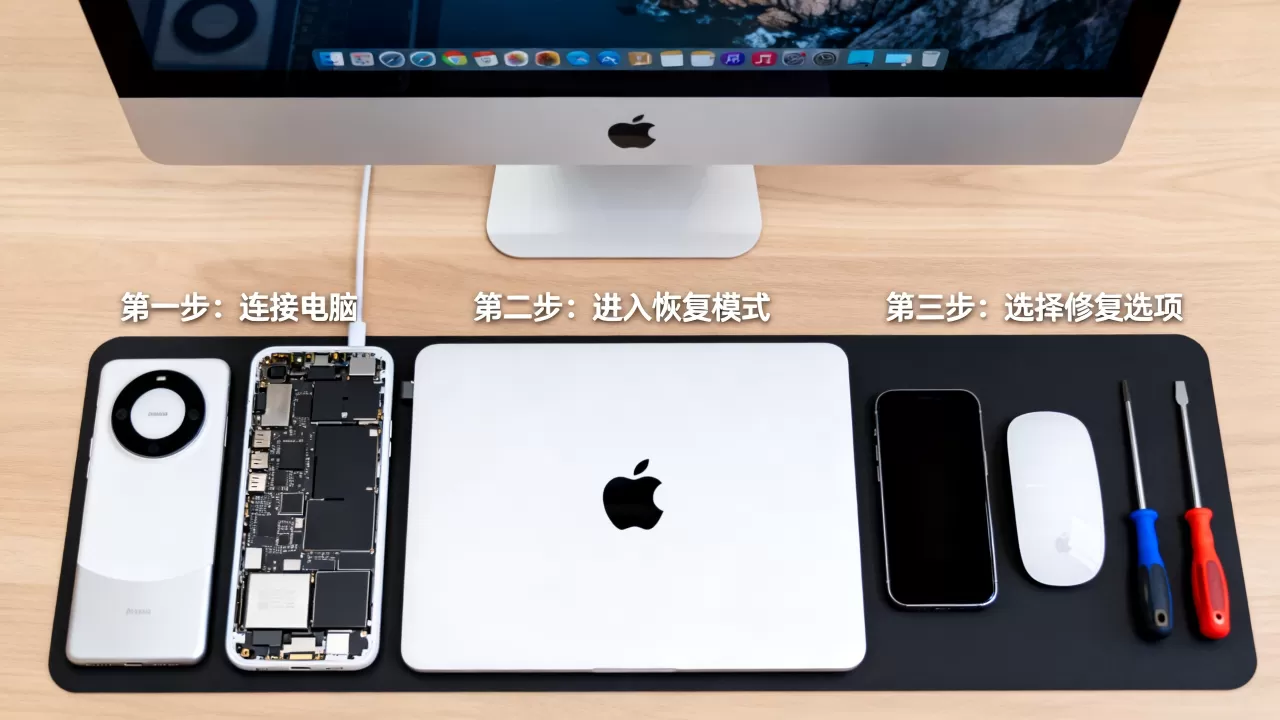
白苹果怎么修复不刷机:三种实操方案
针对不同程度的系统故障,修复难度呈阶梯式上升,请按照以下顺序尝试,前两步通常能解决80%的白苹果问题。
强制重启(适用于轻微卡顿或假死)
这是最安全、零风险的操作,很多时候,白苹果只是因为系统进程卡死,强制重启能重置内存状态,不同机型操作路径略有差异:
iPhone 8及后续机型(含iPhone SE 2/3代)
- 快速按下并松开音量加键。
- 快速按下并松开音量减键。
- 长按侧边电源键,直到看到苹果Logo出现再松开。
iPhone 7/7 Plus
- 同时长按音量减键和电源键。
- 持续按住,直到苹果Logo出现。
iPhone 6s及更早机型
- 同时长按Home键和电源键。
- 持续按住,直到苹果Logo出现。
如果重启后设备能正常进入锁屏界面,恭喜你,问题已解决,如果再次卡在Logo处,请进入下一步。
利用电脑进行“更新”修复(数据保留的关键)
这是“不刷机”方案的核心,通过iTunes或Finder,我们可以让设备重新安装系统文件,但选择“更新”而非“恢复”,系统会尝试保留用户数据。
操作步骤详解
- 进入恢复模式:
- iPhone 8及以后:连接电脑,快速按音量+,快速按音量-,然后长按侧边键,直到屏幕出现电脑和数据线图标。
- iPhone 7/7 Plus:连接电脑,同时长按音量-和电源键,直到出现恢复模式屏幕。
iPhone 6s及以前:连接电脑,同时长按Home键和电源键,直到出现恢复模式屏幕。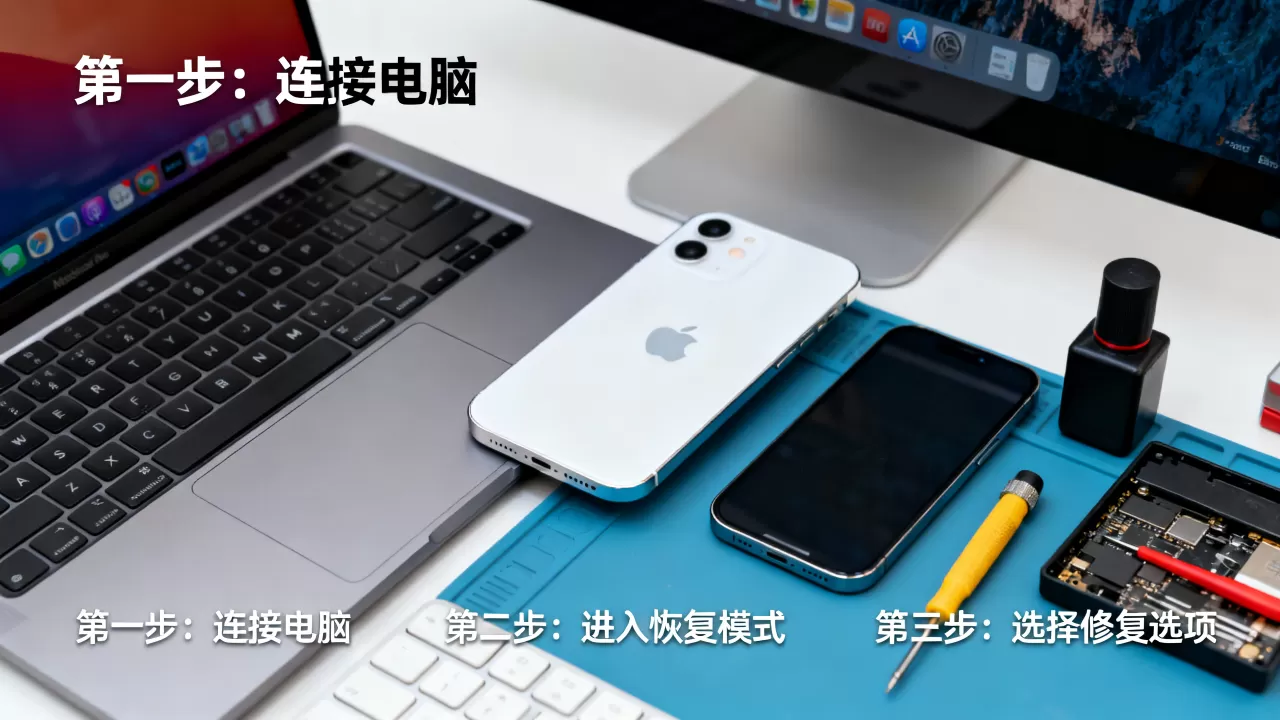
- 电脑端操作:
- 打开iTunes(Windows)或Finder(Mac)。
- 检测到设备后,弹窗会提示“更新”或“恢复”。
- 务必点击“更新”,电脑会下载固件并尝试重新安装系统。
- 等待进度条完成,设备会自动重启。
成功率与局限性
如果白苹果是因为系统文件损坏、缓存冲突或小幅度的软件Bug,此方法成功率极高,如果设备提示“无法更新,发生错误”,或者在更新过程中再次变砖,说明系统底层损坏严重,数据保留的希望渺茫,强行尝试可能导致数据彻底丢失,需考虑DFU模式或专业维修。
DFU模式硬刷(最后的手段,数据通常丢失)
当上述方法均无效,且你愿意牺牲数据以换取设备复活时,DFU(Device Firmware Update)模式是终极方案,虽然这属于“刷机”范畴,但在某些极端白苹果情况下,它是唯一能救活硬件的手段。
为什么DFU模式能成功?
DFU模式绕过iOS系统,直接与底层引导程序通信,它允许电脑向设备写入纯净的系统镜像,彻底清除导致白苹果的冲突文件。
操作简述
- 连接电脑,进入恢复模式状态。
- 长按电源键10秒。
- 不松开电源键,同时长按音量减键5秒。
- 松开电源键,但继续按住音量减键5秒。
- 此时屏幕应全黑,若出现Logo或恢复模式图标,说明操作失败,需重来。
- 电脑检测到DFU设备后,选择“恢复”。
白苹果修复后的数据恢复与预防
修复成功只是第一步,数据恢复和预防复发同样重要。
数据恢复路径
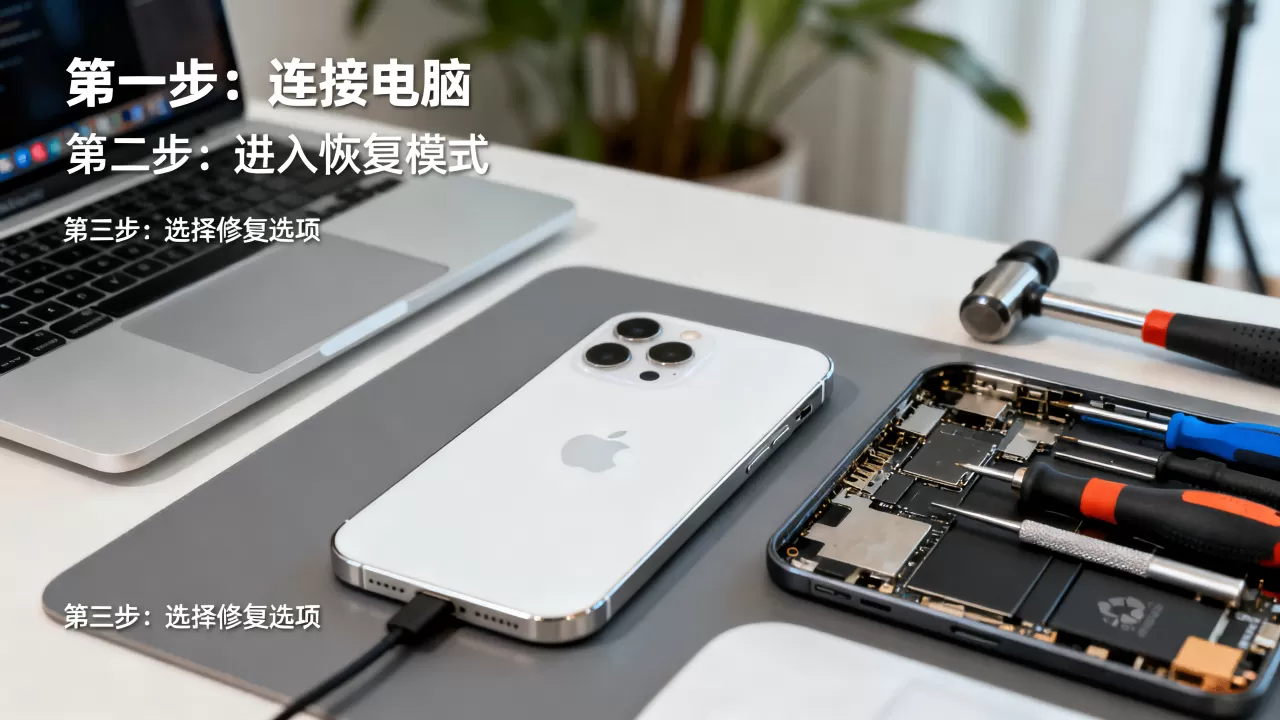
如果你之前开启了iCloud备份或电脑本地备份,修复后在设置向导中选择“从iCloud备份恢复”或“从Mac/PC恢复”,这是找回照片、联系人和聊天记录的最可靠方式。
没有备份怎么办?
若无备份,数据恢复难度极大,市面上声称能“无备份恢复数据”的服务多存在风险,且价格高昂,业内共识认为,预防优于治疗。
预防白苹果的日常习惯
- 定期备份:每周至少一次iCloud或电脑备份。
- 存储空间管理:保持至少10%的剩余存储空间,空间满溢是导致系统写入失败、引发白苹果的常见原因。
- 谨慎越狱:越狱破坏了系统完整性,极易导致白苹果。
- 更新时机:新iOS版本发布初期,建议等待一周观察稳定性后再升级。
常见疑问解答
白苹果怎么修复不刷机?数据能保住吗?
通过强制重启或iTunes/Finder的“更新”功能,可以在不抹除数据的情况下修复系统,若设备提示无法更新或错误代码频繁出现,则数据保留可能性极低,需考虑DFU模式硬刷,此时数据通常会被清除。
白苹果修复后手机变慢正常吗?
修复后首次启动,系统会重建索引和缓存,此时可能会感到轻微卡顿或发热,这是正常现象,通常重启一次后性能会恢复正常,若长期卡顿,建议检查存储空间或重置所有设置。
白苹果修复需要多少钱?
自行使用电脑修复完全免费,若前往线下维修店,仅进行软件修复(非硬件更换)的费用通常在50-100元人民币之间,具体价格因城市和服务商而异,若涉及主板维修或数据恢复服务,费用可能高达数百至上千元。


