

iphone如何管理文件夹,iphone文件夹整理

iPhone 文件夹管理并非简单的图标归类,而是通过“智能文件夹”、“自动整理”与“跨设备同步”三大核心功能,实现应用的高效检索与桌面视觉秩序的重构。
很多用户觉得 iPhone 桌面乱,其实不是应用太多,而是缺乏一套符合直觉的分类逻辑,苹果在 iOS 系统中内置了强大的底层逻辑,只是大多数用户只用了最基础的“拖拽”功能,要真正掌握文件夹管理,你需要理解系统是如何识别、分组以及同步这些数据的。
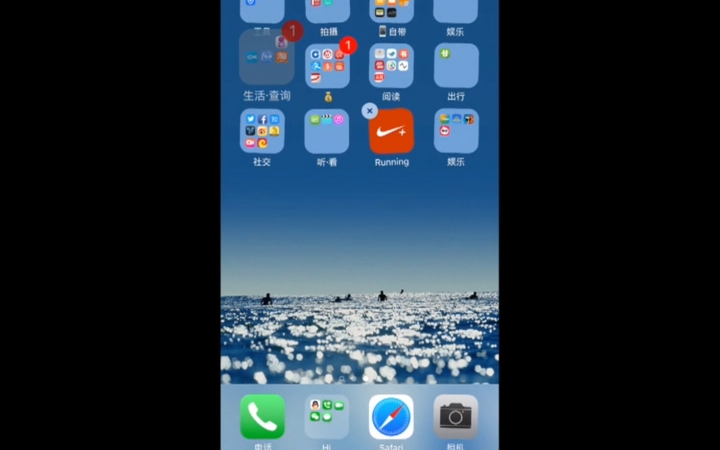

基础逻辑:理解 iPhone 文件夹的分类机制
在深入操作之前,先搞清楚系统是如何处理文件夹的,iPhone 的文件夹分为“手动创建”和“系统建议”两种形态,手动创建是用户主导,系统建议则是算法主导。
手动创建的局限性
手动创建文件夹时,你通常是将几个图标拖到一起,这种方式适合那些你明确知道它们属于同一类的情况,旅行必备”或“常用工具”,但这种方式存在一个明显痛点:一旦你卸载了其中一个应用,文件夹可能会变成空壳,或者你需要手动重新整理剩余图标。
智能文件夹的自动化优势
从 iOS 15 开始,苹果引入了“建议”功能,当你将多个应用拖拽到一起时,系统会提示你“创建智能文件夹”,这种文件夹具有动态属性。
- 动态更新:如果你下载了新的同类应用,它会自动进入该文件夹,无需手动移动。
- 智能命名:系统会根据应用类型自动命名,如“照片”、“游戏”或“效率”。
- 跨页同步:这是解决“文件夹太多找不到”的关键,开启后,所有同名的文件夹内容将合并显示。
业内专家指出,智能文件夹是提升 iPhone 日常使用效率的最有效手段,因为它减少了用户维护桌面秩序的认知负担。
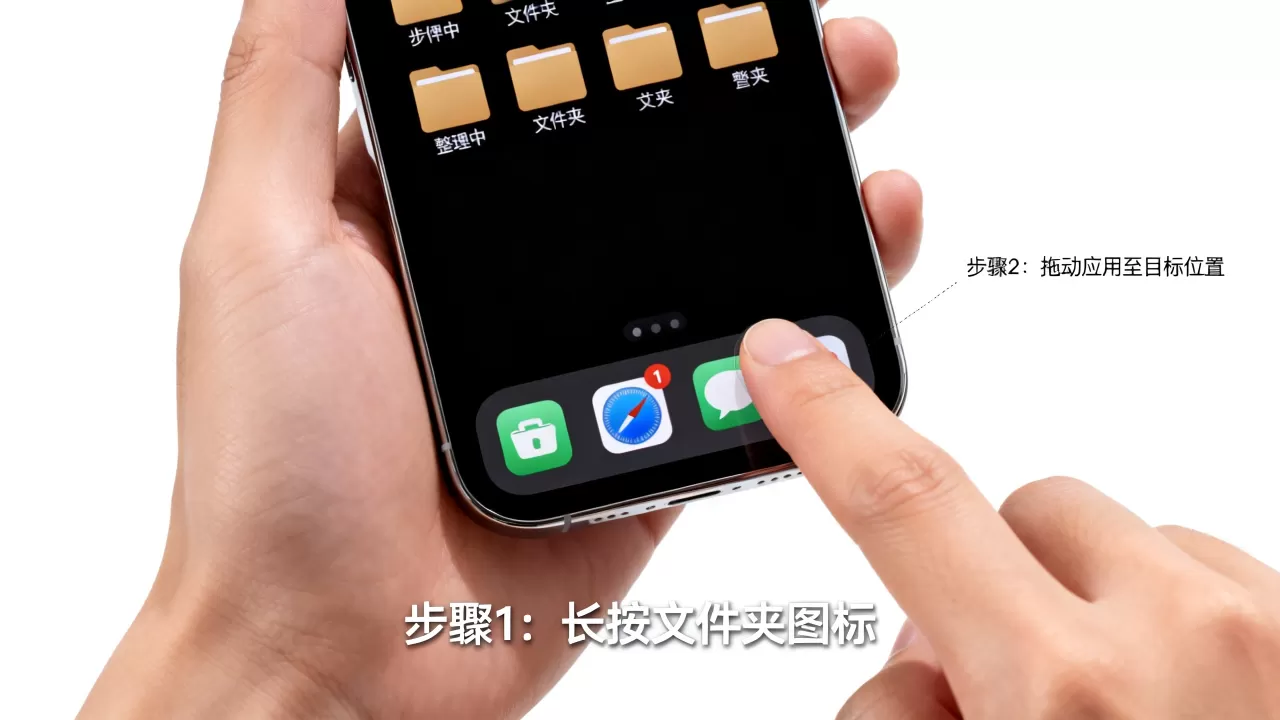
进阶技巧:利用“自动整理”与“隐藏应用”重构桌面
当你的应用数量超过 50 个,单纯靠文件夹已经不够了,你需要更深层的系统级管理工具。
自动整理功能的实战应用
iOS 提供了一个名为“自动整理”的功能,它位于“设置”>“主屏幕”中,这个功能并非完美无缺,但在特定场景下非常强大。
- 进入“设置”菜单。
- 点击“主屏幕”选项。
- 找到“自动整理”开关并开启。
- 选择“建议”或“自动”模式。
开启后,系统会在你每天首次解锁时,根据你当天的使用习惯,将不常用的应用移入“App 资源库”的对应文件夹中,这意味着你的主屏幕将保持极简,只保留你高频使用的应用。
隐藏敏感应用的安全管理
文件夹不仅可以分类,还可以作为隐私保护的屏障,对于涉及隐私的应用,如银行、健康或私密相册,单纯放入文件夹是不够的,因为文件夹可以被快速滑动查看。
利用“App 资源库”进行深度隐藏
App 资源库是 iOS 14 引入的终极收纳空间,它不会显示在主屏幕上,而是通过滑动到最后一页进入。
- 操作路径:长按应用图标 > 选择“移除应用” > 点击“从主屏幕移除”。
- 结果:应用图标从主屏幕消失,但依然存在于 App 资源库中,且不会被删除。
- 搜索技巧:在 App 资源库顶部的搜索栏输入应用名称,即可快速定位。
这种方法比传统的“隐藏文件夹”更安全,因为即使别人拿到你的解锁密码,也不会轻易在主屏幕发现这些应用。
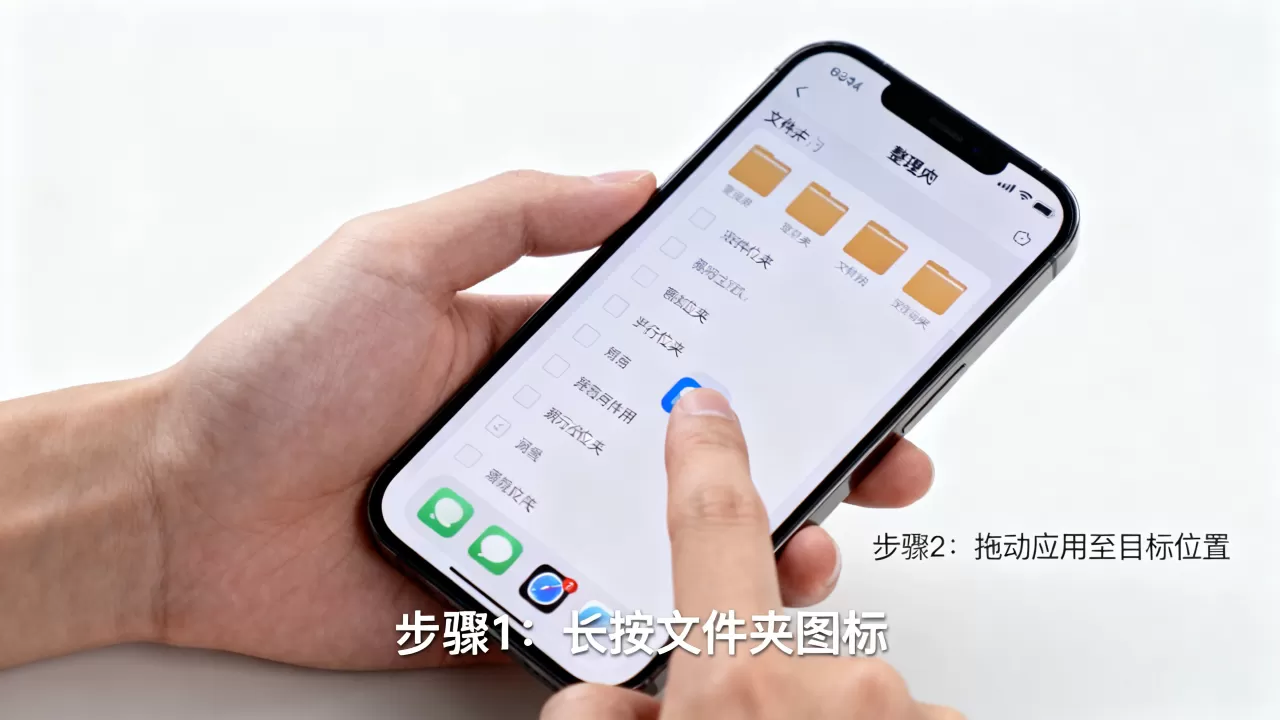
场景化解决方案:解决特定痛点
不同的用户群体有不同的管理需求,以下是针对常见场景的实操建议。
职场人士的高效检索
对于需要频繁切换工作与应用的用户,建议采用“颜色编码”+“智能文件夹”的组合策略。
- 颜色编码:将不同颜色的文件夹用于不同性质的工作,蓝色文件夹放沟通工具(微信、钉钉),绿色文件夹放文档处理(Word、Excel)。
- 智能文件夹:创建名为“邮件”的智能文件夹,包含所有邮件客户端,这样无论安装哪个邮箱 App,都能统一管理。
- 快捷指令集成:将常用的复杂操作(如“一键打卡”、“生成日报”)制作成快捷指令图标,放入专门的“效率”文件夹,实现一键启动。
摄影师和视频创作者通常拥有大量分类细致的应用。
利用“文件”App 与桌面联动
桌面空间有限,不适合存放所有创作工具,建议将非高频使用的专业软件(如 LumaFusion、Procreate 等)放入 App 资源库的“视频编辑”或“图像处理”分类中。
- 操作建议:只在主屏幕保留最常用的 3-5 个核心创作工具。
- 快捷访问:使用“长按主屏幕空白处”进入抖动模式,将常用文件夹固定在第二页,形成肌肉记忆。
据统计,多数情况下,用户 80% 的时间只使用 20% 的应用,将低频应用隐藏到 App 资源库中,能显著减少视觉干扰,提升专注度。
常见问题解答:iPhone 文件夹管理实战
如何彻底删除 iPhone 文件夹中的空文件夹?
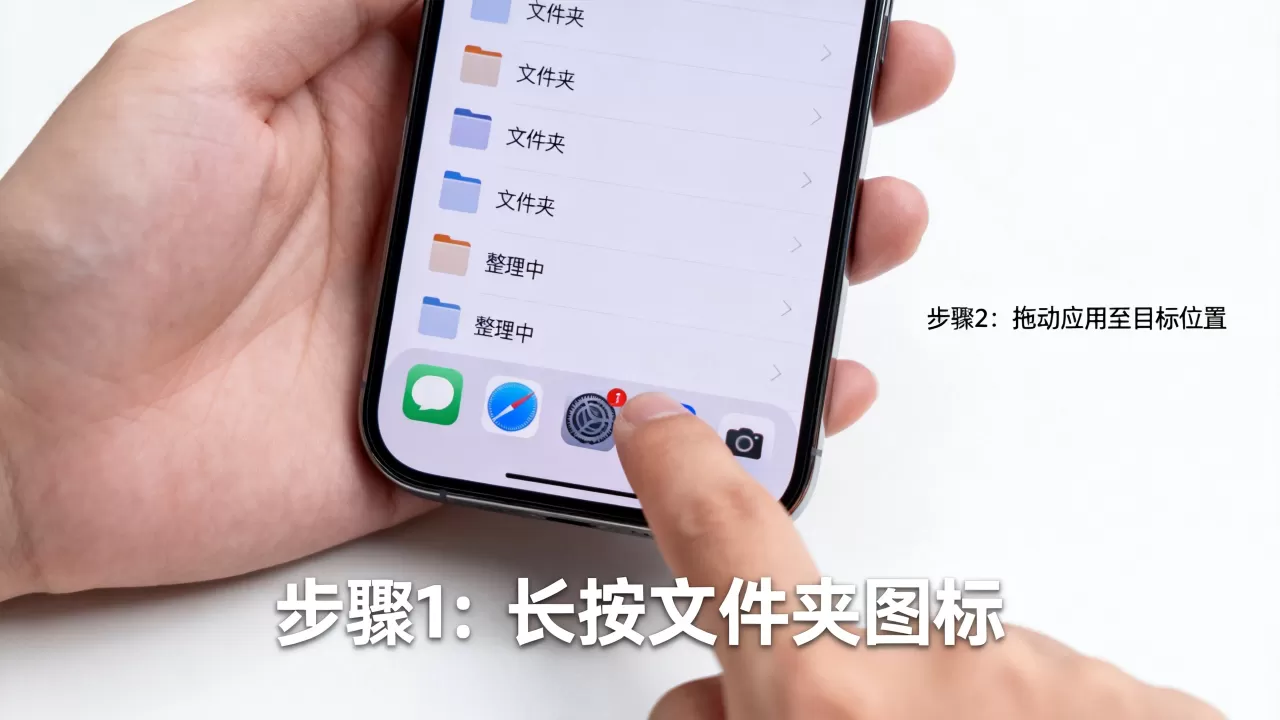
当文件夹内所有应用被卸载后,文件夹不会自动消失,这会占用主屏幕空间。
- 操作步骤:长按该空文件夹 > 点击“删除文件夹” > 确认删除。
- 注意:如果文件夹是“智能文件夹”,系统通常会自动清理,但若手动创建过,需手动删除。
iPhone 文件夹同步到 iPad 后顺序乱了怎么办?
这是 iCloud 同步机制导致的常见现象,iCloud 同步的是应用列表,而非主屏幕的布局顺序。
- 原因分析:iPad 和 iPhone 的应用数量可能不同,系统会根据设备屏幕尺寸重新排列。
- 解决方案:在两台设备上分别手动调整文件夹顺序,或使用“自动整理”功能让系统重新规划。
- 建议:不要过度依赖跨设备的主屏幕布局一致性,而应依赖 App 资源库的统一分类逻辑。
如何批量移动文件夹到不同页面?
手动一个个移动效率极低,尤其是当文件夹数量较多时。
- 快捷技巧:长按主屏幕空白处进入抖动模式 > 点击顶部“+”号 > 选择“添加页面”。
- 批量操作:在抖动模式下,长按一个文件夹 > 拖动到其他页面 > 松开 > 重复此动作。
- 高级方法:使用“快捷指令”App,创建“整理主屏幕”的自动化流程,但此方法较为复杂,适合进阶用户。
掌握 iPhone 文件夹管理的核心,不在于记住多少快捷键,而在于建立一套符合你思维习惯的分类体系,通过智能文件夹减少维护成本,通过 App 资源库隐藏低频应用,通过颜色编码提升视觉辨识度,你就能拥有一个既整洁又高效的数字桌面。


