

三星通用刷机驱动下载,三星手机刷机驱动怎么安装

三星通用刷机驱动是连接电脑与三星手机进行底层通信的关键桥梁,安装正确驱动可解决设备无法识别、刷机报错及数据备份失败等问题。
在智能手机维修与极客折腾的圈子里,三星设备一直以其强大的自定义潜力占据着重要位置,许多用户在尝试解锁Bootloader、刷入第三方Recovery或进行系统降级时,往往会遭遇电脑无法识别手机的尴尬局面,这通常不是硬件故障,而是驱动程序缺失或版本不匹配导致的通信阻断,对于普通用户而言,理解并正确安装这些驱动,是进入深度定制世界的第一道门槛。


为什么三星手机连接电脑没反应?
当我们将三星手机通过USB线连接到Windows系统后,如果设备管理器中显示“未知设备”或带有黄色感叹号的图标,或者在Odin等刷机工具中显示“Added!”但无实际反应,这往往意味着驱动链路未打通,业内专家指出,三星设备在不同系统版本下对驱动协议的调用方式存在差异,导致通用驱动与特定机型驱动之间需要精细匹配。
官方驱动与通用驱动的区别
很多用户会混淆Samsung USB Driver和三星通用刷机驱动的概念,官方驱动主要用于正常的文件传输和 Kies 软件同步,而刷机驱动则侧重于底层协议通信。
- 官方Samsung USB Driver:功能单一,主要支持MTP和PTP协议,适合日常文件拷贝,但在刷机模式下往往无法被底层工具识别。
- 三星通用刷机驱动(如SAMSUNG Android USB Driver):包含Adb驱动、Fastboot驱动以及特定的三星底层通信驱动,是Odin、Heimdall等工具正常运行所必需的。
常见驱动报错场景分析
在实际操作中,驱动问题通常表现为以下几种具体形态,了解这些形态有助于快速定位问题:
设备管理器显示“Android Phone”或“Android Composite ADB Interface”
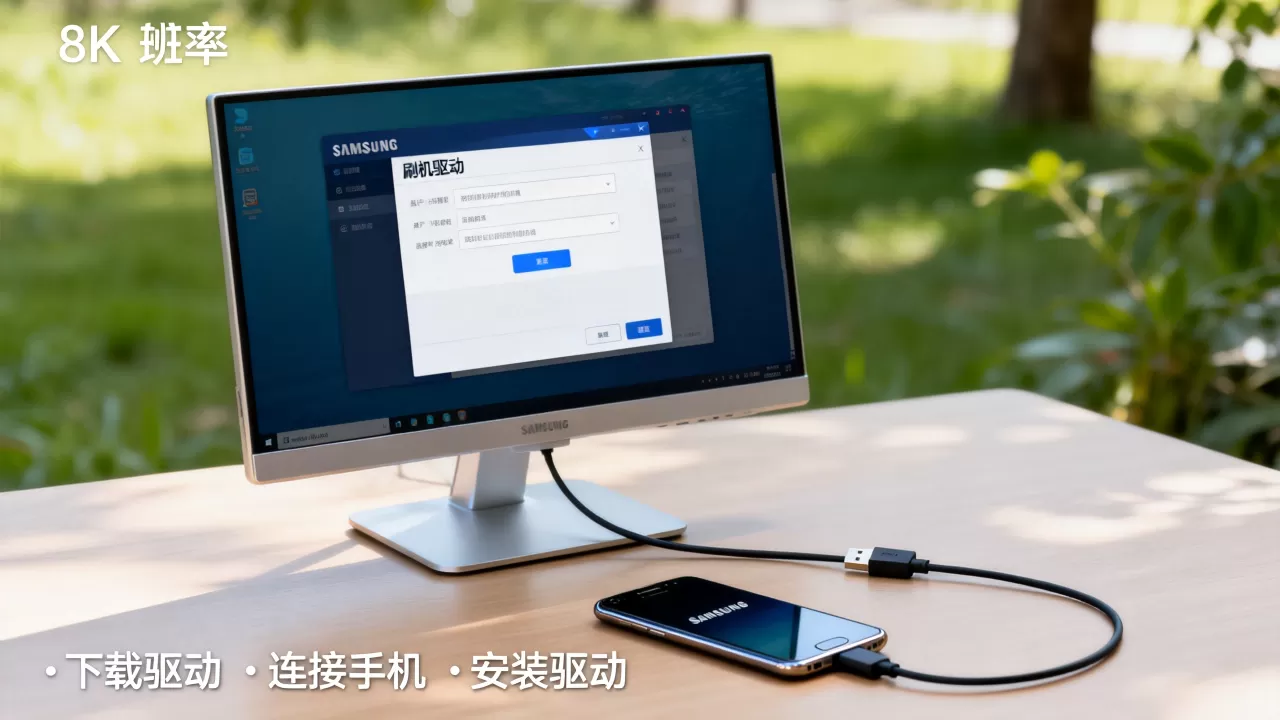
显示“Samsung Mobile USB Modem”或“NMEA”
这通常意味着手机处于调试模式或网络共享模式,而非刷机模式,此时需要关闭USB调试,或重新进入下载模式。显示“Unknown Device”且无驱动签名
这是典型的驱动缺失或签名验证失败,在Windows 10/11中,由于安全策略收紧,未签名的驱动可能被阻止加载,需要手动指定驱动路径或禁用驱动签名强制。如何正确安装三星刷机驱动?
安装驱动并非简单的双击exe文件,尤其是面对不同版本的Windows系统时,手动指定路径往往是更稳妥的选择,以下是经过验证的标准操作流程。
准备工作与环境检查
在开始之前,请确保已下载好对应的驱动包,目前业内较为认可的是SAMSUNG USB Driver for Mobile Phones以及针对特定机型的Odin专用驱动,建议优先选择版本较新的驱动,以兼容最新的Android系统内核。
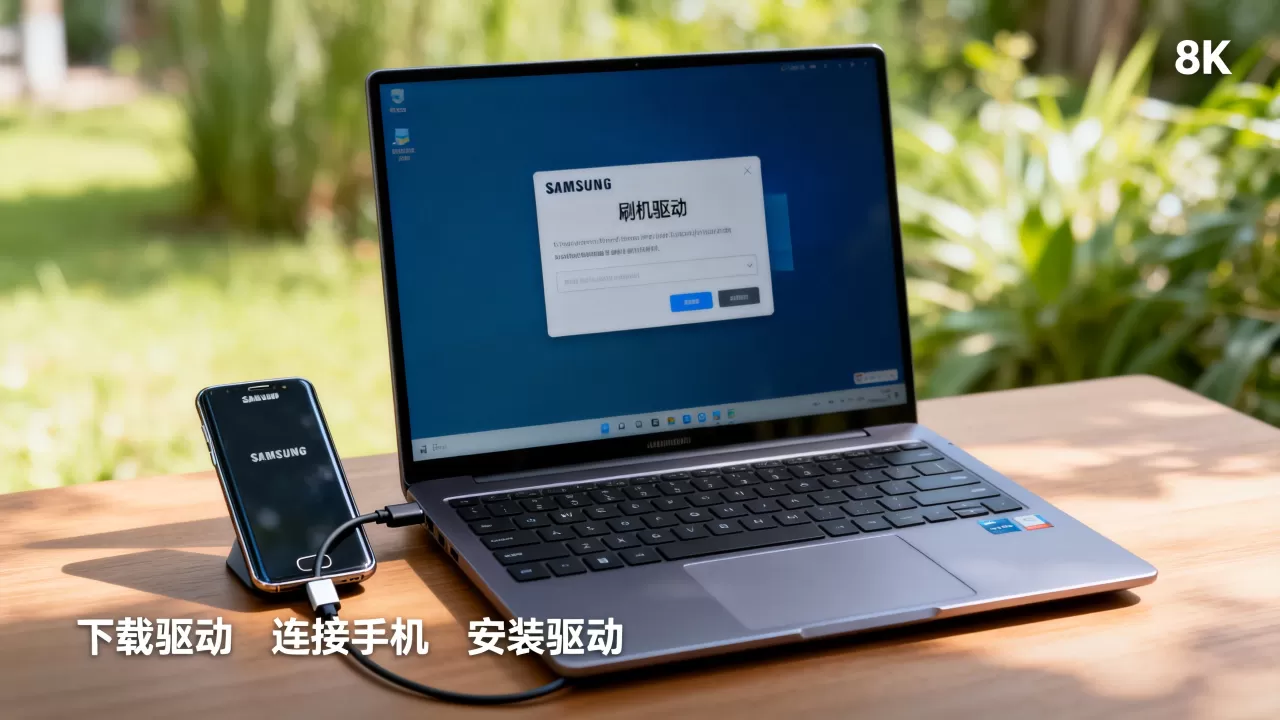
手动安装步骤详解
- 第一步:断开连接,确保手机与电脑之间没有任何USB连接,避免系统自动安装错误的默认驱动。
- 第二步:解压驱动,将下载的驱动压缩包解压到一个路径较短且无中文的文件夹中,`C:\Drivers\Samsung`。
- 第三步:进入设备管理器,右键点击“此电脑”->“管理”->“设备管理器”,找到带有黄色感叹号的设备,通常是“其他设备”或“便携设备”下的未知设备。
- 第四步:更新驱动程序,右键点击该设备,选择“更新驱动程序”->“浏览我的电脑以查找驱动程序”->“让我从计算机上的可用驱动程序列表中选取”。
- 第五步:指定路径,点击“浏览”,选择之前解压的驱动文件夹,确保勾选“包括子文件夹”,然后点击“下一步”。
- 第六步:确认安装,系统会提示找到匹配的驱动程序,点击“是”进行安装,若出现安全警告,请选择“始终安装此驱动程序软件”。
针对Windows 11的特殊处理
近年来,Windows 11对驱动签名的验证更为严格,如果在安装过程中遇到“驱动程序不受信任”的提示,可能需要暂时禁用驱动签名强制,具体操作为:按住Shift键点击“重启”,进入高级启动选项,选择“疑难解答”->“高级选项”->“启动设置”->“重启”,然后按F7禁用驱动签名强制,此方法仅用于临时安装未签名驱动,安装完成后重启即可恢复安全状态。
刷机驱动常见问题排查指南
即使安装了驱动,部分用户仍可能遇到连接不稳定的情况,这通常与USB端口、数据线或手机状态有关。
硬件层面的排查
- 数据线选择:务必使用原装或经过MFi认证的高质量数据线,许多廉价数据线仅支持充电,不支持数据传输,这是导致“Added!”但无反应的常见原因。
- USB端口切换:尝试更换电脑后置的USB 2.0端口,USB 3.0/3.1端口在某些老旧驱动下可能存在兼容性bug,而USB 2.0的稳定性更高。
软件层面的冲突
驱动版本冲突
如果电脑上同时安装了三星Kies、Smart Switch和第三方刷机工具,它们可能会争夺USB控制权,建议卸载旧版Kies,仅保留Smart Switch或手动安装的通用驱动。手机驱动模式切换
在刷机前,确保手机已正确进入“下载模式”(Download Mode),对于较新的三星机型,进入方式通常为:关机后,同时按住音量上键+音量下键,插入USB线后,音量上键变为确认键,此时电脑应识别为“Samsung Mobile USB Modem”或类似底层设备。驱动安装后的验证与优化
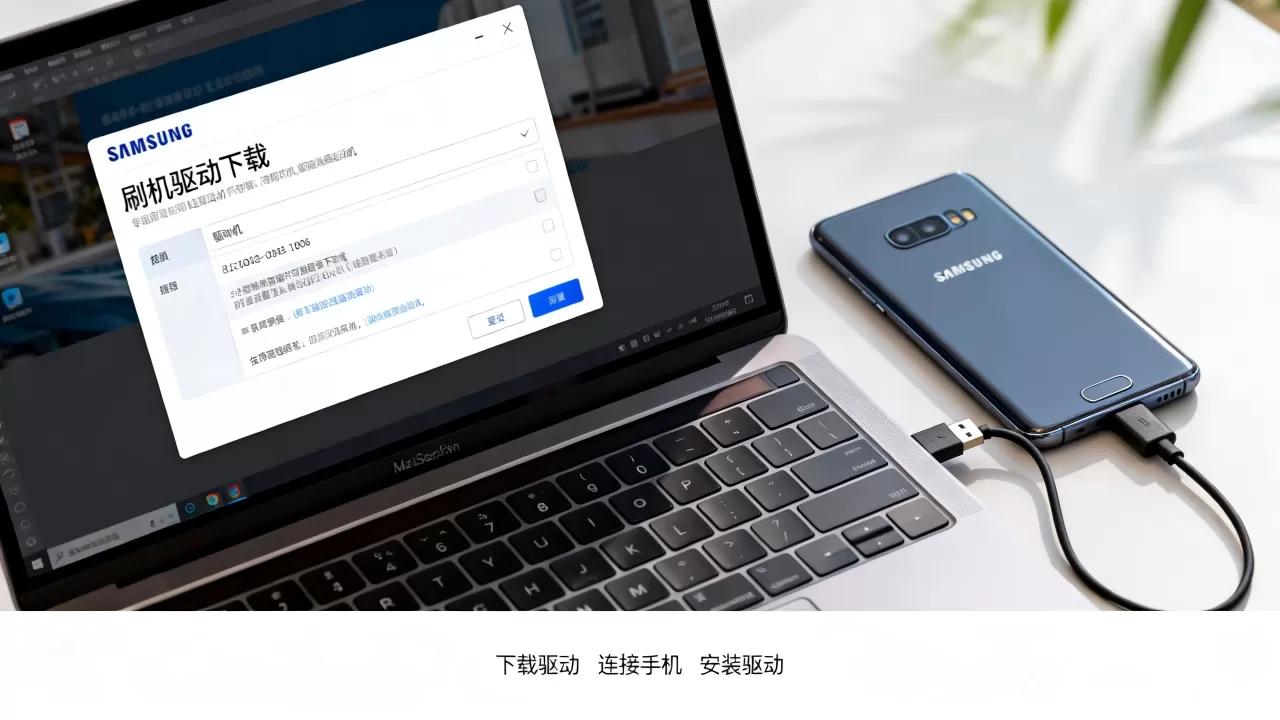
安装完成后,如何确认驱动工作正常?可以通过命令行工具进行快速验证。
使用ADB命令验证
打开命令提示符(CMD),输入 adb devices,如果看到设备序列号且状态为“device”,说明Adb驱动安装成功,如果显示“unauthorized”,请在手机端点击“允许USB调试”。
使用Odin工具验证
打开Odin工具,连接进入下载模式的手机,如果右侧ID:COM端口显示蓝色或黄色背景,并显示序列号,说明底层驱动通信正常,此时点击Start即可开始刷机。
定期维护建议
驱动并非一劳永逸,随着Android系统版本的更新,驱动协议也可能微调,建议每半年检查一次驱动版本,特别是当新系统发布后,若遇到刷机问题,优先更新驱动程序。
Q&A:关于三星通用刷机驱动的常见疑问
三星通用刷机驱动支持所有机型吗?
绝大多数三星Galaxy系列机型均支持通用刷机驱动,包括S系列、Note系列和A系列,但对于极少数早期机型或特定运营商定制版,可能需要使用特定版本的驱动,若通用驱动无法识别,可尝试下载该机型对应的官方固件包,其中通常包含专用驱动。安装驱动后手机仍然无法识别怎么办?
首先检查数据线是否支持数据传输,其次尝试更换USB端口,若问题依旧,请进入设备管理器,卸载带有感叹号的设备,勾选“删除此设备的驱动程序软件”,然后重新连接手机,让系统重新自动安装或手动指定驱动路径。三星通用刷机驱动在Mac系统上能用吗?
不能直接使用,Windows下的三星驱动无法在macOS上运行,Mac用户需使用Heimdall工具,该工具基于开源协议,无需安装专用驱动即可通过底层通信协议与三星设备连接,Heimdall支持Linux和macOS系统,是苹果用户进行三星刷机的标准解决方案。


