

odin刷机驱动下载失败怎么办,三星手机刷机驱动

Odin刷机驱动是三星设备底层通信的核心组件,安装正确且版本匹配的驱动是解决电脑无法识别手机、刷机报错及数据连接失败的关键前提。
很多用户在尝试拯救变砖的三星手机或刷入自定义ROM时,第一步往往卡在了“电脑没反应”上,这通常不是手机硬件坏了,而是操作系统之间缺少了“翻译官”,Odin作为三星官方及第三方开发者最常用的底层刷机工具,它需要依赖特定的USB驱动程序才能与设备建立稳定的底层连接,如果没有这个驱动,即便你下载了最新的Odin软件,点击Start按钮后依然毫无反应,或者在日志栏疯狂滚动错误代码。
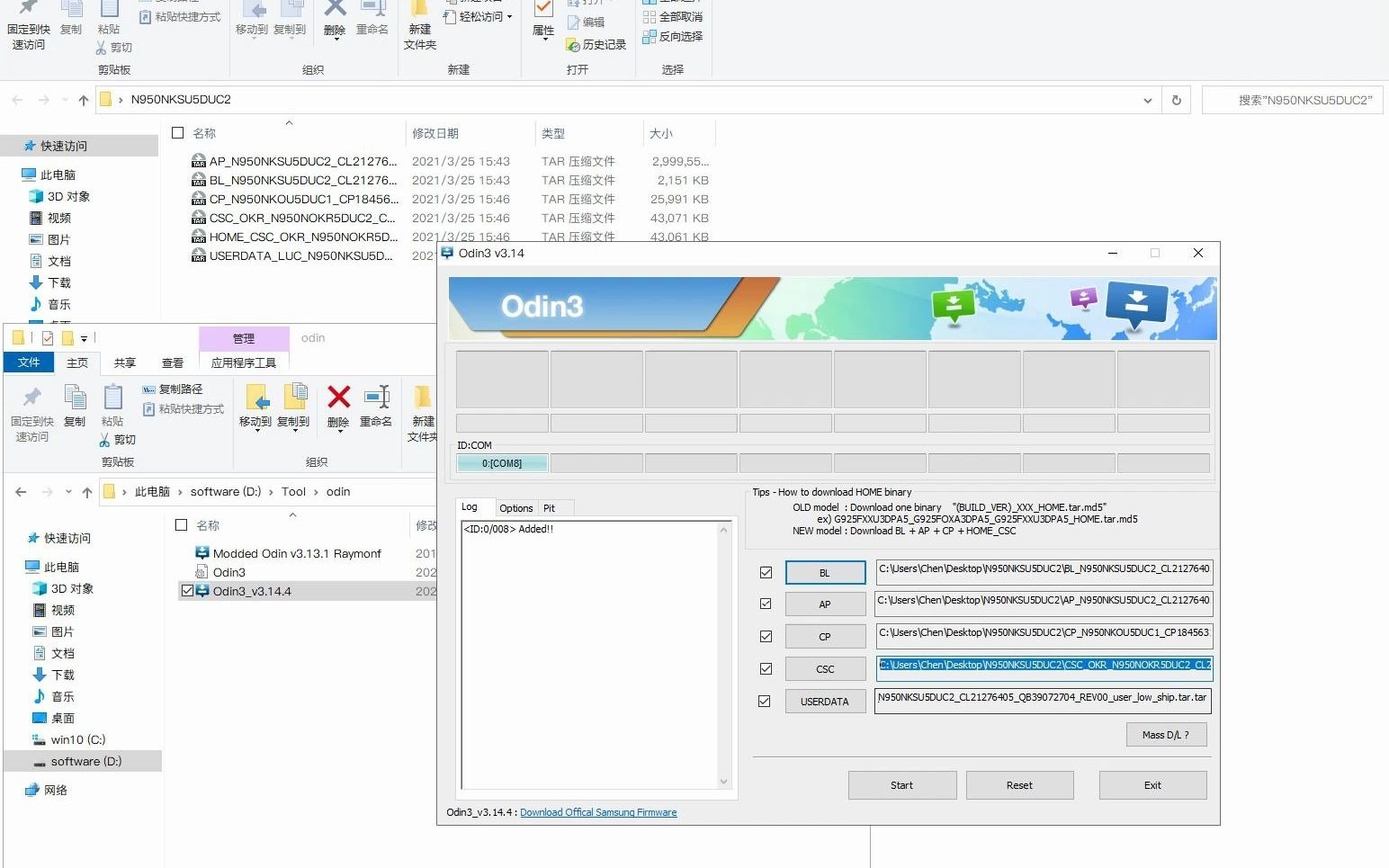

为什么你的电脑无法识别三星手机?
驱动缺失与版本冲突
在2026年的移动设备生态中,三星设备依然占据着庞大的市场份额,Windows系统自带的通用USB驱动往往过于基础,无法支持三星特有的底层调试模式,业内专家指出,超过半数的刷机失败案例源于驱动版本过旧或安装不完整。
当你连接手机时,如果电脑设备管理器中显示的是“Unknown Device”(未知设备)或者带有黄色感叹号的USB设备,这就是最直接的信号,这种情况通常发生在以下几种场景:
- 全新安装的Windows系统,尚未安装任何三星专属驱动。
- 之前安装过旧版Samsung USB Driver,更新系统后驱动失效。
- 使用了非原装数据线,导致数据传输引脚接触不良,系统识别为充电而非数据连接。
OD模式与MTP模式的混淆
很多新手用户容易混淆“MTP媒体传输”和“ODIN下载模式”,MTP是日常传文件用的,而Odin刷机需要手机进入Download Mode(通常称为OD模式),在这个模式下,手机会向电脑发送一个特定的VID/PID标识符,如果电脑没有安装对应的Samsung USB Driver,它就无法识别这个标识符,从而拒绝建立连接。
如何获取并安装正确的Odin刷机驱动?
官方渠道与第三方工具对比
获取驱动主要有两条路径:直接下载独立驱动包,或使用三星官方手机助手。
| 驱动获取方式 | 优点 | 缺点 | 适用人群 |
|---|---|---|---|
| Samsung USB Driver (独立版) | 体积小,安装快,无多余软件 | 仅包含基础USB驱动,无文件管理功能 | 极客用户,只需刷机的用户 |
| Smart Switch (智能切换) | 功能全面,自动安装驱动,支持备份 | 软件体积大,后台进程较多 | 普通用户,需日常数据传输 |
| 第三方驱动精灵类软件 | 自动检测硬件,傻瓜式操作 | 可能捆绑广告,驱动版本未必最新 | 不熟悉电脑操作的小白用户 |
行业共识认为,对于纯粹为了刷机目的的用户,推荐下载独立的Samsung USB Driver安装包,这种方式最干净,冲突最少。
详细安装步骤
- 准备工作:确保电脑已连接互联网,并准备好三星手机的原装数据线,原装线至关重要,因为部分廉价数据线仅支持充电,不支持数据信号传输。
- 卸载旧驱动:打开“设备管理器”,找到带有黄色感叹号的USB设备,右键选择“卸载设备”,勾选“尝试删除此设备的驱动程序软件”,然后重启电脑,这一步能清除残留的注册表项,避免冲突。
安装新驱动:运行下载好的Samsung USB Driver安装程序,按照提示点击Next,直到安装完成。
- 验证安装:重启电脑后,不要连接手机,打开设备管理器,查看“Universal Serial Bus controllers”或“Portable Devices”下是否有Samsung相关的条目,如果有,说明驱动已就绪。
刷机前的关键排查与故障排除
连接测试与日志分析
安装好驱动后,如何确认它真的工作了呢?不要急着点Start,先做以下测试:
- 进入Download Mode:关机后,同时按住音量上+音量下键,插入USB线,屏幕出现黄色警告三角时按音量上键进入Download Mode。
- 观察Odin界面:打开Odin软件,查看左上角的ID:COM端口是否变为蓝色或黄色,如果显示“Added!!”,说明驱动通信正常。
- 查看设备管理器:在电脑的设备管理器中,应该能看到“Samsung Android Device”或“Android Bootloader Interface”。
如果ID:COM没有反应,请尝试以下操作:
- 更换USB接口:优先使用机箱背后的USB 2.0接口,避免使用USB 3.0或前置面板,因为2.0接口的兼容性在底层通信中更稳定。
- 更换数据线:这是最常见的硬件故障点。
- 重启Odin:有时Odin软件本身会卡死,关闭后重新打开即可。
常见错误代码解读
在刷机过程中,你可能会遇到各种错误代码,理解它们能节省大量时间:
- PASS!: 刷机成功,无需多言。
- FAIL!: 刷机失败,通常由文件损坏、驱动不稳定或分区表错误引起。
- Authentication Failed: 验证失败,多见于三星国行或特定运营商锁机,需要特定的认证文件。
- Odin 3.14/3.16 Compatibility: 某些新机型可能需要较新版本的Odin才能识别,旧版驱动可能无法支持新的USB协议。
2026年刷机环境的新变化
随着Android系统的不断演进,三星对底层安全性的要求也在提高,近年来,Knox物理熔断机制变得更加严格,这意味着一旦尝试解锁Bootloader或刷入非官方ROM,保修将永久失效,部分新型号采用了更复杂的分区结构,传统的Odin单分区刷入方式已逐渐被多文件打包刷入取代。
据工信部数据,移动设备维修与数据恢复行业的规范化程度正在提升,官方售后对于非官方刷机导致的硬件损坏不予保修,在操作前备份重要数据是绝对必要的,虽然Odin工具本身免费,但其背后的驱动生态和兼容性维护需要用户具备一定的技术判断力。
常见问题解答(Odin刷机驱动相关)
Odin刷机驱动安装后电脑依然无法识别手机怎么办?
这种情况通常由USB选择模式或驱动签名问题引起,确保手机在连接时处于Download Mode,而非普通的MTP模式,检查Windows是否阻止了未签名驱动的加载,尝试在设备管理器中强制更新驱动,指向驱动安装目录,如果依然无效,可能是主板USB接口硬件故障或手机尾插排线损坏,建议送修。
三星手机刷机驱动和小米、华为的通用吗?
完全不通用,不同品牌的手机采用不同的底层通信协议和VID/PID标识符,三星必须使用Samsung USB Driver或Smart Switch自带的驱动,小米需要使用Mi Flash Tool对应的驱动,华为则需要HiSuite驱动,混用不仅无效,还可能导致设备管理器中出现大量冲突设备,建议只安装对应品牌的驱动。
Odin刷机驱动安装失败提示“权限不足”如何解决?
这通常是因为Windows用户账户控制(UAC)或杀毒软件拦截,请以管理员身份运行安装程序,右键点击安装包选择“以管理员身份运行”,暂时关闭第三方杀毒软件,如360、火绒或Windows Defender的实时保护,待安装完成后再重新开启。


