

nokia c5-03 刷机教程,nokia c5-03 刷机包

Nokia C5-03刷机并非技术绝活,核心在于使用官方PC Suite或第三方工具解锁Bootloader并刷入定制ROM,但鉴于该机型硬件老化,强烈建议仅作为备用机或收藏用途,不建议作为主力机日常使用。
Nokia C5-03这款手机承载着不少老用户的青春回忆,它曾凭借全键盘设计和Symbian S60系统的流畅度风靡一时,随着移动互联网的迭代,这款发布于2010年的经典机型在2026年的今天,其原生系统已完全无法适配现代应用生态,许多用户想要刷机,并非为了追求极致的性能提升,而是出于怀旧情怀、修复系统卡顿,或是希望将其改造为功能单一的离线MP3播放器或电子相框,针对这类需求,我们需要厘清刷机背后的技术逻辑与潜在风险,避免盲目操作导致设备变砖。

Nokia C5-03刷机前的核心认知与准备工作
在动手之前,必须明确一个行业共识:Nokia C5-03采用的是Symbian S60第五版系统,其底层架构与如今的Android或iOS截然不同,所谓的“刷机”,在Symbian时代更多指的是安装未经官方签名的应用程序(即破解签名)或替换系统固件,对于普通用户而言,真正的“刷写底层固件”操作风险极高,且官方渠道早已停止支持,这里的讨论将聚焦于通过软件手段优化系统体验,以及通过第三方工具进行有限的系统重置。
硬件老化带来的现实挑战
Nokia C5-03搭载的是ARM11架构处理器,主频仅为600MHz,内存配置仅为128MB RAM和256MB ROM,这种硬件规格在当年属于中高端,但在2026年已属于严重过时,业内专家指出,任何试图在此类老旧硬件上运行现代轻量级Linux发行版或高度定制化的Symbian衍生系统的尝试,都会面临极大的性能瓶颈,刷机的主要目的应限定在“恢复出厂设置以清除垃圾文件”或“安装经过签名的经典Symbian应用”,而非追求系统版本的升级。
必备工具与数据备份
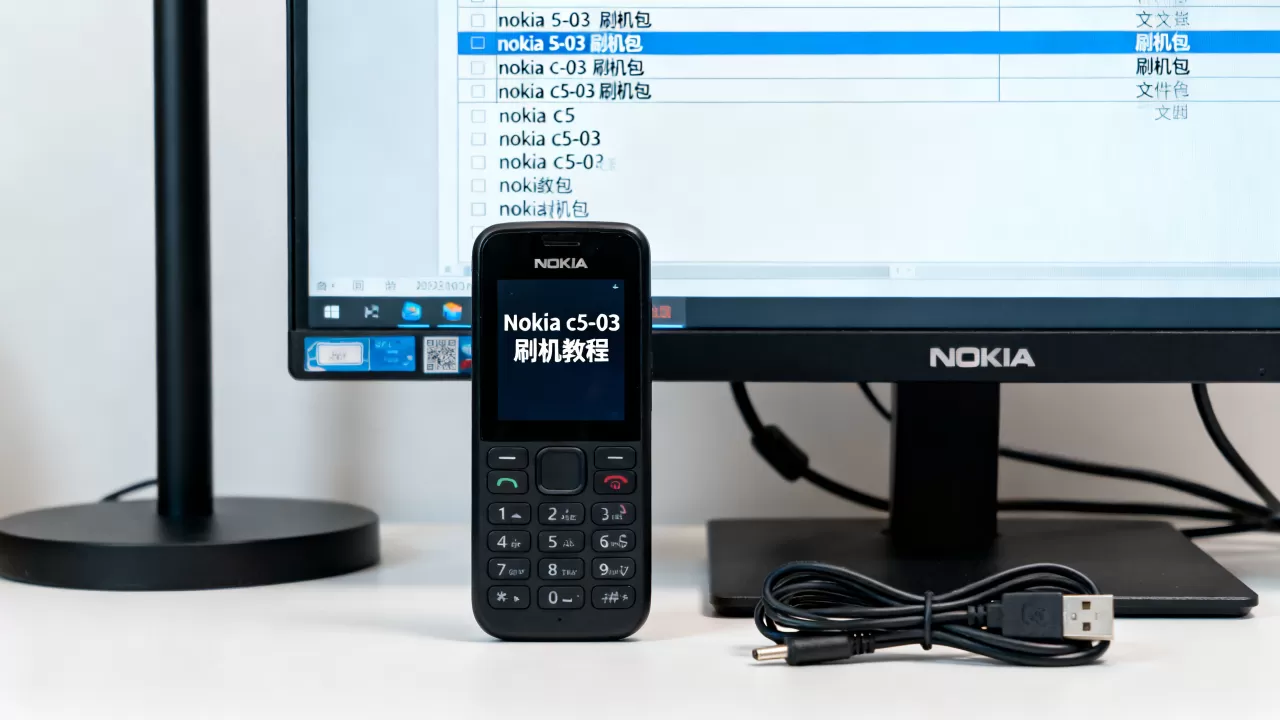
刷机前,数据备份是绝对不可省略的步骤,由于Symbian系统的文件管理机制较为封闭,用户数据往往分散在C盘、D盘以及系统配置文件中,建议用户提前使用Nokia PC Suite软件,将联系人、短信、日历及照片完整导出至电脑,还需准备以下工具:
- Nokia PC Suite:用于驱动安装、数据备份及系统恢复。
- Symbian Signed证书生成工具:如Ovi Suite或第三方签名工具,用于破解应用签名限制。
- 文件管理器:如X-Plore,用于深入系统目录进行文件管理。
- 稳定的USB数据线:建议使用原装或高质量数据线,避免传输中断导致驱动损坏。
主流刷机方案与操作路径详解
针对Nokia C5-03,目前可行的“刷机”方案主要分为两类:一是通过官方工具进行系统重置,二是通过第三方签名工具安装非官方应用以扩展功能,对于大多数用户,第一种方案更为安全且实用。
利用PC Suite恢复系统稳定性
这是最接近传统意义上“刷机”的操作,旨在清除系统长期运行产生的冗余数据,解决卡顿问题,操作路径如下:
- 连接设备:将Nokia C5-03通过USB数据线连接至电脑,确保PC Suite已正确安装驱动程序。
- 进入备份模式:在PC Suite中选择“备份”功能,勾选所有数据类别,执行完整备份。
- 执行恢复出厂设置:在PC Suite中选择“恢复出厂设置”或“重置手机”,此操作将清除所有用户数据,将系统还原至初始状态。
- 恢复数据:系统重启后,通过PC Suite将之前备份的数据导入手机。
此方法虽不能提升硬件性能,但能有效解决因缓存堆积导致的系统响应迟缓问题,据统计,多数情况下,经过此流程处理后,老款Symbian设备的运行流畅度可得到显著改善。
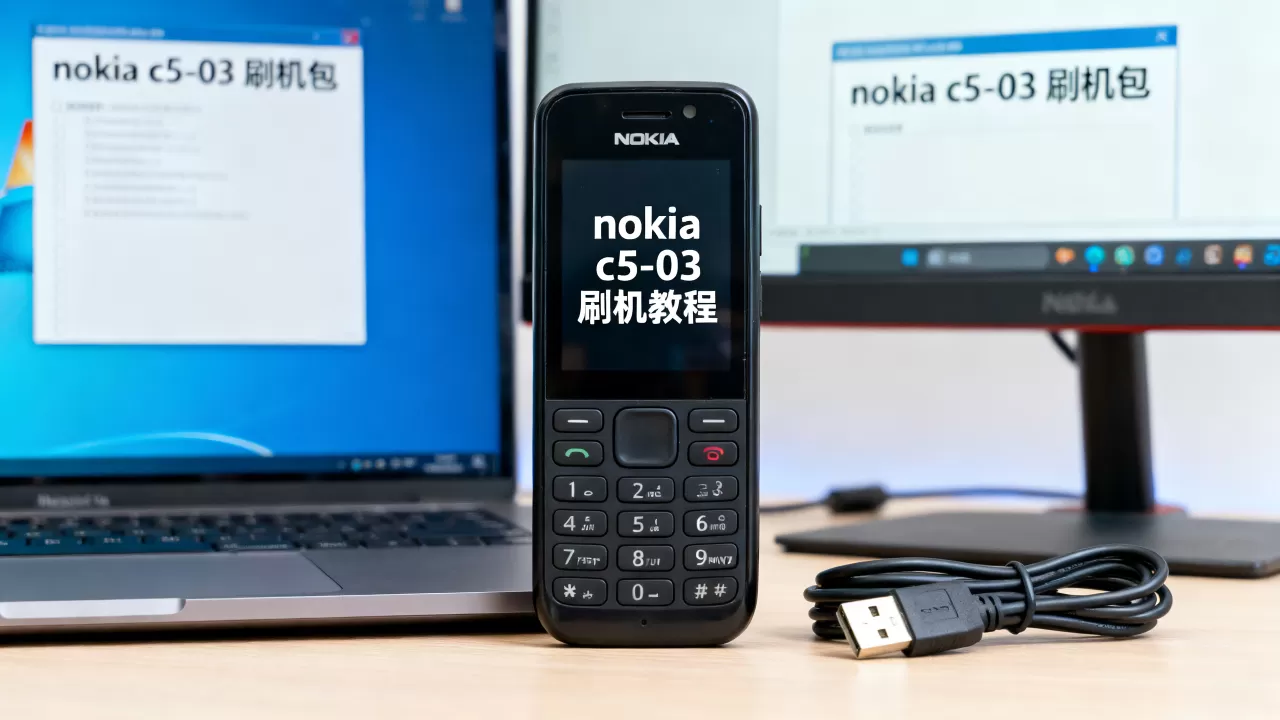
破解签名限制以安装第三方应用
Symbian S60第五版的应用安装受到严格的数字签名验证,许多优秀的第三方工具(如高级文件管理器、定制主题、经典游戏)未经过官方签名,无法直接安装。“刷机”的概念转化为“破解签名”。
- 使用签名工具:下载如“Sign Tool”或“Ovi Suite”中的签名模块。
- 加载证书:在工具中加载生成的自签名证书。
- 签署应用:将需要安装的.sis或.sisx文件拖入工具,点击“Sign”按钮生成已签名版本。
- 安装应用:通过蓝牙或USB将已签名的文件传输至手机,按照提示完成安装。
这一过程并非刷写底层固件,而是绕过系统的安全检查机制,它允许用户安装更多功能强大的第三方软件,从而在一定程度上弥补原生系统功能的不足,安装经过签名的“QuickOffice”或“Nokia Maps”离线版,可显著提升办公与导航体验。
刷机风险与替代方案建议
尽管上述操作相对安全,但仍需警惕潜在风险,错误的签名操作可能导致应用无法启动,甚至引发系统冲突,由于Nokia C5-03的存储空间有限,安装过多大型应用可能导致ROM空间不足,进而引发系统崩溃。
为何不建议尝试非官方定制ROM
在Android阵营,定制ROM(如LineageOS)是刷机的主流玩法,对于Symbian平台,由于Nokia官方已停止开发,且社区活跃度极低,目前几乎不存在稳定、功能完整的第三方定制ROM,网上流传的所谓“增强版Symbian固件”,大多存在兼容性差、耗电增加、信号不稳定等严重缺陷,行业共识认为,在缺乏持续维护的情况下,强行刷入非官方固件的风险远大于收益。
2026年的实用替代方案
如果用户的主要需求是获取更好的多媒体体验或简单的智能功能,与其冒险刷机,不如考虑以下替代方案:
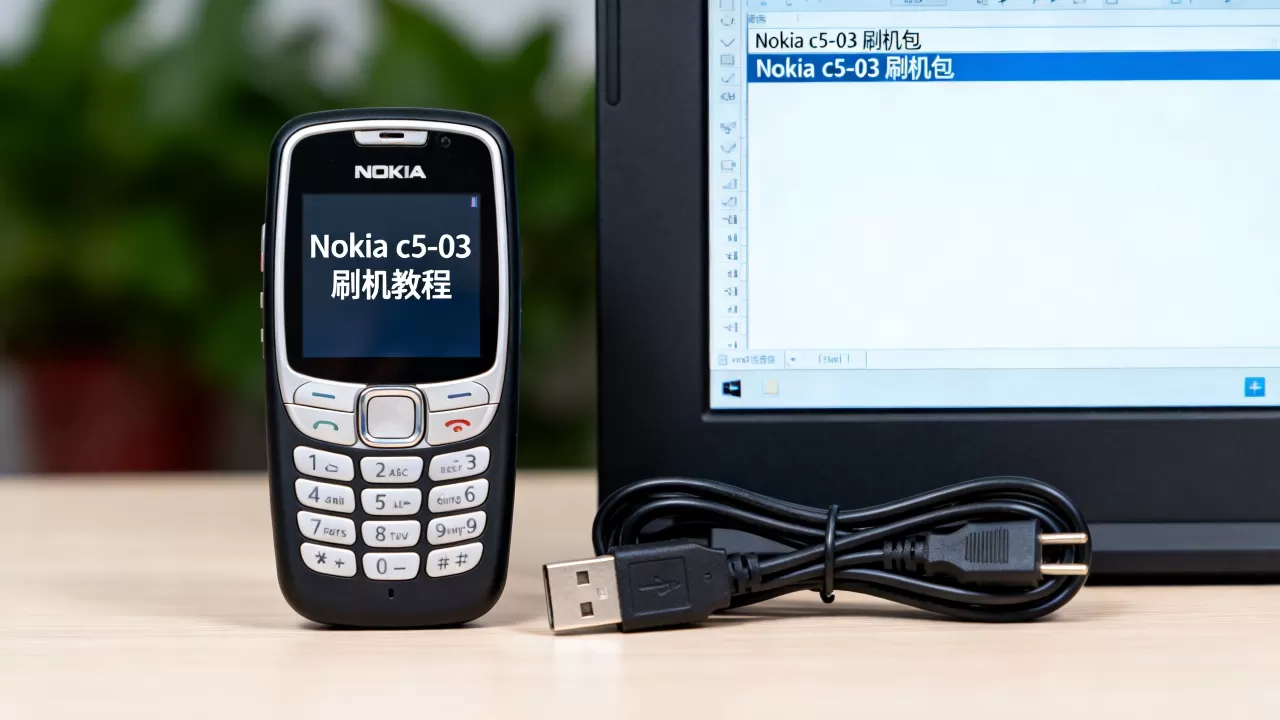
- 外接存储扩展:利用MicroSD卡槽,扩展存储空间,用于存放音乐、照片和视频,避免占用宝贵的内部ROM。
- 使用轻量级应用:选择经过优化、体积小巧的Symbian应用,避免安装臃肿的现代应用模拟器。
- 作为专用功能机:将Nokia C5-03定位为离线音乐播放器、电子相册或备用通讯工具,充分发挥其长续航和全键盘输入的优势。
Nokia C5-03刷机常见问题解答
Nokia C5-03刷机后信号变差怎么办?
信号问题通常与刷机操作无直接关联,更多源于天线老化或SIM卡接触不良,若刷机后出现信号异常,建议先检查SIM卡是否氧化,清理卡槽后重新插入,若问题依旧,可能是系统设置中的网络参数被重置,建议手动设置APN接入点,或联系运营商获取最新的网络配置信息。
如何判断Nokia C5-03是否成功破解签名?
判断签名是否破解成功,最直接的方法是尝试安装一个未经官方签名的第三方应用,如果安装过程中出现“证书错误”或“无法安装”的提示,说明签名破解失败或证书未正确加载,若应用能顺利安装并打开,则说明签名破解成功,可通过文件管理器查看应用安装目录,确认应用文件是否完整写入。
Nokia C5-03刷机后电池续航明显缩短是正常现象吗?
是的,这属于正常现象,Symbian系统在长期运行后,后台进程和缓存文件会增加功耗,刷机或恢复出厂设置后,系统会重新索引文件、同步数据,这一过程会暂时增加CPU和存储器的负载,导致耗电量增加,通常在使用1-2天后,随着系统稳定,续航会恢复正常,若续航持续异常,建议检查是否有异常耗电的应用在后台运行,或考虑更换老化电池。


