

电脑备份iphone通讯录,iphone通讯录怎么备份到电脑

将iPhone通讯录备份到电脑的最快路径是使用iTunes或Finder进行本地全盘备份,而针对仅通讯录数据的精准迁移,推荐使用iCloud网页版导出CSV格式,这种方式无需安装软件且数据完全可控。
很多人面对手机通讯录丢失或换机时的数据迁移感到焦虑,其实这并非无解的技术难题,无论是为了应对系统升级前的风险预防,还是为了在Windows与iOS生态间无缝切换,掌握几种主流的备份逻辑至关重要,业内专家指出,数据备份的核心不在于“存”,而在于“能否快速恢复”,因此选择适合自己技术背景的操作方式比盲目追求最新工具更为重要。
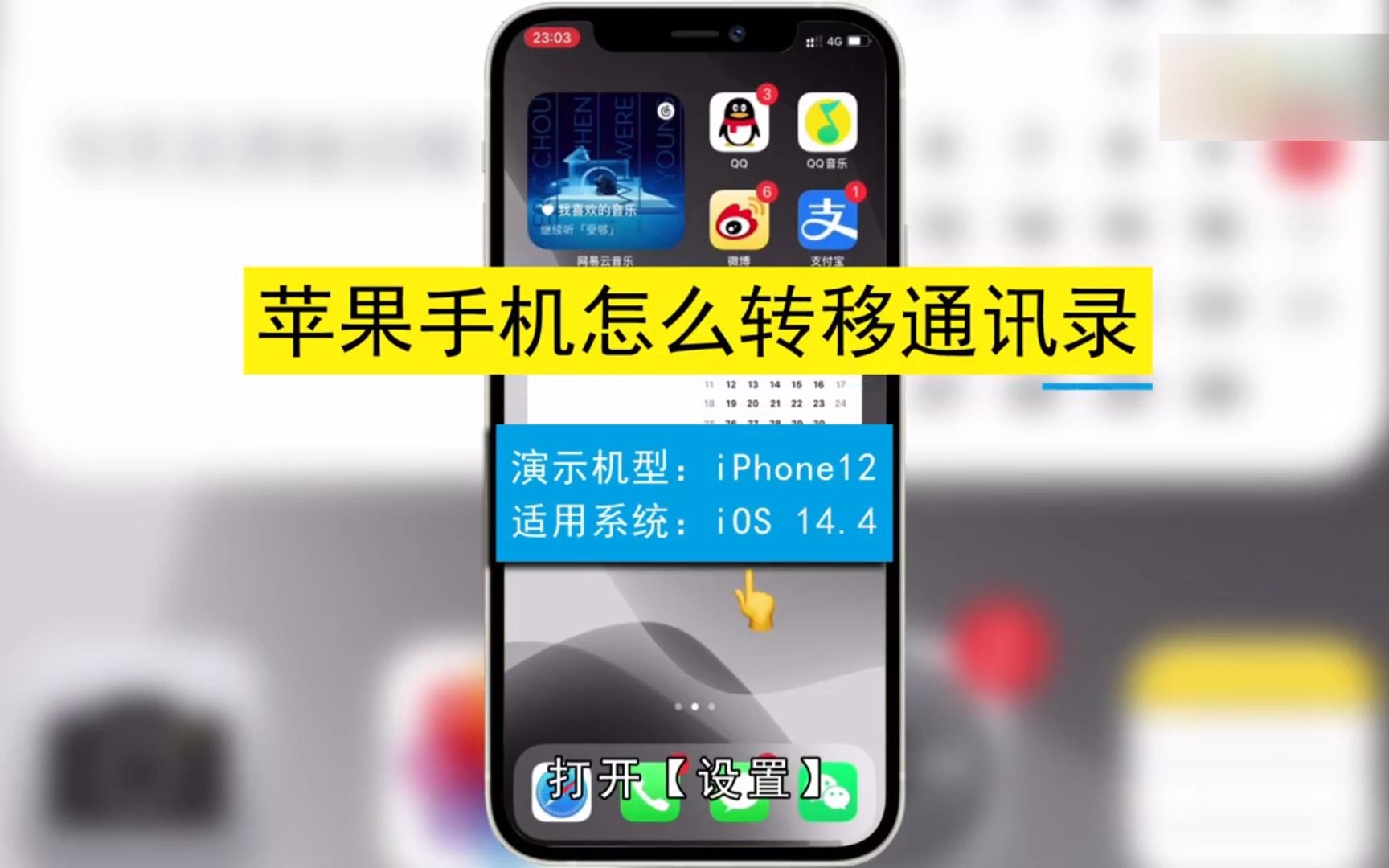

本地全盘备份:最稳妥的离线方案
对于不擅长处理云端隐私数据,或者网络环境不稳定的用户来说,将数据物理存储在电脑硬盘中是最让人安心的选择,这种方式虽然占用存储空间,但能确保数据完全掌握在自己手中,不受第三方服务商策略变更的影响。
Windows用户的具体操作路径
在Windows系统中,苹果官方提供的iTunes软件依然是连接iPhone与电脑的经典桥梁,你需要确保电脑上安装的是最新版本,因为旧版本可能无法识别最新的iOS系统文件结构。
使用原装或认证的数据线将iPhone连接至电脑,如果手机弹出“信任此电脑”的提示,请务必点击“信任”并输入锁屏密码,否则电脑无法读取设备数据,打开iTunes后,在左上角找到设备图标并点击,进入设备管理页面。
在右侧的“备份”区域,你会看到几个关键选项,这里需要特别注意加密备份的功能,勾选“加密本地备份”复选框,并设置一个强密码,这个步骤非常关键,因为未加密的备份不会包含健康数据、HomeKit数据以及保存的密码,而加密备份则能完整保留这些敏感信息,设置好密码后,点击“立即备份”按钮。
等待进度条走完,你可以在“首选项”的“设备”标签页中查看备份记录,确认备份时间是否为你刚刚操作的时间点,这种备份方式不仅适用于通讯录,还能涵盖照片、应用数据等所有信息,适合进行整机迁移或长期归档。
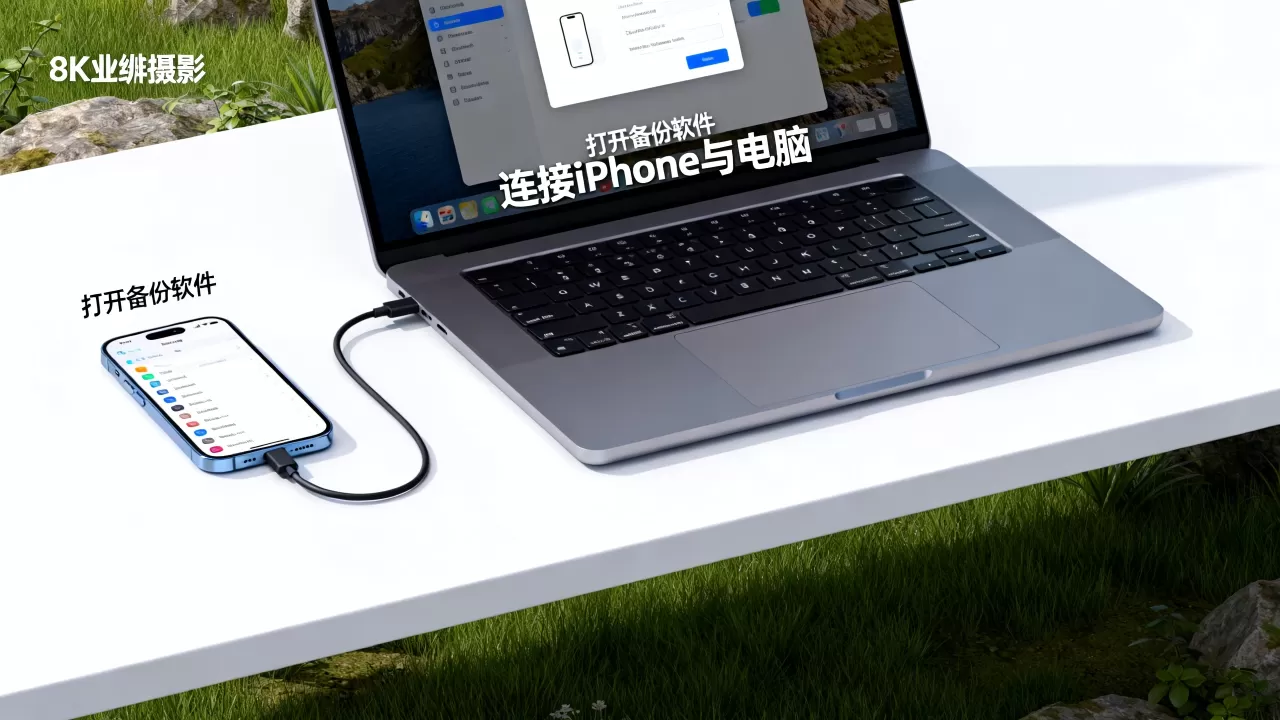
Mac用户的Finder替代方案
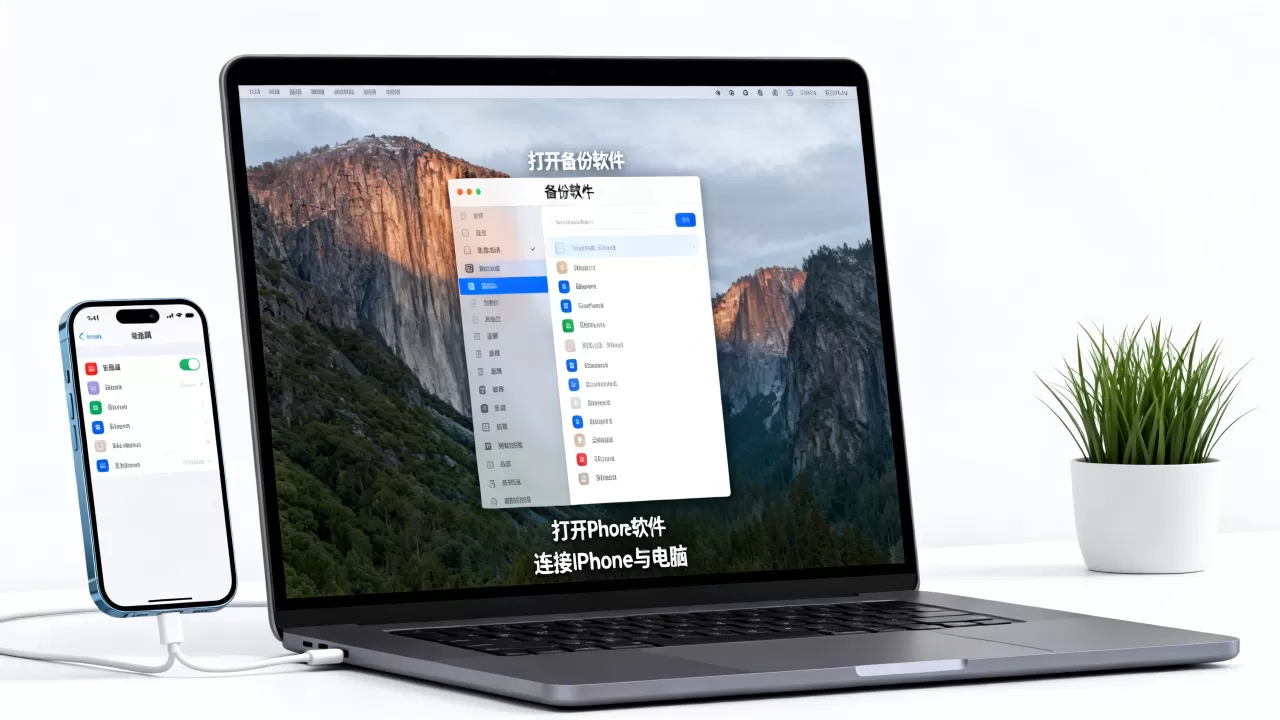
如果你使用的是macOS Catalina或更高版本的系统,iTunes已被功能更强大的Finder取代,操作流程与Windows类似,但界面更加简洁,连接手机后,在Finder侧边栏选择你的设备,在“通用”标签页下同样可以找到备份选项。
值得注意的是,macOS的Finder备份同样支持加密功能,且由于操作系统底层的优化,备份速度通常比Windows下的iTunes更快,对于Mac用户而言,这是最原生、兼容性最好的本地备份方式,无需额外下载第三方插件。
云端精准导出:轻量级的数据迁移技巧
如果你只需要迁移通讯录,而不想备份整个手机,或者你使用的是Windows电脑且不想安装庞大的iTunes,那么通过iCloud网页版导出CSV文件是性价比最高的方案,这种方式实现了数据的“轻量化”提取,便于在Excel中编辑或通过邮件发送。
iCloud网页版导出步骤
这一方法的核心优势在于其跨平台特性,任何装有浏览器的电脑都能操作,在电脑浏览器中访问icloud.com,使用你的Apple ID登录,登录后,点击“通讯录”图标进入管理界面。
进入通讯录页面后,左下角有一个齿轮状的设置图标,点击它,选择“导出vCard”,系统会下载一个包含所有联系人信息的.vcf文件,虽然vCard格式在部分安卓设备上兼容性良好,但为了获得最佳的Excel编辑体验,建议寻找支持将vCard转换为CSV的工具,或者直接在支持该格式的软件中打开。
对于需要批量修改或筛选联系人的用户,这种导出方式提供了极大的灵活性,你可以将数据导入Excel,进行去重、格式化或分类整理,然后再根据需要重新导入手机或其他设备,这种“导出-编辑-导入”的流程,是处理复杂联系人数据的行业标准做法。
对比分析:本地备份与云端导出的优劣
| 对比维度 | 本地全盘备份 (iTunes/Finder) | 云端精准导出 (iCloud网页版) |
|---|---|---|
| 数据完整性 | 极高,包含应用数据、设置、密码 | 仅包含通讯录文本信息 |
| 操作复杂度 | 中等,需安装软件并连接数据线 | 低,仅需浏览器和网络 |
| 存储空间占用 | 高,占用电脑大量硬盘空间 | 极低,仅占用几KB到几MB |
| 恢复便捷性 | 一键恢复整机,适合换机 | 需手动导入,适合单一数据迁移 |
| 隐私安全性 | 数据完全本地存储,无云端泄露风险 | 数据经过苹果服务器,依赖账号安全 |
多数情况下,如果目的是换机或系统升级前的全面保护,本地备份是首选;如果仅仅是为了备份通讯录以便在办公室电脑或新手机上使用,云端导出则更加高效。
常见问题解答:通讯录备份与恢复指南
电脑备份iphone通讯录后如何恢复数据?
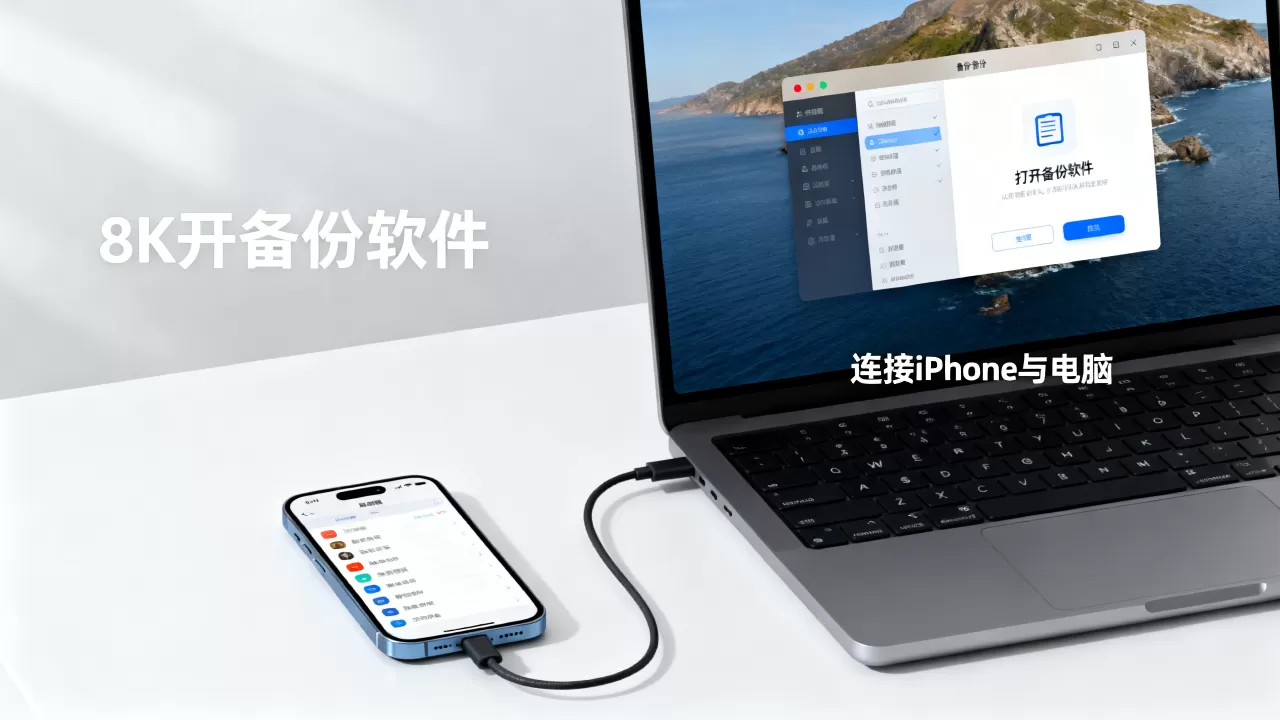
恢复数据的逻辑取决于你采用的备份方式,如果是通过iTunes或Finder进行的本地加密备份,恢复过程相对简单:连接手机,在iTunes/Finder中点击“恢复备份”,选择对应的备份文件即可,整个过程会将手机数据还原至备份时的状态,包括通讯录,需要注意的是,恢复操作会覆盖手机现有的数据,因此建议在恢复前确认手机上的新数据已妥善保存。
对于通过iCloud网页版导出的vCard或CSV文件,恢复则需要手动导入,在电脑上打开文件,选中所有联系人,右键选择“发送”或“共享”,选择“邮件”或“AirDrop”发送到手机,在手机上接收文件并打开,系统会自动询问是否将联系人添加到通讯录中,确认即可,这种方式不会覆盖原有数据,而是将新联系人合并进去,适合增量备份的场景。
备份通讯录需要付费吗?
关于电脑备份iphone通讯录的费用问题,答案非常明确:完全免费,无论是使用苹果官方提供的iTunes、Finder,还是通过iCloud网页版导出功能,苹果均未收取任何额外费用,iCloud提供5GB的免费存储空间,对于仅存储通讯录文本数据而言,这远远绰绰有余,即使你需要备份照片和视频,前50GB的存储空间也仅需极低的月费,远低于购买第三方备份软件的成本,无需担心隐藏收费,官方工具足以满足绝大多数用户的备份需求。
备份的数据存储在电脑的哪个位置?
了解备份文件的存储位置对于管理硬盘空间至关重要,在Windows系统中,iTunes备份通常位于C:\Users\用户名\AppData\Roaming\Apple Computer\MobileSync\Backup目录下,在macOS系统中,Finder备份位于~/Library/Application Support/MobileSync/Backup/,这些文件夹默认是隐藏的,需要开启“显示隐藏文件”选项才能看到,备份文件夹内包含大量以哈希值命名的文件,普通用户无需手动修改其中的内容,否则可能导致备份失效,建议定期清理旧的备份文件以释放空间,只需在iTunes或Finder的设备管理界面中选择对应的备份记录并删除即可。
掌握上述方法,你就能从容应对通讯录数据的安全问题,无论是追求极致的本地隐私保护,还是追求便捷的云端操作,找到适合自己的节奏,才能让数字生活更加安心有序。


