

iphone怎么复制通讯录,iphone导出通讯录到电脑

在iPhone上复制通讯录,最快捷的方式是通过“设置”中的Apple ID账户同步功能,或者利用“文件”App将联系人导出为.vcf格式文件进行备份与迁移。
很多人遇到换机、清理手机或备份重要数据时,面对密密麻麻的联系人列表会感到无从下手,iPhone的联系人管理逻辑与安卓有所不同,它更强调云端同步和生态闭环,如果你只是想在同一台手机上整理联系人,或者需要将联系人转移到另一台iPhone,理解底层逻辑比盲目操作更重要。
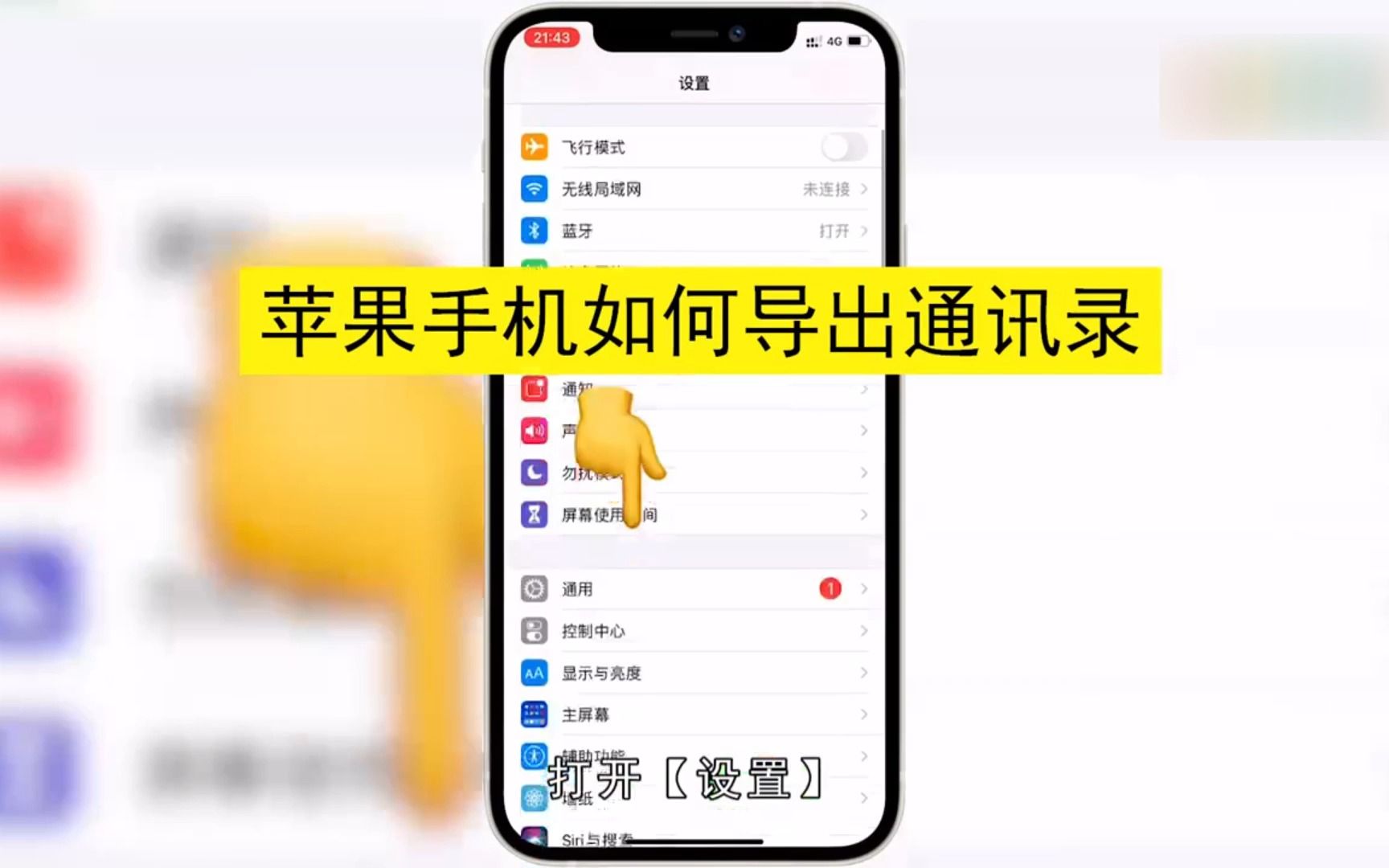

通过iCloud同步实现跨设备无缝复制
这是业内最推荐的标准做法,尤其适合拥有多台Apple设备的用户,其核心优势在于实时性,无需手动点击“复制”,数据会自动在设备间保持一致。
开启iCloud联系人同步开关
确保你的Apple ID已登录,进入设置,点击顶部的Apple ID头像,选择iCloud,在应用使用iCloud的列表中,找到通讯录选项,确保开关处于绿色开启状态。
- 数据合并提示:如果这是你第一次在设备上开启此功能,系统可能会询问是“保留在我的iPhone上”还是“合并”,对于新手机或刚恢复出厂设置的情况,选择合并,以确保本地数据与云端数据完整对齐。
- 等待同步完成:开启后,顶部状态栏可能会出现一个旋转的图标或提示“正在同步”,此时不要频繁操作,等待几秒至几分钟,具体取决于联系人数量和网络状况。
验证同步效果与故障排查
同步并非一劳永逸,偶尔会出现数据不同步的情况。
- 检查网络环境:确保设备连接的是稳定的Wi-Fi或蜂窝数据。
- 时间设置:进入设置 > 通用 > 日期与时间,确保自动设置已开启,错误的时间戳会导致服务器验证失败,从而阻止同步。
- 重新登录测试:若长时间未同步,可尝试暂时关闭通讯录同步开关,等待几秒后再重新开启,强制触发一次数据拉取。
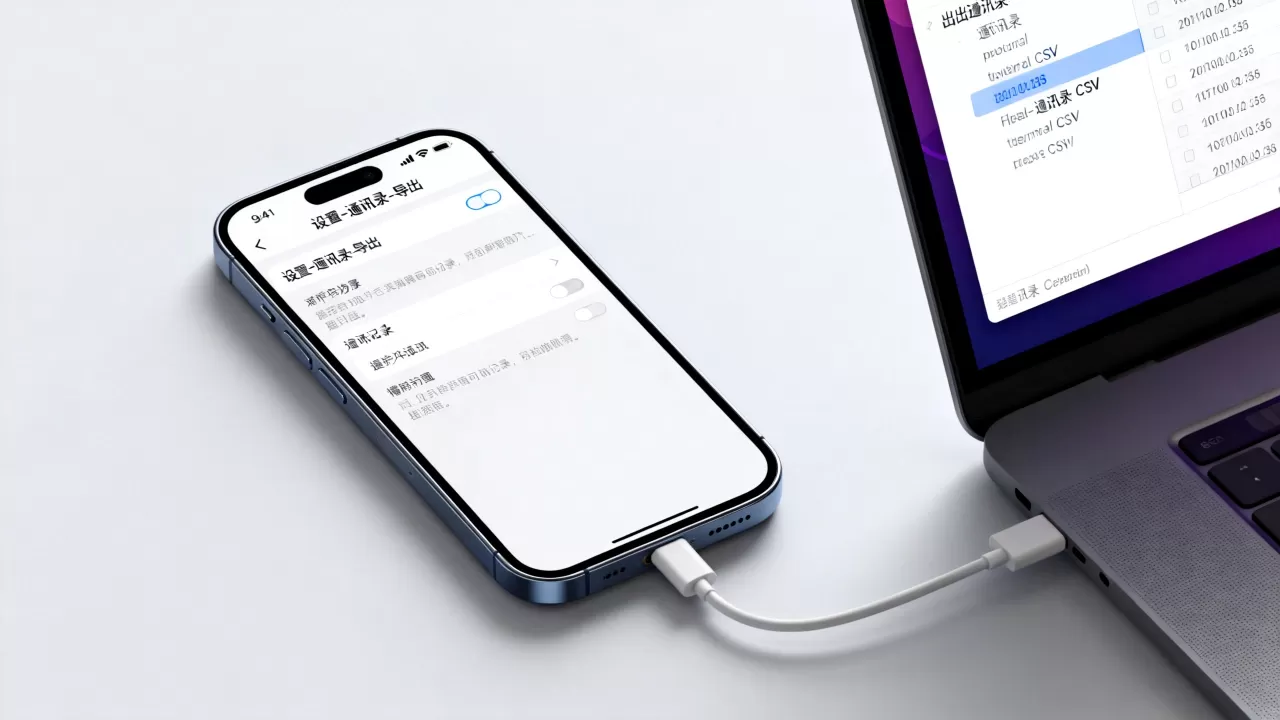
导出VCF文件进行手动备份与迁移
当你需要将联系人转移到非Apple设备(如安卓手机、Windows电脑),或者需要离线备份一份文件以防云端故障时,导出.vcf文件是最佳方案,这种格式通用性强,几乎所有手机都支持导入。
在iPhone上导出联系人文件
虽然iPhone没有直接的“全选导出”按钮在通讯录App内,但可以通过“文件”App或电脑端iTunes/Finder间接实现,这里介绍一种无需电脑的直接方法,利用“邮件”或“信息”作为中转。
- 步骤一:打开通讯录 App,点击右上角的群组,选择所有iPhone或你希望导出的特定群组。
- 步骤二:点击右上角的编辑,然后选择选择全部(部分iOS版本需逐条勾选,或使用脚本工具,但原生操作较繁琐)。注:原生iOS在较新版本中已优化,可在“通讯录”App外,通过“设置”>“Apple ID”>“iCloud”>“管理账户存储”中查看,但更通用的方法是借助电脑。
- 更优路径:连接iPhone到电脑,使用Finder(Mac)或iTunes(Windows),选择设备后,在“信息”或“联系人”同步选项中,勾选“同步通讯录”,并选择目标文件夹,这会将所有联系人打包导出。
导入VCF文件到目标设备
拿到导出的.vcf文件后,操作变得非常简单。
- iPhone互传:将.vcf文件通过AirDrop、微信文件传输助手或邮件发送到目标iPhone,点击文件,系统会自动弹出“添加所有联系人”的提示,确认即可。
- 安卓设备:将.vcf文件发送到手机存储,使用文件管理器打开,选择“导入联系人”,大多数安卓系统会自动识别格式并询问是否合并重复项。
利用第三方应用或电脑软件辅助管理
对于需要批量编辑、去重或复杂分类的用户,原生应用的功能显得略微单薄,借助第三方工具或电脑端软件能大幅提升效率。
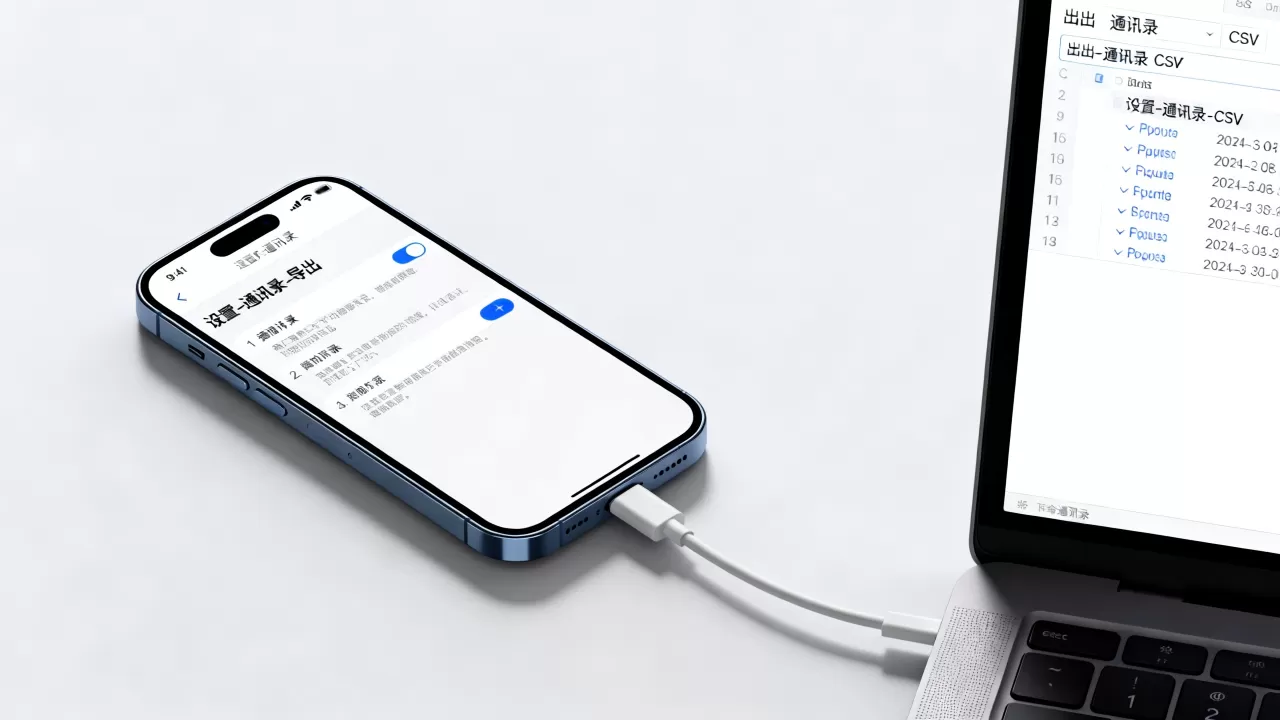
电脑端软件的优势
使用腾讯手机助手、爱思助手或iMazing等工具,可以在电脑上直观地查看和管理iPhone联系人。
- 批量操作:在电脑上,你可以轻松勾选多个联系人,进行批量删除、修改备注或移动分组。
- 格式转换:部分软件支持将联系人导出为Excel表格,方便进行数据清洗后再重新导入。
- 安全性提示:选择正规、口碑良好的软件,避免使用来源不明的破解版,以防隐私泄露。
场景化对比:何时选择哪种方式?
| 场景 | 推荐方式 | 理由 |
|---|---|---|
| 日常换机,数据需实时同步 | iCloud同步 | 自动化程度高,无需手动干预,数据实时一致。 |
| 换为非Apple设备 | 导出VCF文件 | 通用性强,兼容安卓、Windows等几乎所有平台。 |
| 需要批量去重或编辑 | 电脑端软件 | 界面友好,支持Excel格式,操作效率高。 |
| 紧急恢复少量联系人 | 邮件/信息中转 | 无需额外工具,适合小批量数据迁移。 |
常见误区与注意事项
在操作过程中,用户常遇到一些困惑,澄清这些误区能避免数据丢失。
删除本地联系人会影响云端吗?
这取决于你的同步设置,如果开启了iCloud同步,在iPhone上删除联系人,该操作会同步到云端,导致其他设备上的联系人也被删除,在删除前务必确认是否真的需要移除,或先备份再操作。
重复联系人如何处理?
iPhone会自动合并重复联系人,但有时识别不准确,你可以进入通讯录,点击右上角的群组,选择重复联系人(部分版本支持),系统会列出疑似重复项,点击“合并”即可,对于大量重复数据,建议使用电脑端软件进行更精准的筛选。
隐私保护建议
在分享.vcf文件或进行云端同步时,注意保护个人隐私,避免将包含大量敏感信息的通讯录文件随意发送给不可信的第三方平台,定期清理不常用的联系人,不仅有助于存储,也能提升通讯录的实用性。
iPhone怎么复制通讯录相关问题解答
iPhone怎么复制通讯录到安卓手机?
最直接的方法是使用.vcf文件,在iPhone上,通过电脑iTunes或Finder将联系人同步导出为.vcf文件,或通过“文件”App将联系人保存为.vcf格式,然后将该文件发送到安卓手机,在安卓手机的“联系人”应用中点击“导入/导出”,选择该.vcf文件即可,另一种方法是使用第三方换机助手App,如“迁移助手”,在两台手机上安装同一App,通过Wi-Fi直连进行传输,但这种方式速度较慢且依赖网络稳定性。
iPhone通讯录同步失败怎么办?
首先检查网络连接,确保设备连接至稳定网络,检查Apple ID状态,确认账号未被封禁或存在安全验证问题,进入“设置”>“通用”>“还原”>“还原网络设置”,注意这会清除Wi-Fi密码,但能解决许多网络同步问题,若问题依旧,可尝试关闭iCloud通讯录同步,等待几分钟后重新开启,强制刷新数据。
如何批量删除iPhone通讯录中的重复项?
原生iOS在较新版本中已内置“重复联系人”功能,打开“通讯录”App,点击右上角的“群组”,选择“重复联系人”,系统会自动列出所有被识别为重复的联系人组,点击任意一组,选择“合并”,即可将重复条目合并为一个,对于更复杂的去重需求,建议将联系人导出到电脑,使用Excel或专用软件进行筛选和去重,再重新导入iPhone。


