

iphone照片怎样传到电脑里,苹果手机照片传到电脑方法

将iPhone照片传到电脑最稳定高效的方式是使用原装数据线配合“照片”应用或第三方管理工具,无线传输则推荐iCloud网页版或AirDrop(仅限Mac),无需付费软件即可实现无损同步。
很多人觉得手机照片备份是个麻烦事,其实只要找对路径,整个过程就像把书放回书架一样简单,我们不再纠结于那些复杂的技术术语,而是直接聚焦于你此刻最需要的操作场景,无论是想清理手机内存,还是想在电脑大屏上修图,以下方案都能覆盖你的核心需求。
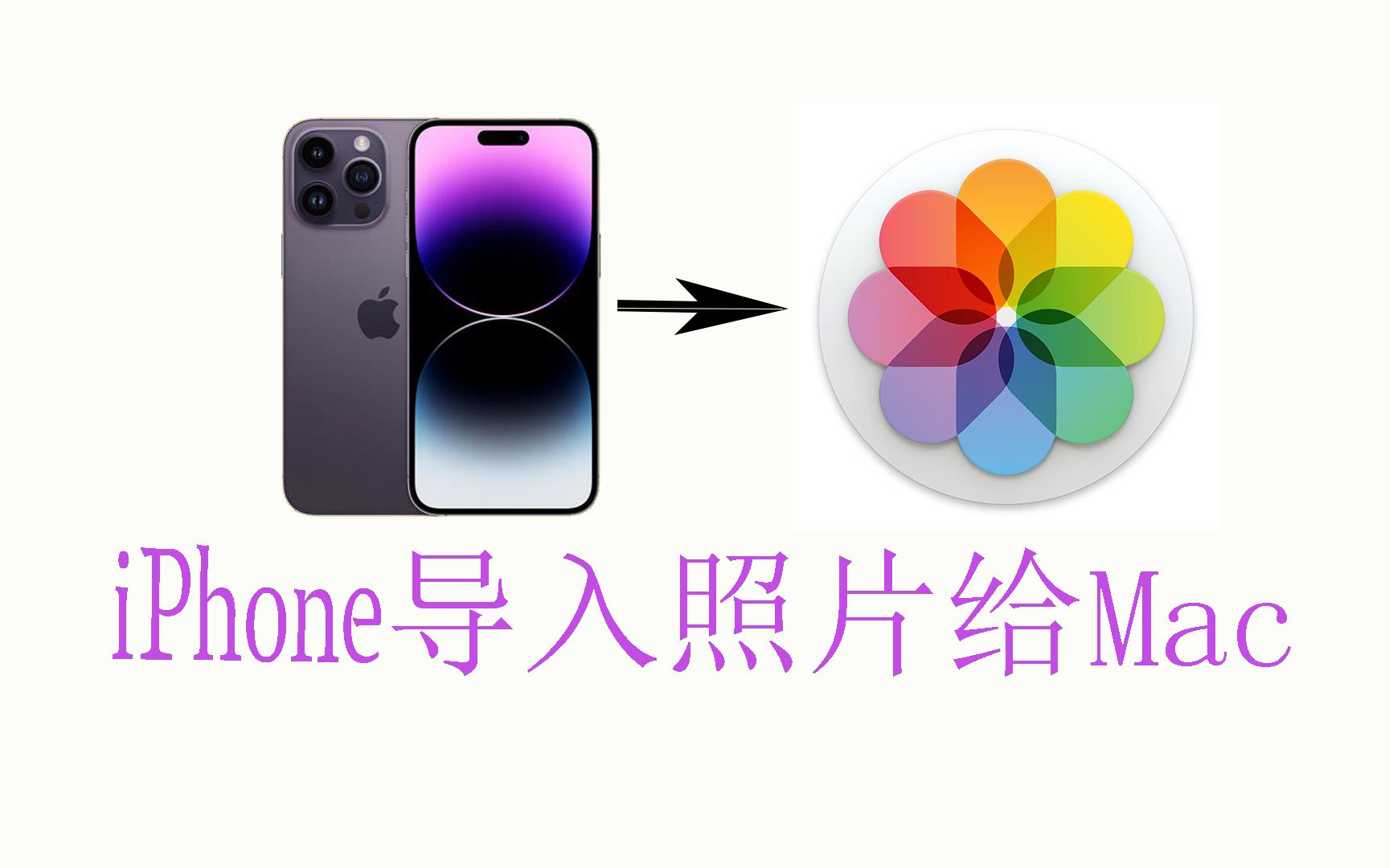

有线连接:最稳妥的批量传输方案
对于需要一次性迁移数百甚至数千张照片的用户,物理连接依然是速度最快、成功率最高的选择,这种方法不依赖网络稳定性,也不受文件大小限制,是业内专家指出的专业摄影师首选方案。
Windows电脑使用原装数据线
在Windows环境下,苹果官方提供的“照片”应用是最佳搭档,它不仅能导入,还能自动去重,避免文件夹里出现重复文件。
具体操作步骤
- 使用Lightning或USB-C数据线将iPhone连接至电脑USB接口。
- 解锁手机屏幕,若弹出“信任此电脑”提示,请点击“信任”并输入锁屏密码。
- 在Windows搜索栏输入“照片”并打开应用,点击顶部“导入”按钮。
- 选择“从连接的设备”,系统会自动扫描iPhone内的照片和视频。
- 勾选你需要保留的照片,点击“导入”并选择保存路径。
关键注意事项
- 如果照片显示为“HEIC”格式,在导入设置中建议选择“自动”或“JPEG”,以确保在旧版软件中也能正常查看。
- 传输过程中请勿断开连接或锁屏,否则可能导致文件损坏。
- 若电脑无法识别设备,请检查数据线是否支持数据传输(部分廉价充电线仅支持充电)。
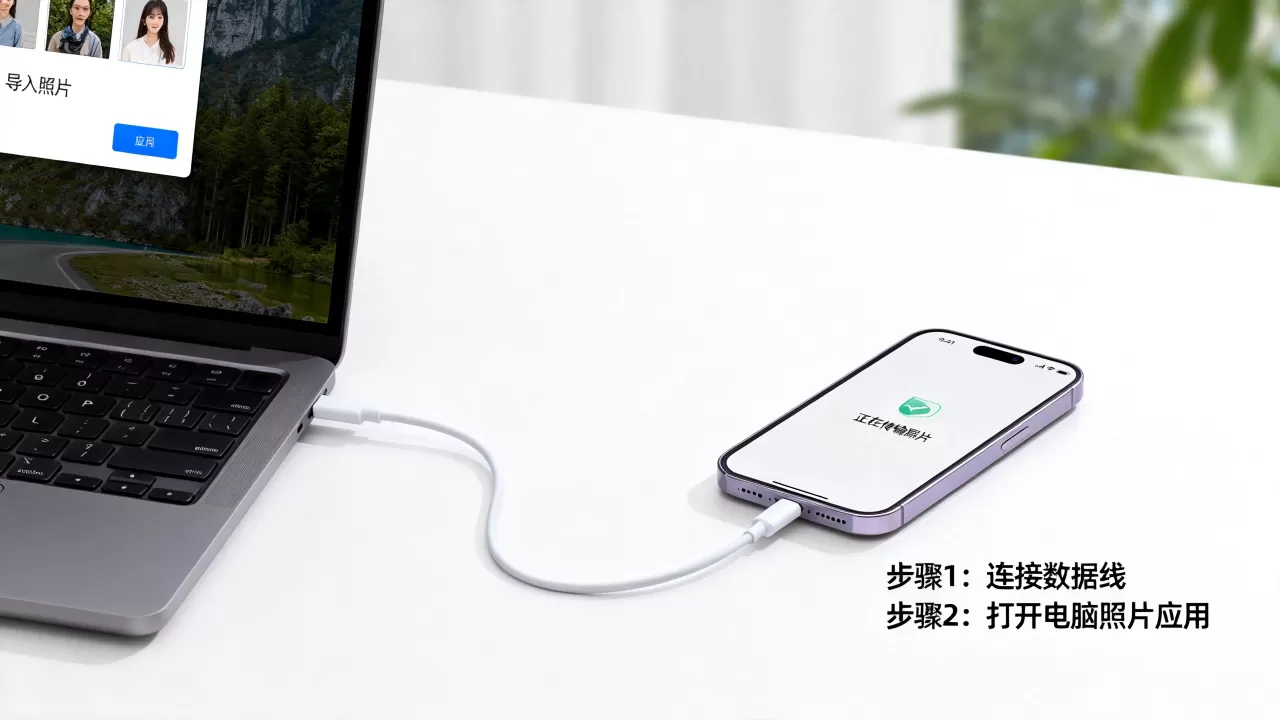
Mac电脑使用隔空投送或照片应用
Mac用户拥有更无缝的体验,如果你使用的是较新款的Mac,AirDrop(隔空投送)是无线传输的神器,但有线连接依然适用于超大容量备份。
AirDrop快速传输
- 确保Mac和iPhone开启蓝牙和Wi-Fi,且两者距离在10米以内。
- 在iPhone相册选中照片,点击分享图标,选择“隔空投送”。
- 点击你的Mac头像,照片将瞬间传输至Mac的“下载”文件夹。
照片应用同步
Mac自带的“照片”应用支持 iCloud 同步,只要iPhone和Mac登录同一Apple ID并开启“iCloud照片”,新拍的照片会自动出现在电脑端,无需手动操作。
无线云同步:解放双手的自动化方案
对于追求极致便捷的用户,手动连接数据线显得过于繁琐,云存储方案虽然受限于网络速度,但实现了数据的实时备份和多端访问,解决了“手机内存不足”的焦虑。
iCloud照片库:苹果生态内的无缝流转
这是苹果官方推荐的方案,适合重度依赖苹果生态的用户。
设置路径
- 打开iPhone“设置” > 点击顶部Apple ID > “iCloud” > “照片”。
- 开启“同步此iPhone”和“优化iPhone储存空间”。
- 在电脑端登录iCloud.com或Mac“照片”应用,数据将自动同步。
优缺点分析
- 优点:全自动,无需人工干预,多设备实时同步。
- 缺点:免费空间仅5GB,超出部分需按月付费,据统计,相当一部分用户因空间不足而被迫清理旧照。
第三方云服务:跨平台友好选择
如果你使用Windows电脑,或者希望获得更大的免费存储空间,第三方云服务是更好的选择。
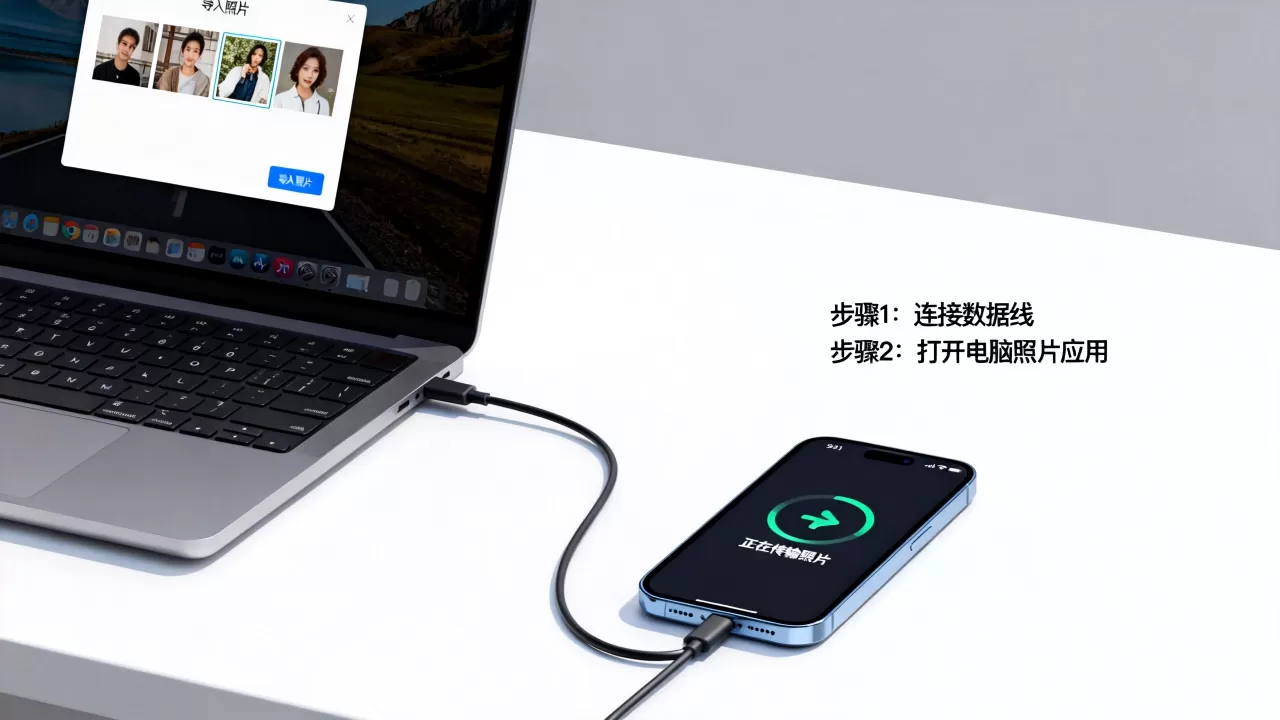
常见平台对比
| 平台名称 | 免费空间 | 适用场景 | 传输速度 |
|---|---|---|---|
| 百度网盘 | 有限 | 长期归档、分享 | 一般 |
| 阿里云盘 | 较大 | 高清视频存储 | 较快 |
| Google Photos | 压缩后无限 | 海外用户、智能分类 | 依赖网络 |
操作建议
在iPhone上安装相应APP,开启“后台上传”功能,拍摄新照片后,APP会在连接Wi-Fi时自动备份,在电脑上登录网页版或客户端,即可下载原图,这种方式避免了数据线接口的磨损,适合偶尔备份的用户。
本地化管理:高效整理与去重
照片传过来只是第一步,如何管理才是关键,很多用户面临“照片传了却找不到”或“重复文件太多”的问题。
利用EXIF信息筛选
现代照片包含丰富的元数据(EXIF),如拍摄时间、地点、设备型号,在电脑文件夹中,你可以按“修改日期”或“拍摄日期”排序,快速定位特定时间段的照片。
去重技巧
- 视觉去重:使用电脑端的图片管理工具(如Adobe Bridge或免费开源软件),通过缩略图对比快速删除相似照片。
脚本去重:对于技术用户,可使用Python脚本对比文件哈希值,彻底清除完全相同的副本。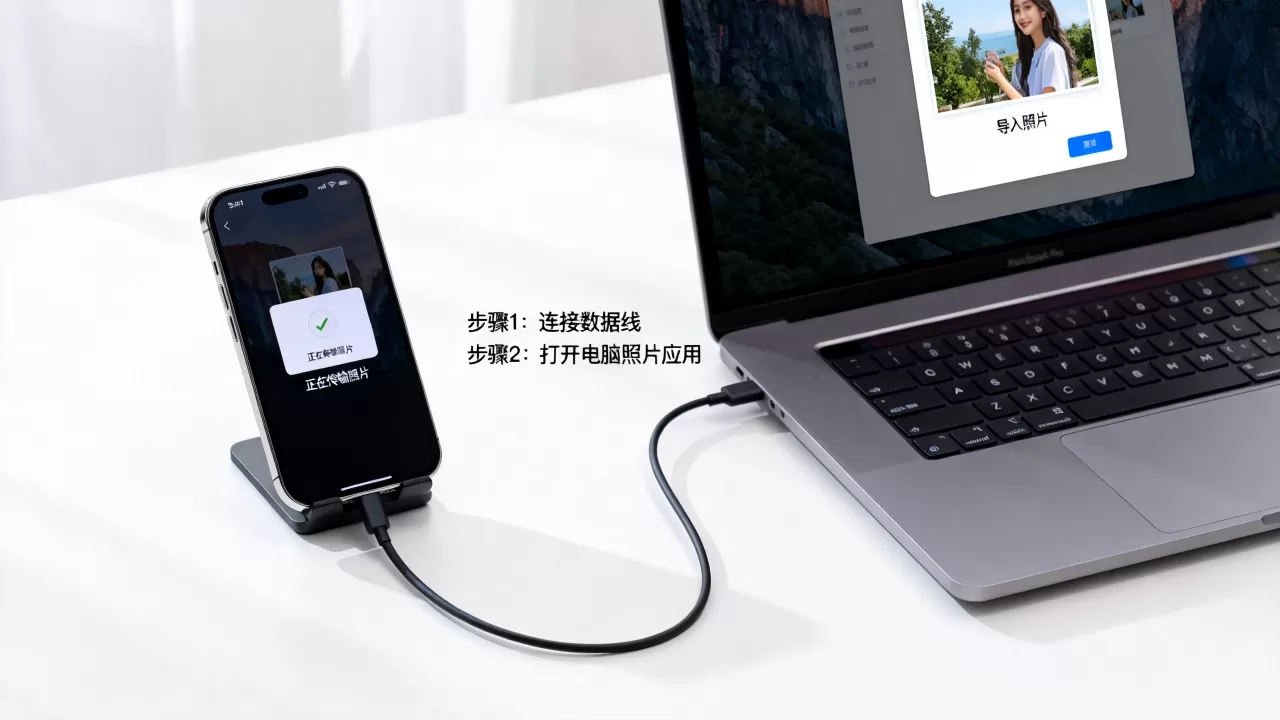
常见问题解答
iphone照片怎样传到电脑里且保持原图质量?
要保持原图质量,关键在于避免压缩,使用原装数据线通过“照片”应用导入,或在Mac上使用AirDrop,均支持无损传输,若使用云服务,务必在设置中选择“上传原始数据”而非“优化存储”,并确认下载时选择“原始文件”选项,HEIC格式在Windows上可能需要安装HEIF扩展,建议导入时转换为JPEG以兼容更多软件。
iphone照片传到电脑显示找不到设备怎么办?
这种情况通常由驱动或权限引起,首先检查数据线是否完好,尝试更换USB接口,在Windows设备上,打开“设备管理器”,查看是否有带黄色感叹号的“Apple Mobile Device USB Driver”,右键选择“更新驱动程序”,若仍无效,重启iPhone和电脑,并确保iPhone屏幕处于解锁状态,对于Windows 10/11用户,确保已安装最新的iTunes或Apple Devices应用。
iphone照片传到电脑后文件名乱码如何解决?
文件名乱码通常是因为系统编码不一致或HEIC格式解析问题,在Windows“照片”应用中,导入设置里可以选择“重命名文件”或使用“原始文件名”,若仍出现乱码,建议在iPhone上关闭“HEIC”格式,改为拍摄“JPEG”照片,或在电脑端安装HEIF扩展,对于Mac用户,系统原生支持HEIC,通常不会出现此问题。
将iPhone照片安全、高效地转移到电脑,核心在于根据设备生态和使用频率选择合适的路径,有线连接适合大批量一次性备份,无线云同步适合日常自动归档,掌握这些基础操作,你便能轻松掌控数字资产,不再为存储空间和文件管理发愁。


