

iphone怎么从电脑传照片到手机软件,iphone照片导入手机方法

通过iTunes、iCloud同步或第三方传输软件(如爱思助手)是iPhone从电脑传照片最高效的三种方式,其中数据线直连最稳定,云端同步最便捷。
将电脑里的照片导入iPhone,看似简单,实则因为苹果封闭的生态系统和不同操作系统(Windows与macOS)的差异,让许多用户感到困惑,很多人习惯用微信发图,但压缩画质让人头疼;或者尝试直接复制粘贴,却发现文件夹打不开,只要选对工具,这个过程可以像呼吸一样自然,业内专家指出,数据传输的核心在于建立稳定的通道,而非单纯追求速度,我们将深入剖析几种主流方案,帮你找到最适合当前场景的方法。


官方原生方案:iCloud与iTunes的优劣对比
iCloud照片库:无线同步的终极形态
如果你拥有稳定的Wi-Fi环境,且愿意为云存储空间付费,iCloud是几乎零操作成本的选择,它的逻辑不是“复制”,而是“同步”,这意味着你在iPhone上删除照片,电脑端也会同步删除,务必谨慎使用。
- 适用场景:多设备用户,希望手机与电脑照片实时保持一致。
- 操作路径:
- 在iPhone上进入“设置” > 点击顶部Apple ID > “iCloud” > “照片”。
- 开启“同步此iPhone”或“ iCloud照片”。
- 在Windows电脑上安装“iCloud for Windows”,或在Mac上确保系统设置中已开启iCloud照片。
- 等待后台同步完成,照片会自动出现在手机相册中。
需要注意的是,免费账户仅提供5GB空间,对于摄影爱好者而言远远不够,据工信部数据,近年来云服务付费率逐年上升,较大比例的用户选择升级至200GB或2TB套餐,虽然价格稍高,但带来的便利性无可替代。
iTunes/Finder:本地备份与手动导入
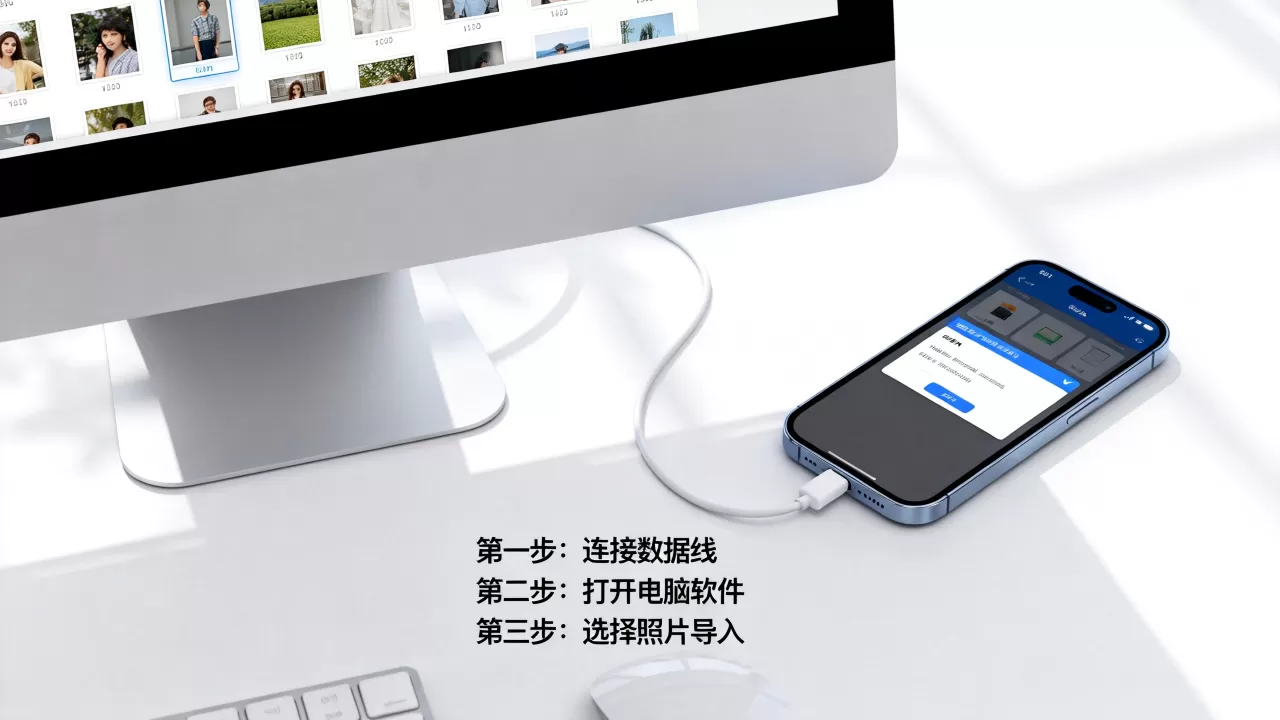
对于不想依赖网络或担心隐私泄露的用户,本地传输是更稳妥的选择,Windows用户需使用iTunes,Mac用户(macOS Catalina及以上)使用Finder,这种方式属于“单向导入”,手机上的照片不会自动同步回电脑,除非你再次连接并选择同步。
- 连接步骤:
- 使用原装或MFi认证数据线连接iPhone与电脑。
- 若电脑提示“信任此电脑”,请在手机上点击“信任”并输入锁屏密码。
- 打开iTunes(Windows)或Finder(Mac),找到你的设备图标。
- 在左侧栏选择“照片”,勾选“同步照片”,选择电脑上的源文件夹。
- 点击“应用”或“同步”,等待进度条走完。
这种方法适合批量导入特定文件夹的照片,比如一次旅行拍摄的所有原图,但缺点在于,每次新增照片都需要重新连接并执行同步操作,略显繁琐。
第三方工具:爱思助手等软件的实操指南
为什么选择第三方传输软件?
许多用户询问“iphone怎么从电脑传照片到手机软件”,往往是因为官方工具的同步逻辑不符合直觉,或者在Windows环境下体验不佳,第三方软件如爱思助手、iMazing等,提供了更直观的“文件管理”视图,你可以像使用U盘一样,直接拖拽照片进入手机相册,无需担心同步冲突。
- 核心优势:
- 直观拖拽:支持直接将电脑文件夹拖入软件界面,自动导入相册。
- 格式兼容:支持HEIC、RAW等苹果特有格式的直接预览和转换。
- 批量处理:可一次性导入数千张照片,无需逐个选择。
具体操作流程
- 下载安装:访问爱思助手官网,下载并安装Windows或macOS版本。
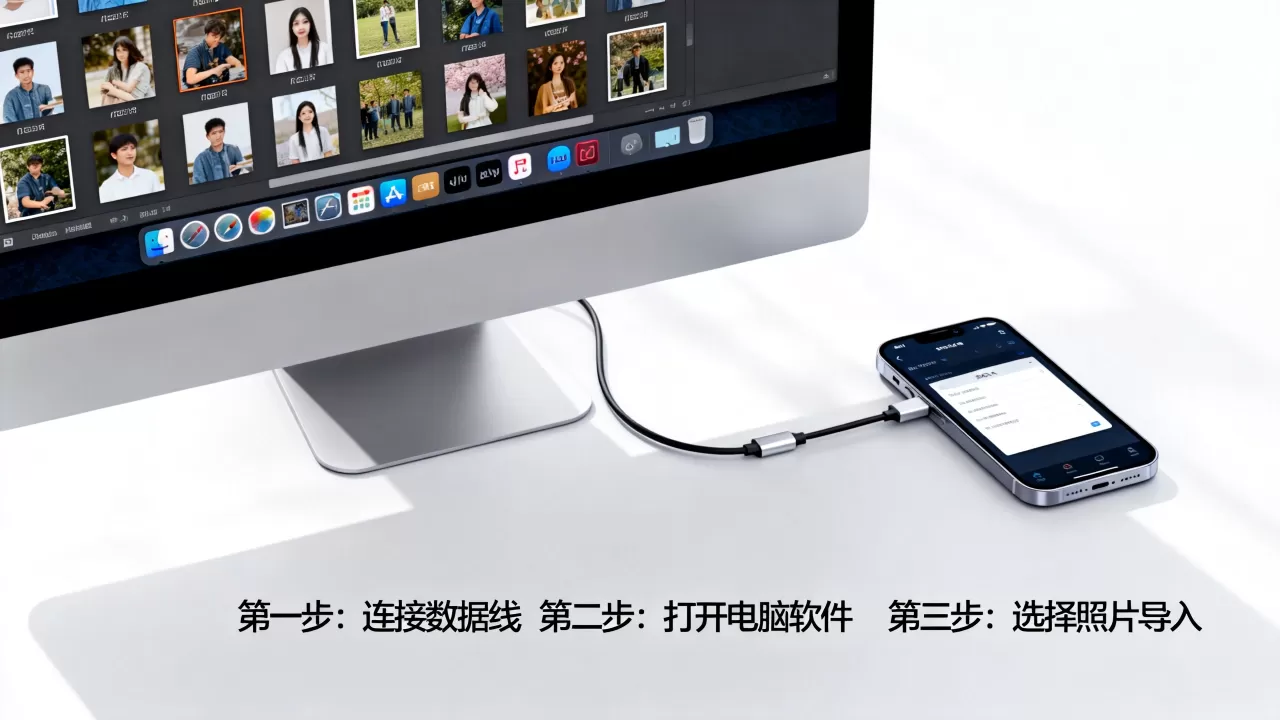
- 连接设备:用数据线连接手机,软件会自动识别设备,若未识别,请检查数据线或重启软件。
- 进入相册管理:在左侧功能栏点击“照片”选项。
- 导入照片:
- 点击“导入”按钮,选择“从电脑导入”。
- 浏览电脑文件夹,选中需要传输的照片或整个文件夹。
- 点击“开始导入”,软件会将照片写入手机相册。
- 验证结果:打开手机“相册”App,检查最新照片是否显示正常。
这种方式特别适合那些对技术细节不太敏感,但追求效率的用户,行业共识认为,对于非技术背景的用户,图形化界面的第三方工具能显著降低学习成本。
跨平台传输:Mac与Windows的特殊技巧
Mac用户:AirDrop与照片App
如果你使用的是Mac电脑,苹果生态的无缝体验将极大简化流程,AirDrop(隔空投送)是传输少量高清照片的最佳选择,它利用蓝牙和Wi-Fi直连,速度极快且无损。
- 操作步骤:
- 在Mac上选中照片,右键选择“共享” > “隔空投送”。
- 在iPhone上接收通知,点击“接受”。
- 照片将直接保存至手机相册。
对于大量照片,Mac自带的“照片”App会自动与iPhone同步,无需额外操作,只需确保两台设备登录同一Apple ID,并开启iCloud照片即可。
Windows用户:USB大容量存储模式的局限
早期iPhone支持USB大容量存储模式,可直接在电脑中像U盘一样访问,但自iOS 11起,苹果移除了这一功能,改为通过iTunes或第三方软件访问,在Windows上直接复制粘贴照片到iPhone内部存储已不可行。
- 替代方案:
- 使用邮件或云盘(如OneDrive、百度网盘)作为中转站。
- 使用支持MTP协议的第三方文件管理器,但稳定性不如专用软件。
常见问题与避坑指南
传输速度慢怎么办?
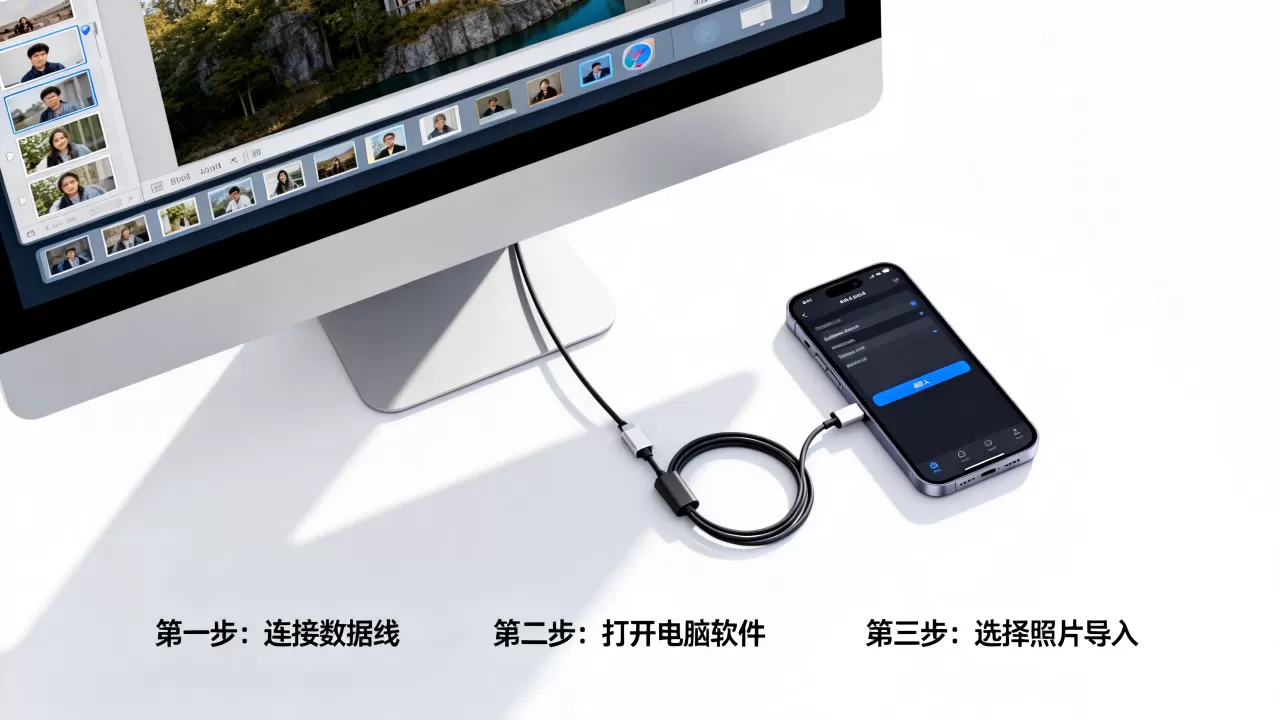
- 检查数据线:劣质数据线会导致传输速率骤降,建议使用原装线或经过MFi认证的品牌线。
- 关闭后台应用:传输过程中,尽量关闭手机上的其他应用,释放内存和处理器资源。
- 避免Wi-Fi干扰:若使用无线同步,确保路由器信号稳定,避免与其他高带宽应用(如视频下载)同时运行。
照片格式不兼容如何转换?
iPhone默认使用HEIC格式,部分旧版Windows软件可能无法直接预览,在导入前,可在电脑端使用格式转换工具将HEIC转为JPG,或在iPhone设置中更改相机格式为“兼容性最好”。
如何确保照片不丢失?
- 双重备份:重要照片务必在电脑本地和云端各保留一份。
- 传输前校验:导入完成后,随机抽取几张在手机上打开,确认清晰无误。
- 避免中途断开:传输过程中切勿拔除数据线或关闭软件,否则可能导致文件损坏。
iphone怎么从电脑传照片到手机软件:Q&A
问:iphone怎么从电脑传照片到手机软件哪个最好用?
答:这取决于你的具体需求,若追求稳定和无感同步,iCloud是首选;若需批量导入且管理方便,爱思助手等第三方软件更直观;若仅传输少量照片,AirDrop(Mac用户)或微信文件传输助手(注意画质压缩)更为快捷,业内专家指出,没有绝对最好的工具,只有最适合当前场景的工具。问:iphone怎么从电脑传照片到手机软件需要付费吗?
答:官方工具iTunes和iCloud基础版免费,但iCloud存储空间需按月付费,第三方软件如爱思助手基础功能免费,高级功能(如批量转换、极速模式)可能需会员,总体而言,基础传输需求无需额外花费。问:iphone怎么从电脑传照片到手机软件能保留原图画质吗?
答:可以,iCloud同步、iTunes本地同步、爱思助手导入以及AirDrop均支持无损传输原图,但通过微信、QQ等社交软件发送时,除非选择“原图”选项,否则通常会经过压缩处理,导致画质下降,传输重要照片时,务必避开社交软件,选择专用传输通道。


