

iphone通讯录怎么复制,iphone通讯录批量导入导出方法

iPhone通讯录复制的核心逻辑在于利用iCloud云端同步或第三方工具将联系人数据导出为.vcf文件,再通过“导入SIM卡”或“从文件打开”功能将其迁移至目标设备,这是目前最稳定且无损的迁移方案。
在手机换机或数据备份的场景中,通讯录往往是最让人头疼的部分,不同于照片可以随意存储,联系人承载着社交关系的核心,一旦丢失,找回成本极高,许多用户在面对不同品牌手机或系统版本更新时,常因找不到直接的“复制”按钮而焦虑,iOS系统本身并未提供一键“复制”按钮,而是通过“同步”和“导入/导出”机制来实现数据的转移,理解这一底层逻辑,就能轻松解决跨设备、跨平台的数据迁移难题。
利用iCloud实现无缝同步与备份
对于拥有多台苹果设备的用户而言,iCloud是官方推荐且最便捷的解决方案,它不仅能实现实时同步,还能作为云端备份库,防止数据意外丢失,这种方法适合希望保持所有设备联系人完全一致的用户。
开启iCloud通讯录同步功能
操作路径非常直观,只需进入设置菜单即可,在iPhone主屏幕找到并点击“设置”,随后点击顶部的Apple ID头像,在账户页面中,选择“iCloud”选项,你会看到一系列应用列表,找到“通讯录”开关,确保其处于开启状态(绿色)。
处理数据冲突的策略
当新设备登录同一Apple ID时,系统通常会询问如何处理现有数据,业内专家指出,多数情况下,选择“合并”是最安全的操作,这会将云端数据与本地数据整合,避免重复条目,如果担心数据混乱,建议先在旧设备上进行一次完整备份,再进行同步操作。
从iCloud下载通讯录文件
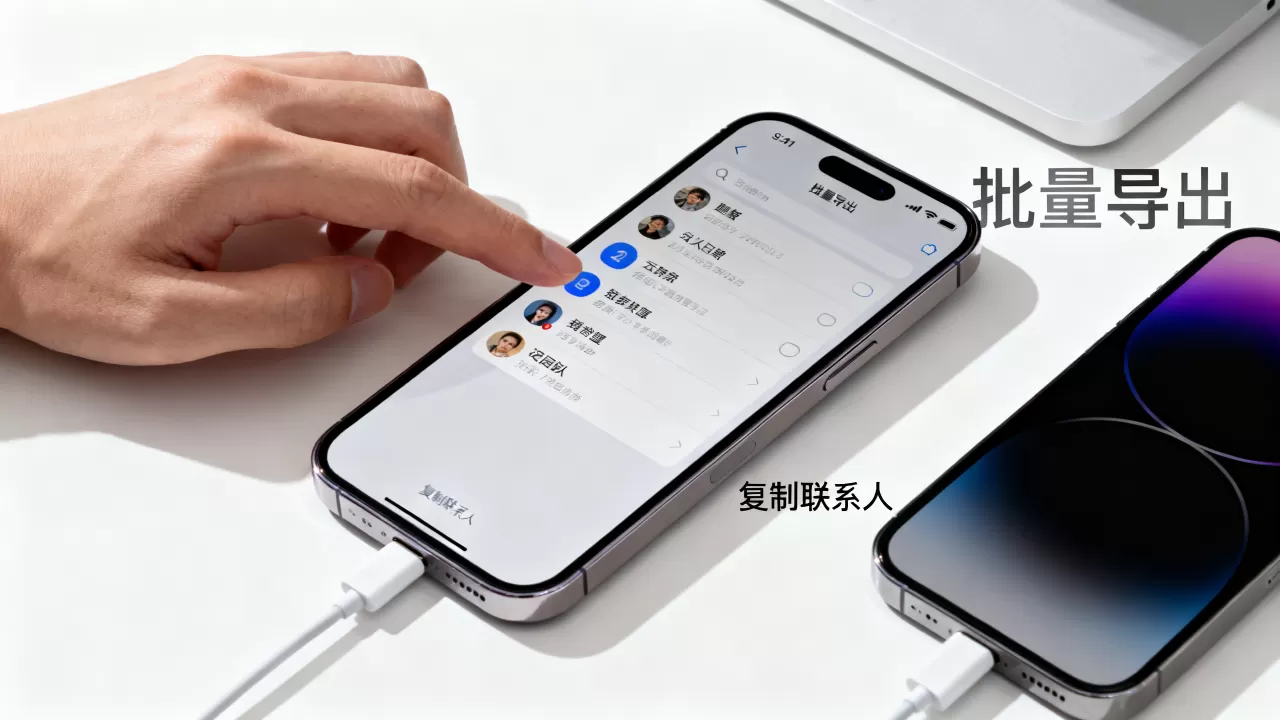
如果你需要将通讯录从iPhone转移到安卓手机,或者在电脑上进行备份,iCloud网页版提供了导出功能,登录icloud.com后,点击“通讯录”图标,在左下角找到“设置”齿轮,选择“导出vCard”,这一操作会生成一个包含所有联系人的.vcf文件。
vCard格式的优势
vCard是一种通用的联系人交换格式,被绝大多数智能手机、邮箱系统和办公软件支持,相比Excel表格,vCard能保留头像、多个电话号码、地址等丰富信息,兼容性更强,据统计,采用vCard格式迁移的用户,数据完整率远高于其他格式。
通过电脑端iTunes或Finder管理
对于不习惯使用云端服务,或网络环境不稳定的用户,通过电脑进行有线传输是另一种可靠选择,这种方式数据直接存储在本地,隐私性更强,且不受网络波动影响。
Windows用户操作指南
在Windows电脑上,需安装最新版的iTunes软件,使用数据线连接iPhone,解锁屏幕并信任此电脑,在iTunes界面左侧找到设备图标,点击“页签,在“选项”区域,勾选“同步通讯录”,并选择“所有联系人”或指定文件夹,点击“应用”按钮,等待同步完成。
Mac用户操作指南
在macOS Catalina及更高版本系统中,iTunes已被“访达”取代,连接设备后,打开访达,在侧边栏选择你的iPhone,在“通用”标签页中,勾选“同步通讯录”,并选择同步来源,点击“同步”按钮即可。
数据备份的重要性
在进行任何同步操作前,建议先对电脑上的通讯录进行备份,虽然同步过程通常是安全的,但预防胜于治疗,定期备份不仅能应对同步错误,还能在系统升级失败时提供恢复手段。
第三方工具与SIM卡迁移方案
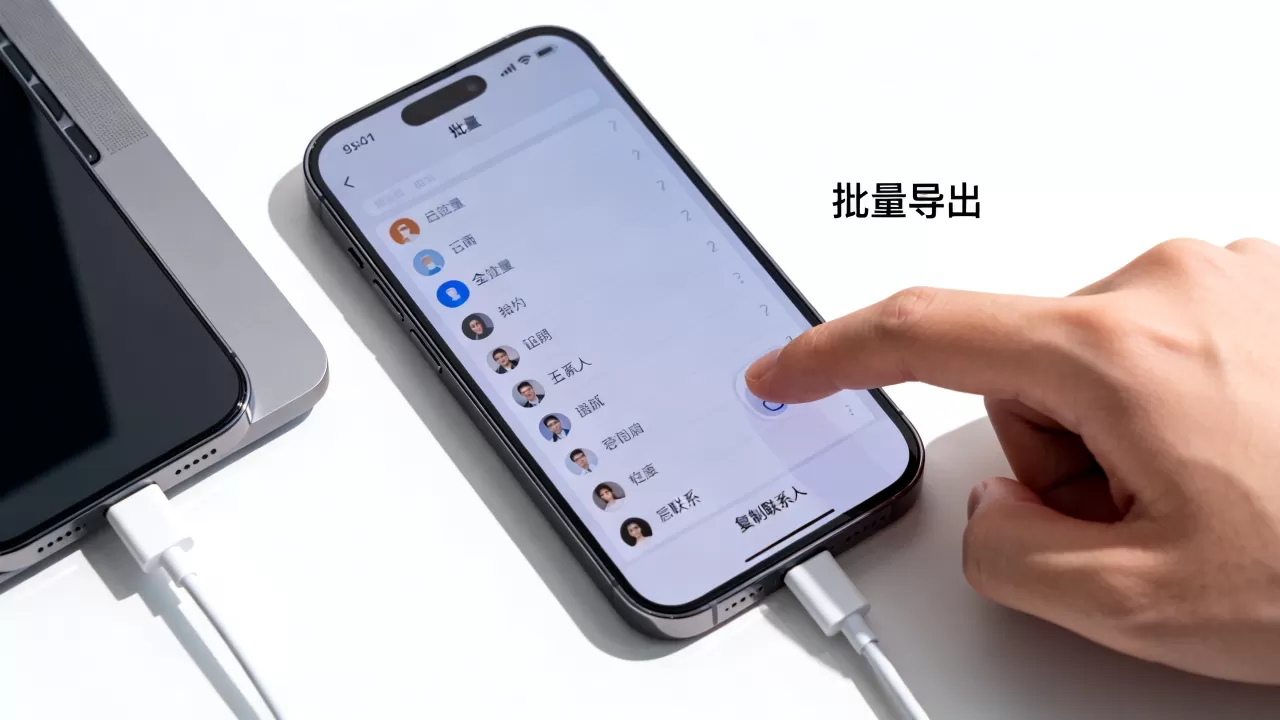
当iCloud和电脑方案都不适用时,例如需要从iPhone向旧式功能机转移,或两者均无网络环境,第三方工具和SIM卡成为备选方案,虽然SIM卡容量有限,但在特定场景下仍具价值。
使用第三方手机搬家应用
市面上有许多知名的手机数据迁移应用,如“换机助手”、“手机克隆”等,这些应用通常通过Wi-Fi直连技术,实现两台手机间的高速数据传输,安装应用后,按照提示选择源设备和目标设备,扫描二维码建立连接,即可快速迁移通讯录。
选择正规渠道下载
由于涉及隐私数据,务必从官方应用商店下载此类工具,避免使用来源不明的破解版软件,以防个人信息泄露,行业共识认为,选择拥有正规备案、用户评价较高的应用,能最大程度保障数据安全。
SIM卡存储的局限性
部分用户尝试将iPhone通讯录复制到SIM卡,再插入新手机,iPhone本身不支持直接写入SIM卡,需借助电脑软件或特定工具,SIM卡仅支持姓名和单个电话号码,无法存储头像、邮箱等多媒体信息。
适用场景分析
SIM卡迁移仅适用于极简需求,如仅需保留核心联系方式,对于大多数现代用户,这种方案因信息丢失严重而不被推荐,仅在无其他选择时,才考虑此路径。
常见问题与避坑指南
在实际操作中,用户常遇到各种小问题,提前了解这些细节,能大幅减少操作失误。
重复联系人如何处理
迁移后出现重复联系人是常见现象,iOS系统自带去重功能,可在“设置”>“通讯录”>“账户”中,尝试关闭并重新开启同步,系统会自动合并重复项,若无效,可使用第三方去重工具,或手动删除。
头像无法同步怎么办
头像数据通常包含在vCard文件中,但在某些安卓设备上显示异常,建议检查目标设备是否支持头像显示,或尝试重新导入文件,部分老旧机型可能不支持复杂联系人格式,需简化数据。
数据丢失后的恢复
若误删或同步失败,首先检查iCloud网页版是否有备份,若有,可直接从网页恢复,若无,检查电脑本地备份文件,切记,不要继续写入新数据,以免覆盖旧数据。
Q&A:关于iPhone通讯录复制的疑问解答
iphone通讯录怎么复制到其他手机
最通用的方法是通过iCloud导出vCard文件,然后在目标手机上通过邮件或即时通讯工具接收该文件,点击文件即可导入,若两台手机均为iPhone,直接登录同一Apple ID并开启同步是最简单的方式,对于安卓手机,也可使用官方提供的“转移至安卓”应用,通过Wi-Fi直连快速迁移。
iphone通讯录怎么复制出来备份
备份至电脑需连接设备并在iTunes或访达中选择同步通讯录,备份至云端需开启iCloud同步,也可通过邮件发送vCard文件作为临时备份,但需注意文件大小限制,定期执行备份操作,建议每月至少一次,以确保数据安全。
iphone通讯录怎么复制不丢失数据
确保在操作前备份现有数据是关键,使用官方iCloud或电脑同步功能,数据丢失风险最低,避免使用非官方或来源不明的第三方工具,以防数据被篡改或泄露,操作过程中保持设备电量充足,网络连接稳定,可进一步降低出错概率,数据迁移完成后,务必核对关键联系人信息,确认无误后再删除旧数据。


