

oppor7s用什么获取权限,OPPO R7s手机如何开启应用权限

OPPO R7s获取权限的核心路径在于通过“设置”进入“应用管理”或“权限管理”,针对具体应用手动开启所需权限,若涉及系统级限制,则需开启“开发者选项”并授权USB调试或特殊悬浮窗权限。
手机权限管理是保护隐私与保障功能正常运行的平衡术,对于OPPO R7s这款经典机型,其搭载的ColorOS系统虽然版本较老,但权限逻辑依然清晰,很多用户在升级系统或清理内存后,会发现相机、通讯录或定位功能异常,这往往是因为权限被误关闭或系统更新重置了设置,理解并掌握权限获取的正确方式,能避免频繁报错,提升使用体验。


OPPO R7s应用权限管理基础操作
大多数日常应用,如微信、支付宝、地图等,其权限获取遵循标准流程,用户无需Root设备,即可通过系统自带的安全中心或设置菜单进行精细管控。
通过设置菜单管理应用权限
这是最通用且推荐的操作方式,适用于绝大多数情况。
具体操作步骤
- 打开手机的“设置”应用。
- 向下滑动,找到并点击“应用管理”或“应用”选项。
- 在应用列表中找到需要授权的应用,例如“相机”或“通讯录”。
- 点击进入应用详情页,寻找“权限管理”或“权限”
- 查看各项权限(如位置、相机、麦克风、存储)的状态。
- 点击对应权限,选择“允许”、“仅使用期间允许”或“拒绝”。
业内专家指出,ColorOS早期的权限管理界面可能将部分权限合并显示,若未找到细分选项,可尝试点击“权限管理”进入总控界面,按权限类型(如“相机”、“位置”)筛选应用,这样能更直观地看到哪些应用拥有该权限。
通过安全中心快速授权
OPPO手机通常预装“手机管家”或“安全中心”应用,这也是权限管理的重要入口。
操作路径
- 在主屏幕或应用列表中找到“手机管家”图标。
- 点击“权限隐私”或“权限管理”模块。
- 选择“应用权限管理”。
- 系统会列出所有已安装应用及其权限状态。
- 点击具体应用,手动开启被禁止的权限。
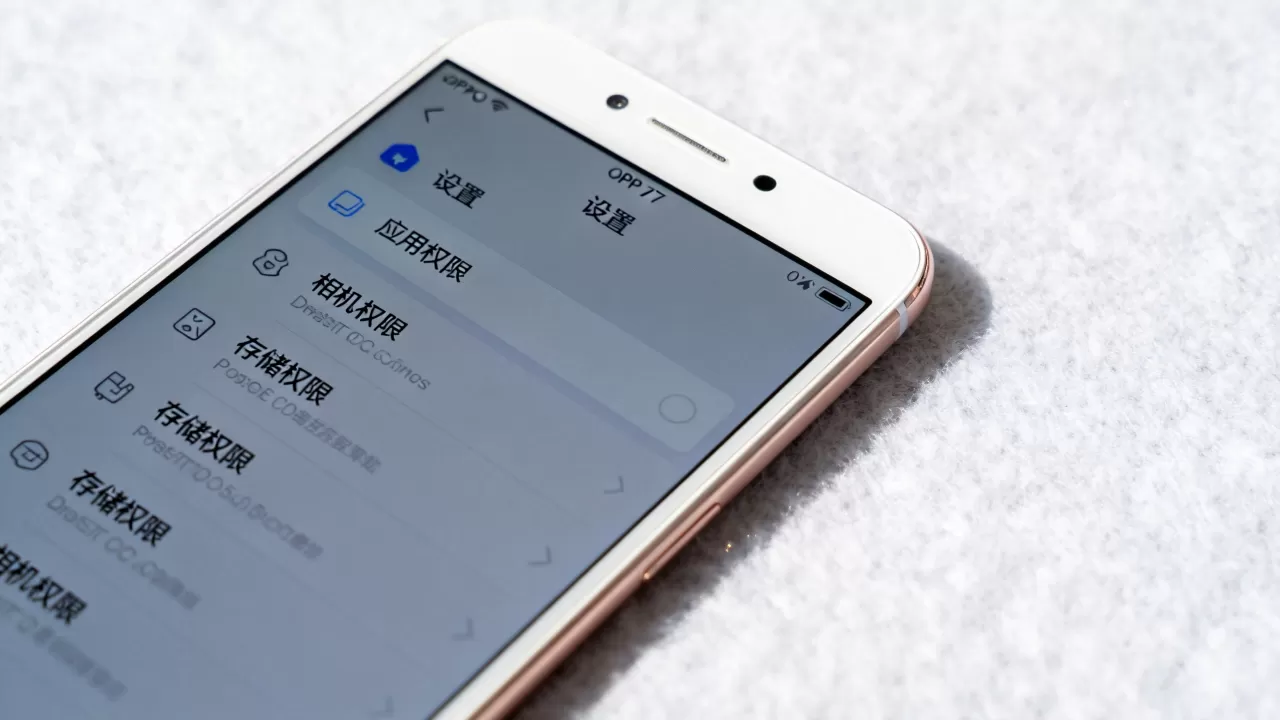
这种方式的优势在于,手机管家通常会提供“风险权限”提醒,当应用尝试获取敏感权限时,会有更明显的提示,适合对隐私较为敏感的用户。
OPPO R7s特殊权限与开发者选项配置
部分高级功能或第三方工具需要特殊权限,如悬浮窗、后台运行、USB调试等,这些权限在常规设置中可能被隐藏或限制,需要进入开发者模式进行配置。
开启开发者选项
开发者选项是解锁高级权限的钥匙,但默认情况下是隐藏的。
开启步骤
- 打开“设置”。
- 点击“关于手机”。
- 连续点击“版本号”7次,直到屏幕提示“您已处于开发者模式”。
- 返回设置主界面,新增“开发者选项”入口。
配置USB调试与ADB权限
若需通过电脑端工具(如豌豆荚、91助手等)进行数据备份或安装APK,需开启USB调试。
关键设置项
在“开发者选项”中,找到“USB调试”并开启,连接电脑后,手机会弹出“允许USB调试吗?”的提示,勾选“始终允许使用此计算机调试”并点击确定,电脑端的辅助软件即可获取设备的读写权限。
悬浮窗与后台运行权限
对于游戏加速器、屏幕录制等需要悬浮显示的应用,需单独授权。
操作细节
- 进入“设置” > “应用管理” > 目标应用。
- 找到“悬浮窗”权限,设置为“允许”。
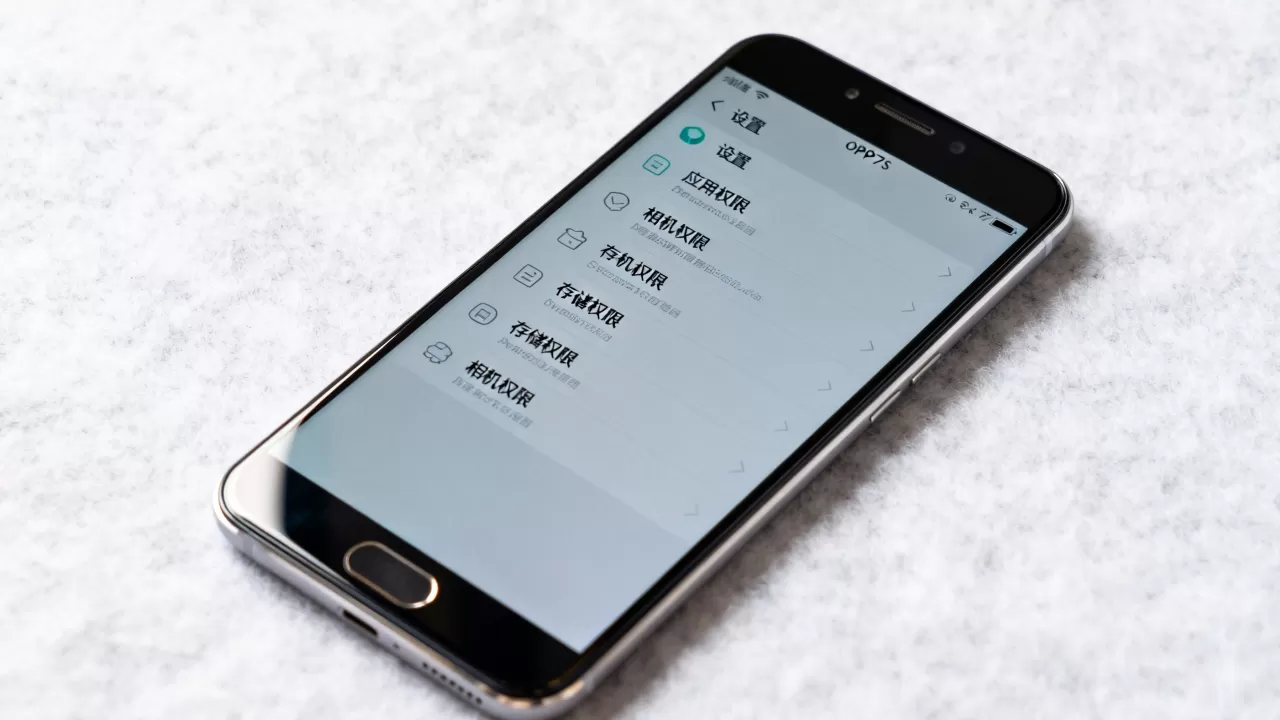
- 若需应用后台持续运行,需在“电池优化”或“省电策略”中,将该应用设为“不优化”或“允许后台活动”
。
值得注意的是,不同版本的ColorOS对后台管理策略不同,OPPO R7s作为较老机型,其省电策略可能较为激进,关闭不必要的后台权限有助于延长续航,但可能影响消息推送及时性。
OPPO R7s权限获取常见问题与排查
在实际使用中,用户常遇到权限无法开启、应用闪退或功能失效等问题,以下针对常见场景提供解决方案。
权限开启后应用仍无法使用
这通常是由于缓存冲突或权限未完全生效导致。
排查步骤
- 进入“设置” > “应用管理” > 目标应用。
- 点击“存储”。
- 点击“清除缓存”(注意:非清除数据,以免丢失聊天记录)。
- 重启手机,再次检查权限状态。
行业共识认为,清除缓存能解决大部分因权限状态同步延迟导致的功能异常,若问题依旧,可尝试卸载后重新安装应用,以重置应用初始权限请求。
如何批量管理应用权限
对于拥有大量应用的用户,逐个设置效率低下。
高效管理技巧
- 在“权限管理”界面,选择按“权限类型”查看。
- 选择“位置信息”,系统会列出所有拥有或请求该权限的应用。
- 批量关闭非必要应用的位置权限,如计算器、手电筒等。
- 保留社交、地图、外卖等高频应用的位置权限。
这种基于场景的权限精简,能显著提升系统流畅度并保护隐私,据工信部数据,合理管理权限可减少约20%的后台流量消耗,虽无精确统计,但多数情况下,精简权限对续航有正面影响。
OPPO R7s系统更新后权限重置怎么办
系统大版本更新后,部分应用权限可能被重置为默认状态。
应对策略
- 更新完成后,首次打开应用时,系统会重新请求权限。
- 务必仔细查看权限请求范围,按需授权。
- 若错过提示,可手动进入应用权限设置进行补录。
- 建议定期(如每月)检查一次权限设置,确保无异常授权。
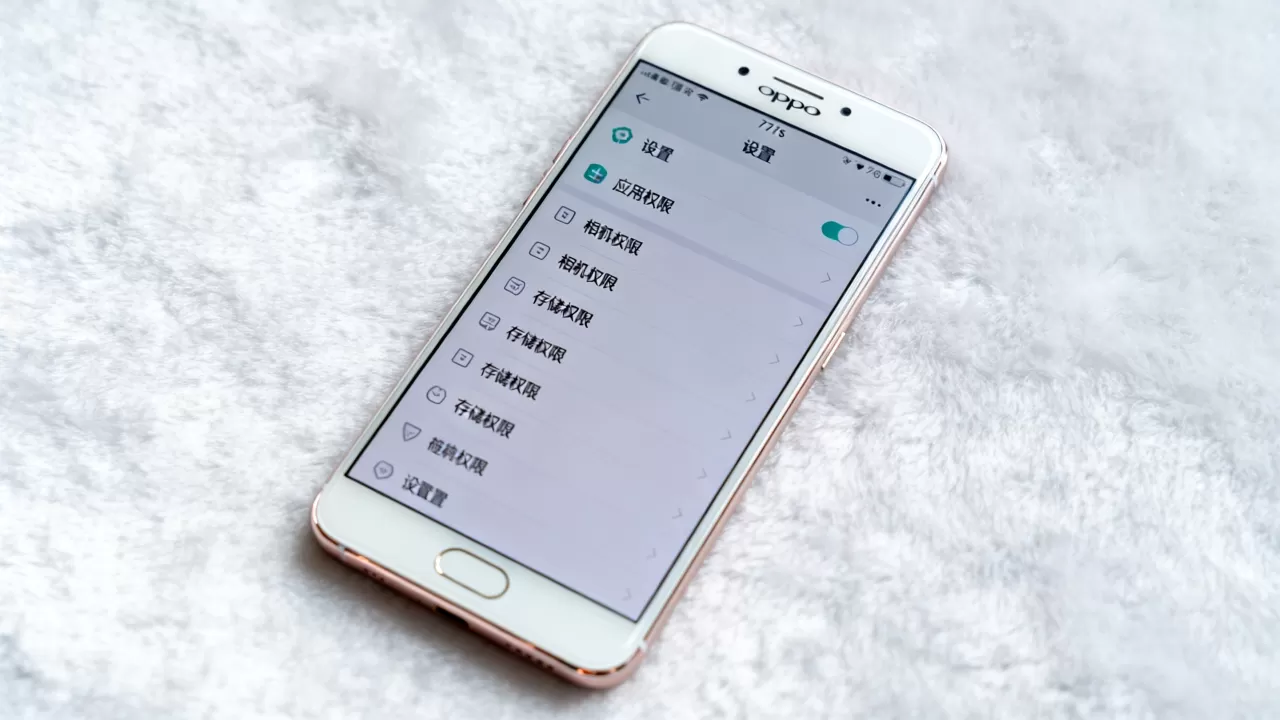
OPPO R7s权限安全与隐私保护建议
权限管理不仅是功能需求,更是安全防线。
识别高风险权限
某些权限组合可能暗示恶意行为。
高风险权限清单
- 读取短信/通讯录:非社交、通讯类应用不应拥有此权限。
- 发送短信:可能导致扣费风险,仅限银行、验证码类应用。
- 读取电话状态:多数应用无需此权限,若被索取需警惕。
- 后台弹出界面:易造成骚扰广告,建议关闭。
定期审计应用权限
建议每三个月进行一次权限审计。
审计方法
- 打开“手机管家”。
- 进入“隐私保护”或“权限管理”。
- 查看“权限滥用”或“风险应用”报告。
- 对可疑应用进行卸载或权限限制。
Q&A:OPPO R7s权限获取常见问题解答
OPPO R7s如何获取悬浮窗权限?
悬浮窗权限需在应用详情页中单独开启,进入“设置”>“应用管理”>选择目标应用>“权限管理”,找到“悬浮窗”选项并设置为“允许”,若应用内无此选项,需在系统级“权限管理”中按权限类型查找并授权。
OPPO R7s应用权限被误拒如何恢复?
误拒权限可通过应用设置手动恢复,进入“设置”>“应用管理”>找到对应应用>“权限管理”,将相关权限从“拒绝”改为“允许”或“仅使用期间允许”,若应用闪退,建议清除应用缓存后重试。
OPPO R7s是否需要Root才能获取高级权限?
绝大多数日常需求无需Root,USB调试、悬浮窗、后台运行等权限均可通过系统设置获取,Root操作会失去保修且存在安全风险,仅建议在开发者或极客用户用于特定高级定制场景,普通用户不建议尝试。


