

三星9018刷机教程,三星9018刷机失败怎么办

三星W2018(SM-9018)刷机需通过Odin工具刷入官方固件包以解决系统卡顿或恢复出厂设置,操作前务必备份数据并确认电池电量充足。
这款手机作为三星当年的商务旗舰,搭载的是基于Android 4.4或5.1深度的TouchWiz界面,随着时间推移,许多用户反映手机运行迟缓、应用闪退,甚至出现无法开机的问题,对于这类经典机型,刷机不仅是修复手段,更是延长其使用寿命的关键操作,本文将详细拆解刷机全流程,确保你能够安全、高效地完成系统重置。
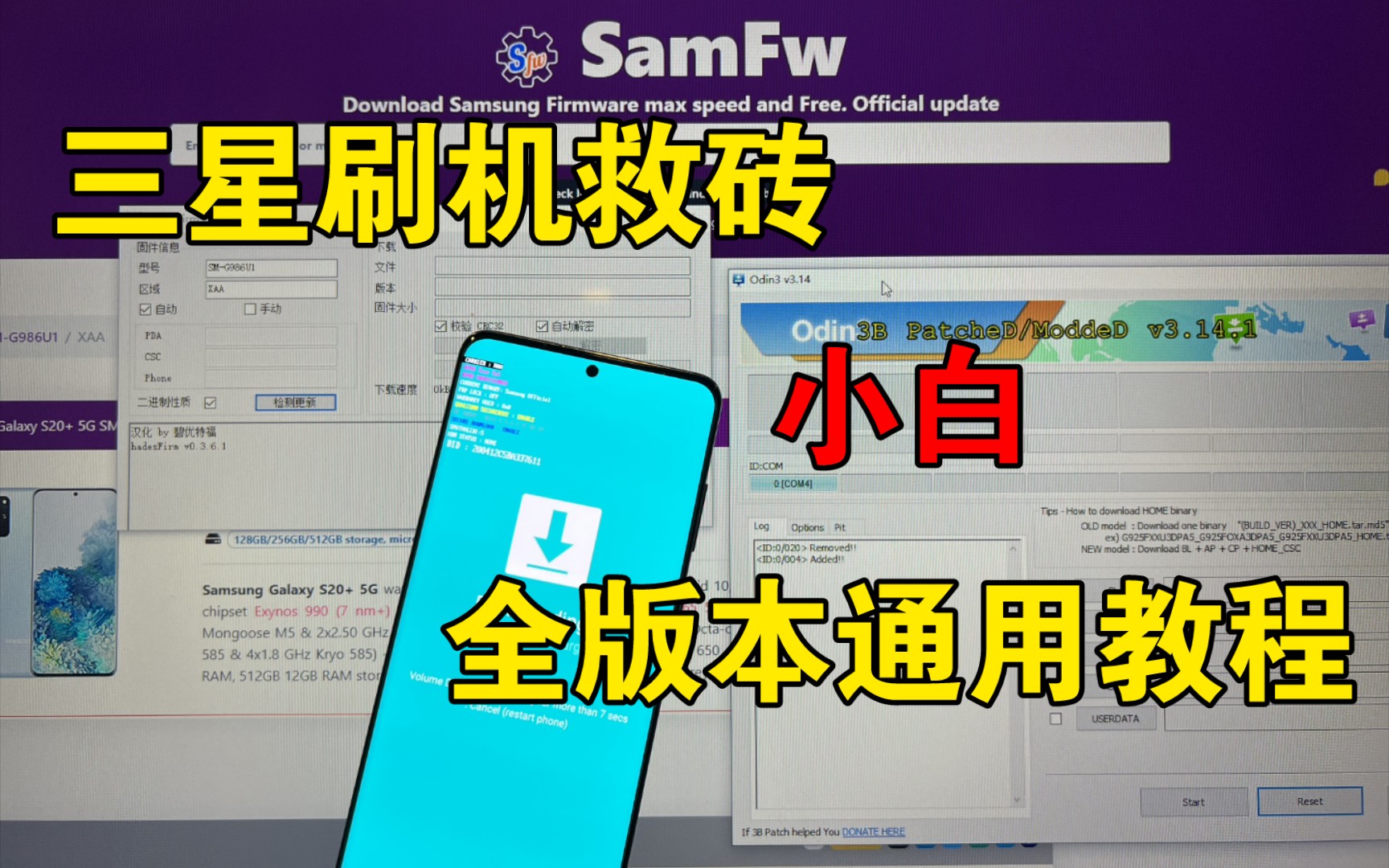

刷机前的核心准备与风险预警
在动手之前,明确风险边界至关重要,刷机本质上是重写底层系统,一旦中断可能导致手机变砖,业内专家指出,绝大多数刷机失败案例均源于准备不足,而非操作本身复杂,准备工作占据成功率的七成以上。
数据备份是重中之重
三星W2018拥有双屏设计,内部存储与外部SD卡分离,你需要重点备份以下两类数据:
- 联系人短信:通过三星Kies软件或手机自带备份功能,将通讯录、短信记录导出至电脑或云端。
- 应用数据与照片:连接电脑后,将DCIM文件夹中的照片、下载的文件复制到电脑硬盘,注意,刷机将清除所有内部存储数据,且部分第三方应用的数据无法通过常规备份保留。
驱动与环境配置
电脑必须安装正确的USB驱动程序,否则Odin无法识别手机。
- 三星USB驱动:前往三星官网或可信第三方驱动库下载最新版本的Samsung USB Driver,安装后重启电脑,确保设备管理器中能看到对应的端口。
- Odin工具版本:推荐使用Odin3 v3.10.7或更高版本,旧版本可能不支持较新的固件校验机制,导致刷机失败。
- 固件包选择:务必下载与你的手机型号完全匹配的固件,SM-9018对应的是W2018系列,切勿混用其他型号(如S9000)的固件,否则会导致硬件损坏。
电量与连接线检查
确保手机电量在50%以上,虽然刷机过程耗电不高,但防止意外断电是铁律,使用原装或质量可靠的Micro-USB数据线,劣质线材极易在传输大量数据时中断连接。
三星9018刷机教程实操步骤
本章节以“双清”恢复出厂设置为例,这是解决卡顿最安全且有效的方法,若需升级系统,步骤类似,但需关注分区差异。
进入下载模式
- 彻底关机。
- 同时按住音量减键 + 主页键 + 电源键。
- 当屏幕出现警告画面时,松开电源键,但继续按住音量减键,直到屏幕变为蓝色背景的Download Mode界面。
- 按音量上键确认进入下载模式。
连接电脑与Odin设置
- 用数据线将手机连接至电脑。
- 打开Odin工具,观察左上角的ID:COM框,若变为蓝色或黄色,说明驱动安装成功,手机已识别,若未变色,请重新安装驱动或更换USB接口。
- 点击Odin界面的AP(或PDA)按钮,选择你下载的固件包中的
.tar.md5文件,注意,不要选择.bin或其他格式文件。 - 在右侧Options选项中,确保Auto Reboot和F. Reset Time已勾选。务必取消勾选Re-Partition,除非你明确知道自己在做什么,否则勾选此项极易导致分区表错误,使手机无法启动。
开始刷机
- 确认设置无误后,点击Odin左上角的
Start按钮。
- 进度条开始走动,此时手机屏幕会显示安装进度,请耐心等待,切勿触碰手机或拔掉数据线。
- 当进度条走完,Odin左上角显示PASS(绿色字体),表示刷机成功。
- 手机会自动重启,首次启动时间较长,可能需要3-5分钟,请耐心等待直到进入初始设置界面。
刷机后优化与常见问题排查
刷机完成并不意味着结束,后续的优化设置能显著提升使用体验,许多用户反馈刷机后依然卡顿,往往是因为忽略了系统初始化过程。
首次启动优化
- 跳过快速设置:首次开机时,系统会进行大量的索引构建和后台服务初始化,建议连接Wi-Fi,让手机静置运行15-20分钟,不要急于安装应用。
- 清除缓存分区:若感觉系统响应慢,可再次进入Recovery模式(音量上+电源键),选择“Wipe Cache Partition”,这不会删除个人数据,但能清理系统残留垃圾。
解决“刷机后无法开机”问题
若手机卡在三星Logo界面超过10分钟,可能是系统引导文件损坏。
- 强制重启:长按电源键+音量减键10秒以上,强制切断电源并重启。
- 重新刷入固件:若强制重启无效,需再次进入下载模式,重新刷入一次固件,此次操作时,可在Odin的Options中勾选Erase Flash,彻底清除旧分区数据。
关于三星9018刷机包价格与来源的真相
在搜索“三星9018刷机包多少钱”时,你会发现市场上存在大量收费服务,行业共识认为,官方固件完全免费,任何声称出售“破解版”、“ROOT版”固件的行为均存在风险。
- 免费渠道:三星官方开发者网站、XDA Developers论坛、国内知名刷机论坛(如酷安、ZNDS)的官方专区。
- 付费陷阱:部分商家以“一键ROOT”、“永久流畅”为噱头收费,W2018作为老机型,ROOT并无太大实际意义,且可能破坏双屏商务功能的安全性,建议用户坚持使用官方原版固件,安全且稳定。
三星9018刷机常见问题Q&A
三星9018刷机教程中,Odin提示“Fail”怎么办?
出现Fail通常由三个原因导致:一是USB驱动未正确安装,二是固件文件损坏,三是数据线接触不良,首先检查设备管理器中的端口状态,重新安装驱动;重新下载固件包并校验MD5值;更换电脑后置USB接口或更换数据线重试,若多次失败,建议尝试在另一台电脑上操作。
三星9018刷机后双屏功能失效如何解决?
双屏功能依赖于特定的硬件驱动和系统分区,若刷机后外屏无显示或触摸失灵,极有可能是刷入了非W2018专用的固件,导致底层驱动不匹配,此时需立即重新刷入正确的SM-9018官方固件,若固件无误,则可能是硬件排线在刷机过程中松动,需联系专业维修点检测硬件连接。
三星9018刷机后信号变差或无法注册网络如何处理?
信号问题多源于基带版本不匹配或IMEI丢失,刷机时若未正确刷入包含基带信息的分区,会导致手机无服务,进入设置-关于手机,检查IMEI码是否显示为“null”,若为null,说明基带数据丢失,需使用特定工具(如Z3X Box)重新写入IMEI,或再次刷入完整固件包以恢复基带数据,据工信部相关技术标准,基带完整性是通信模块正常工作的基础,缺失将直接导致网络功能瘫痪。


