

昂达v971刷机教程,昂达v971怎么刷机

昂达V971刷机失败的核心原因通常是驱动未安装或固件版本不匹配,成功的关键在于使用Odin3工具并严格遵循“先装驱动、再进下载模式、最后刷入”的标准流程。
这款平板在二手市场依然拥有一批忠实用户,尽管硬件配置在2026年看来已显陈旧,但其开放的Android系统架构使得刷机成为延长使用寿命、修复系统卡顿或解锁Root权限的有效手段,许多用户在尝试自行刷机时,往往因为忽略了底层驱动的安装细节,导致电脑无法识别设备,或者因固件来源不明造成变砖,本文将通过实操步骤,拆解从环境准备到成功启动的完整链路,帮助技术爱好者规避常见陷阱。


刷机前的核心准备工作与风险预判
在动手之前,明确“为什么要刷”以及“潜在代价”是避免后续麻烦的第一步,业内专家指出,非官方渠道下载的固件往往存在签名验证缺失的问题,这可能导致部分安全功能失效,准备工作不仅是下载文件,更是对设备状态的全面评估。
数据备份与电量管理
刷机过程会清除用户分区数据,这是不可逆的操作,务必在操作前完成以下检查:
- 数据迁移:将通讯录、照片、文档等关键文件同步至云端或电脑硬盘。
- 电量充足:确保平板电量高于60%,刷机过程中若断电,极易导致引导分区损坏,造成永久性硬件故障。
- 账号退出:提前退出Google账号及各大应用商店登录状态,避免刷机后触发防盗锁或验证失败。
驱动环境的纯净度验证
电脑无法识别平板是新手最常遇到的问题,这通常不是硬件故障,而是驱动程序冲突。
- 卸载旧驱动:若之前安装过豌豆荚、91助手等第三方管理软件,请先彻底卸载,这些软件常捆绑私有驱动,干扰官方ADB驱动。
- 安装官方驱动:建议下载昂达官方提供的USB驱动程序,或使用通用的Android USB Driver,安装完成后,通过设备管理器确认是否出现带有黄色感叹号的未知设备,或显示为“Android Phone”及具体型号。
昂达V971刷机工具链与固件选择
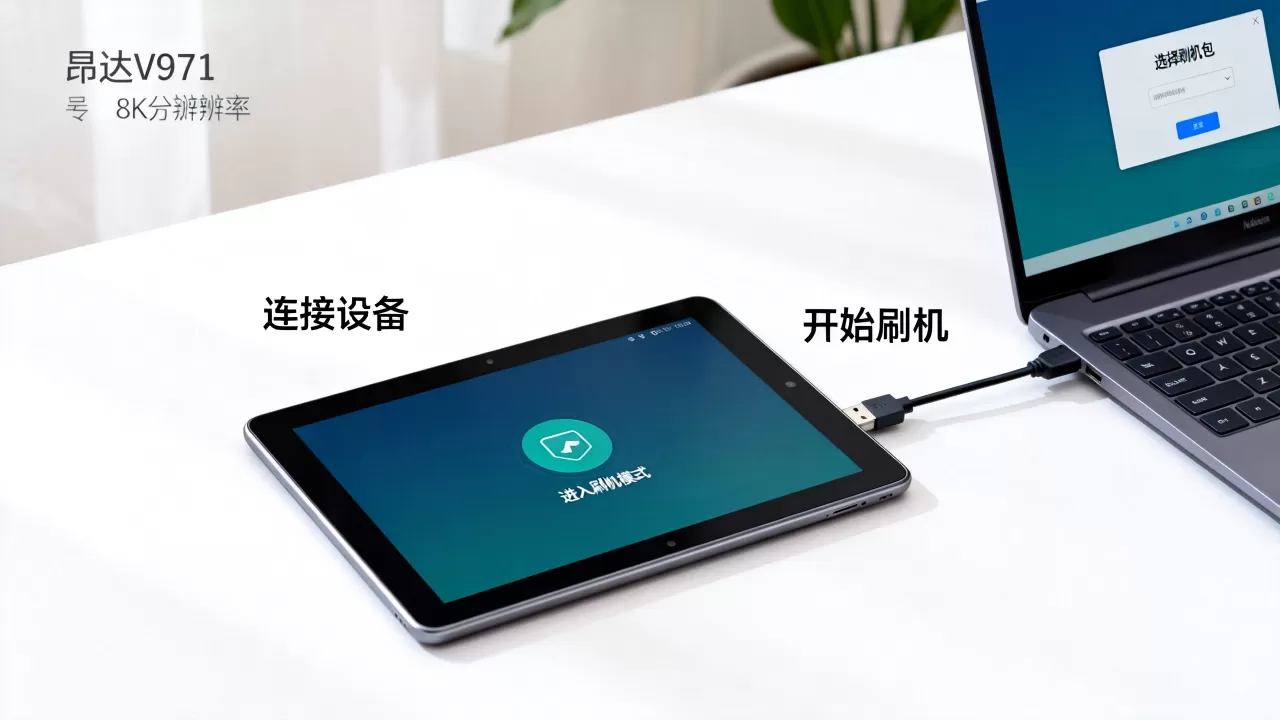
选择合适的工具是成功的一半,昂达V971系列通常基于瑞芯微(Rockchip)或全志(Allwinner)芯片方案,不同芯片对应的刷机工具截然不同,混淆工具是导致刷机失败的常见原因。
识别芯片方案
在获取固件前,必须确认主板芯片类型,进入系统设置关于本机,或查看平板背面标签。
- 瑞芯微方案:通常使用Odin3或RKDevTool,这类工具稳定,支持线刷,容错率较高。
- 全志方案:通常使用PhoenixSuit或AndroidTool,全志工具对操作顺序要求较严,需严格遵循“连接-识别-下载”流程。
固件来源的可靠性评估
固件是刷机的灵魂,错误的固件直接导致变砖。
- 官方渠道优先:访问昂达官网或官方论坛,查找对应具体型号后缀(如V971 Wi-Fi版或3G版)的固件。
- 社区验证:若官方已停更,可参考XDA Developers论坛或国内知名数码论坛(如ZNDS、恩山)中的高赞帖,重点查看刷机后的反馈,确认是否存在WiFi失效、蓝牙失灵等已知Bug。
- MD5校验:下载完成后,务必核对文件的MD5值,任何一位字符的差异都意味着文件损坏,严禁刷入。
详细刷机操作流程与关键节点
以最常见的瑞芯微方案为例,线刷流程具有通用性,其他芯片方案的操作逻辑类似,但工具界面略有不同。
进入下载模式(Download Mode)
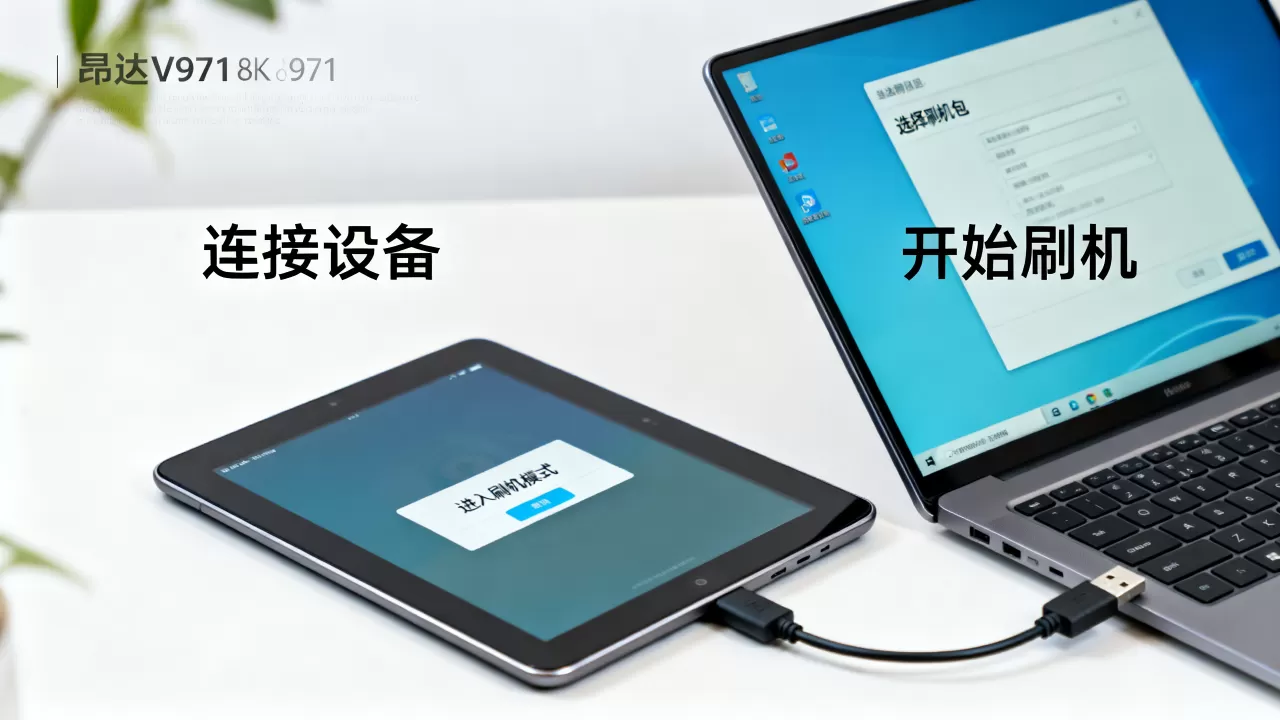
这是刷机中最关键的一步,不同品牌进入方式不同,昂达V971通常采用以下组合键:
- 关闭平板电源。
- 使用数据线连接电脑。
- 按住音量+键不放,同时插入USB线。
- 观察屏幕是否出现红色或黄色的下载模式界面,或电脑设备管理器中出现新硬件提示。
执行刷入命令
打开刷机工具(以Odin3为例),操作步骤如下:
- 加载固件:点击“PIT”或“Flash”选项卡,加载已下载的固件文件,注意勾选“Auto Reboot”和“F. Reset Time”,避免刷机后卡在Logo界面。
- 开始刷写:点击“Start”按钮,进度条开始走动时,切勿断开数据线或触碰平板。
- 等待完成:当进度条走完且显示“PASS”或“成功”字样时,表示刷写完成,此时工具会自动重启平板。
首次启动优化
刷机后的首次启动时间较长,可能需要3-5分钟,请耐心等待,不要强制关机。
- 清除缓存:若首次启动后出现卡顿,可进入Recovery模式,选择“Wipe Cache Partition”清除缓存分区。
- 恢复数据:重新登录账号,同步备份数据。
常见问题排查与变砖救援
即使严格按照教程操作,仍可能遇到意外情况,以下是高频问题的解决方案。
电脑无法识别设备
- 更换接口:尝试使用机箱后置USB 2.0接口,避免使用USB 3.0或Hub扩展坞。
- 驱动重装:在设备管理器中右键点击未知设备,选择“更新驱动程序”,手动指向已下载的驱动文件夹。
- 短接法:部分老款平板需打开后盖,短接主板上的特定测试点(Test Point)才能进入底层烧录模式,此操作需具备一定的硬件拆解能力。
刷机后无限重启(Bootloop)
- 强制重启:长按电源键10秒以上,强制断电重启。
- Recovery修复:若能进入Recovery模式,选择“Wipe Data/Factory Reset”恢复出厂设置。
- 重新刷入:若上述方法无效,可能是分区表损坏,需重新刷入完整固件包,包括PIT文件。
WiFi或蓝牙失效
- 固件不匹配:确认固件是否完全对应你的硬件版本(如3G版刷了Wi-Fi版固件会导致基带缺失)。
- 权限问题:进入设置,检查WiFi权限是否被禁用,或尝试重置网络设置。
昂达V971刷机与官方售后对比分析
对于普通用户而言,刷机并非唯一选择,了解其与官方服务的差异,有助于做出更理性的决策。
| 对比维度 | 自行刷机 | 官方售后升级 |
|---|---|---|
| 成本 | 免费(需自备电脑及数据线) | 免费(保修期内)或收费 |
| 灵活性 | 高,可解锁Root,安装定制ROM | 低,仅限官方稳定版本 |
| 风险 | 较高,操作失误可能导致变砖 | 极低,专业设备操作 |
| 时效性 | 可随时进行,不受工作时间限制 | 需预约,排队等待 |
| 适用人群 | 技术爱好者,追求极致性能用户 | 普通用户,担心失去保修者 |
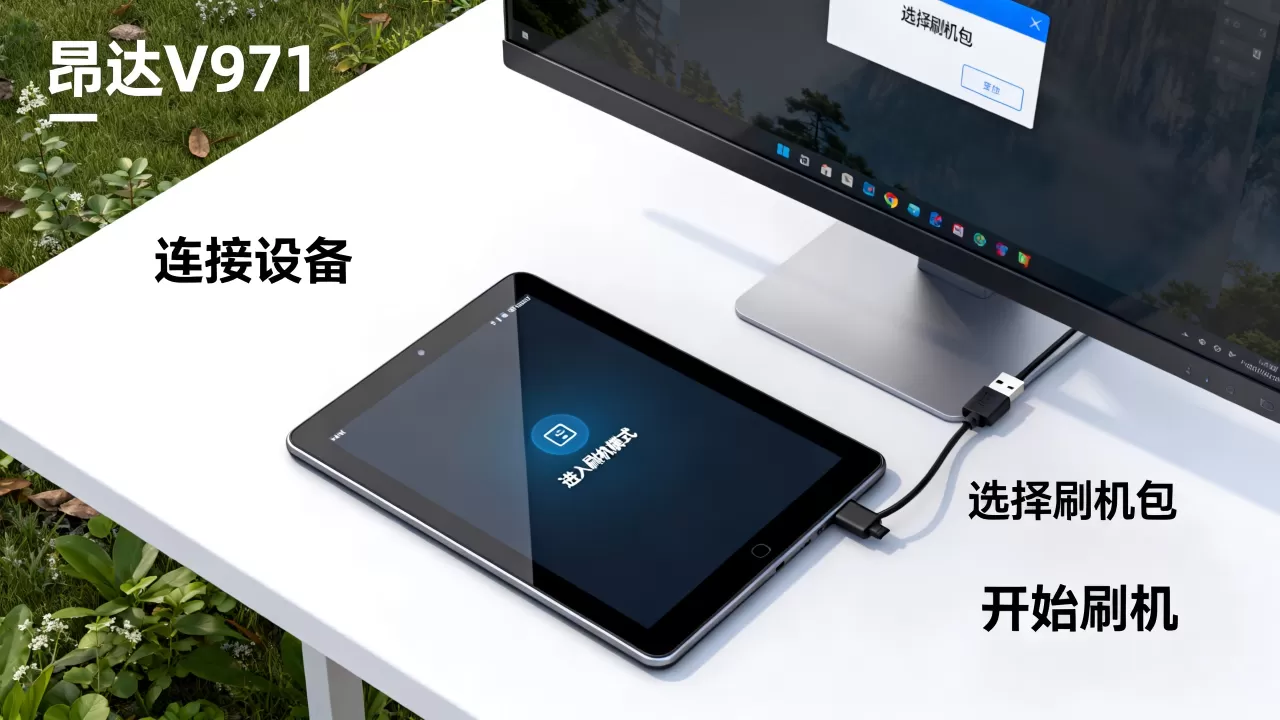
行业共识认为,随着Android系统版本的迭代,老旧设备的性能瓶颈日益凸显,刷机虽然能带来系统层面的优化,但无法突破硬件物理极限,对于昂达V971这类多年前的设备,刷机更多是一种“复活”手段,而非性能飞跃方案。
昂达V971刷机教程常见疑问解答
昂达V971刷机后保修是否失效?
是的,一旦通过非官方渠道刷入第三方固件或解锁Bootloader,官方将不再提供保修服务,若设备仍在保修期内,建议优先联系官方客服获取系统更新包,而非自行刷机。
昂达V971刷机失败变砖后如何自救?
若设备完全无法开机,可尝试进入Maskrom模式,这通常需要拆机短接主板上的特定触点,或使用专业编程器重写Flash芯片,此操作难度较高,若无硬件维修经验,建议寻求专业维修店帮助,避免造成二次损坏。
昂达V971刷机后运行速度明显提升吗?
刷机本身不会提升硬件性能,但通过刷入精简版ROM或关闭后台自启服务,可以减少系统资源占用,从而在主观上感觉运行更流畅,由于处理器和内存规格限制,提升幅度有限,无法达到新设备的使用体验。


