

视频怎么传到iphone6,iphone6导入视频方法

将视频传到iPhone 6最稳定且无损的方式是通过电脑使用iTunes或第三方管理工具进行同步,若追求便捷可直接使用AirDrop(仅限Mac)或微信文件传输,但需注意iPhone 6硬件限制,建议优先选择格式兼容的视频文件以避免转码延迟。
iPhone 6作为苹果经典的4.7英寸机型,虽然发布多年,但仍有不少用户将其作为备用机、车载音乐播放器或家庭监控查看终端,对于这类老设备,视频传输不仅仅是简单的“复制粘贴”,更涉及到系统兼容性、存储空间管理以及传输效率的平衡,许多用户在实际操作中常遇到视频无法播放、传输中断或占用过多内存的问题,这通常源于对iOS系统文件管理机制的不熟悉。

电脑端有线传输:最稳定且无损的方案
对于拥有大量高清视频素材的用户,通过USB数据线连接电脑是首选方案,这种方式不仅速度最快,而且能确保视频画质不被压缩,同时便于在电脑端进行批量管理。
使用iTunes进行同步
iTunes是苹果官方提供的媒体管理工具,尽管界面较为传统,但其底层逻辑最为严谨,操作前,请确保你的电脑已安装最新版本的iTunes软件,并使用原装或认证的数据线连接iPhone 6。
具体操作步骤
- 连接设备:将iPhone 6通过Lightning接口连接至电脑,若手机弹出“信任此电脑”提示,请点击信任并输入锁屏密码。
- 进入管理界面:打开iTunes,在左上角设备图标处点击,进入设备摘要页面。
- 选择文件共享:在左侧菜单栏中找到“文件共享”选项,点击后在右侧应用列表中选择“视频”或你常用的第三方播放器应用(如VLC、Infuse)。
- 拖拽文件:直接从电脑文件夹中选中需要传输的视频文件,拖拽至右侧的应用文件列表中,iTunes会自动将视频同步至该应用的沙盒目录中。
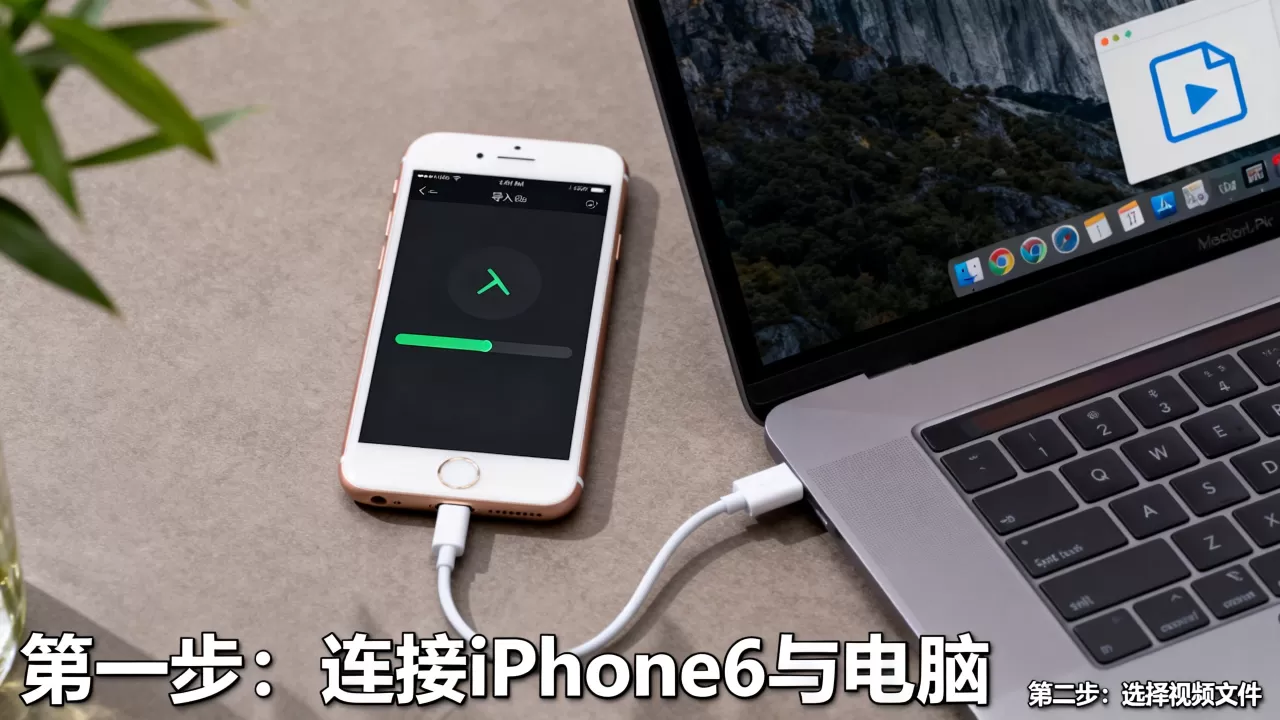
业内专家指出,通过iTunes同步的视频通常会被系统识别为媒体库内容,适合在“照片”应用或系统自带“视频”应用中直接播放,但需注意,iPhone 6的存储空间有限,建议定期清理已观看过的视频,以免因存储满额导致系统卡顿。
使用第三方管理工具的优势
如果你觉得iTunes操作繁琐,许多第三方工具如iMazing、爱思助手等提供了更直观的文件管理系统,这些工具允许用户像管理U盘一样直接访问iPhone的文件系统,支持直接复制粘贴视频文件到“文件”App或特定播放器中。
操作对比
| 特性 | iTunes同步 | 第三方工具 |
|---|---|---|
| 操作难度 | 中等,需理解沙盒机制 | 低,类似文件管理器 |
| 画质保留 | 完全无损 | 完全无损 |
| 适用场景 | 批量管理媒体库 | 单个文件快速传输 |
无线传输方案:便捷但受限于网络环境
对于不想使用数据线的用户,无线传输提供了极大的便利,由于iPhone 6硬件性能的限制,无线传输大体积视频文件时可能会遇到发热或中断问题。
AirDrop隔空投送
AirDrop是苹果生态内最高效的传输方式,但其前提是发送端必须是Mac电脑或另一台较新的iPhone设备,对于Windows用户,此方法不可用。
操作路径
- 在Mac上选中视频文件,右键选择“共享”>
“隔空投送”。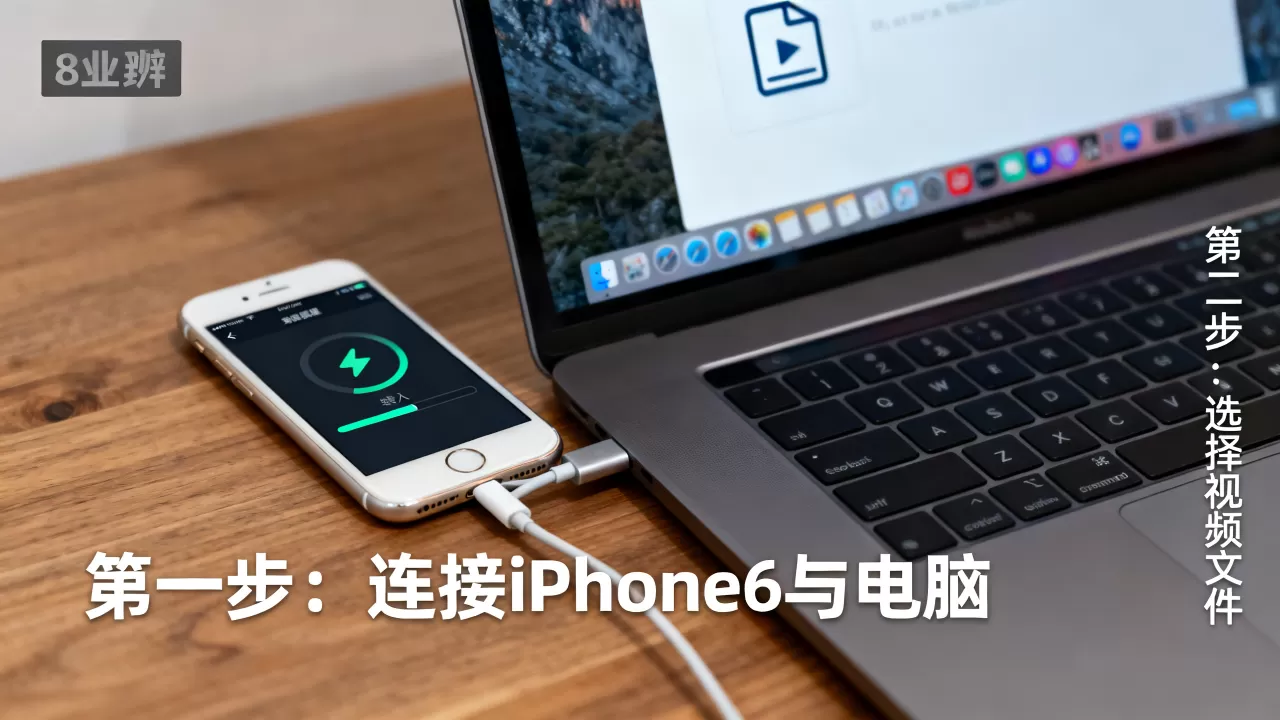
- 确保iPhone 6的控制中心中,隔空投送设置为“仅限联系人”或“所有人”。
- 在iPhone屏幕上点击接收,视频将直接保存至“照片”应用。
行业共识认为,AirDrop利用蓝牙进行握手,Wi-Fi Direct进行数据传输,速度极快且无需消耗移动数据流量,但对于iPhone 6而言,处理超过2GB的高清视频时,系统可能会因过热而中断传输,建议分段传输或压缩视频后再发送。
微信或QQ文件传输
这是国内用户最常用的方式,尤其适用于小体积短视频或临时分享,但需要注意的是,通过微信接收的视频文件,默认情况下可能无法直接在相册中查看,或者被压缩画质。
关键注意事项
- 画质损失:微信默认压缩视频,若需保留原画质,需在发送前勾选“原图”选项,或在电脑端微信中接收后手动保存至手机。
- 文件管理:接收到的视频文件通常存储在微信的沙盒目录中,建议通过“文件”App或第三方工具将其移动到相册或指定文件夹,以便长期保存。
据统计,相当一部分用户因未正确保存文件,导致视频在微信缓存清理后丢失,养成“接收即保存”的习惯至关重要。
格式兼容性与存储优化:避免播放失败
iPhone 6支持的媒体格式相对固定,主要支持H.264编码的MP4或M4V格式,若视频为MKV、AVI或HEVC(H.265)编码,可能会遇到无法播放或传输后黑屏的问题。
常见格式问题解析
HEVC编码兼容性
iPhone 6搭载的A8芯片不支持硬解HEVC编码,若视频为HEVC格式,建议在电脑端使用格式工厂、HandBrake等工具转换为H.264编码的MP4文件,再进行传输,这一过程虽然耗时,但能确保在iPhone 6上流畅播放,避免卡顿或音画不同步。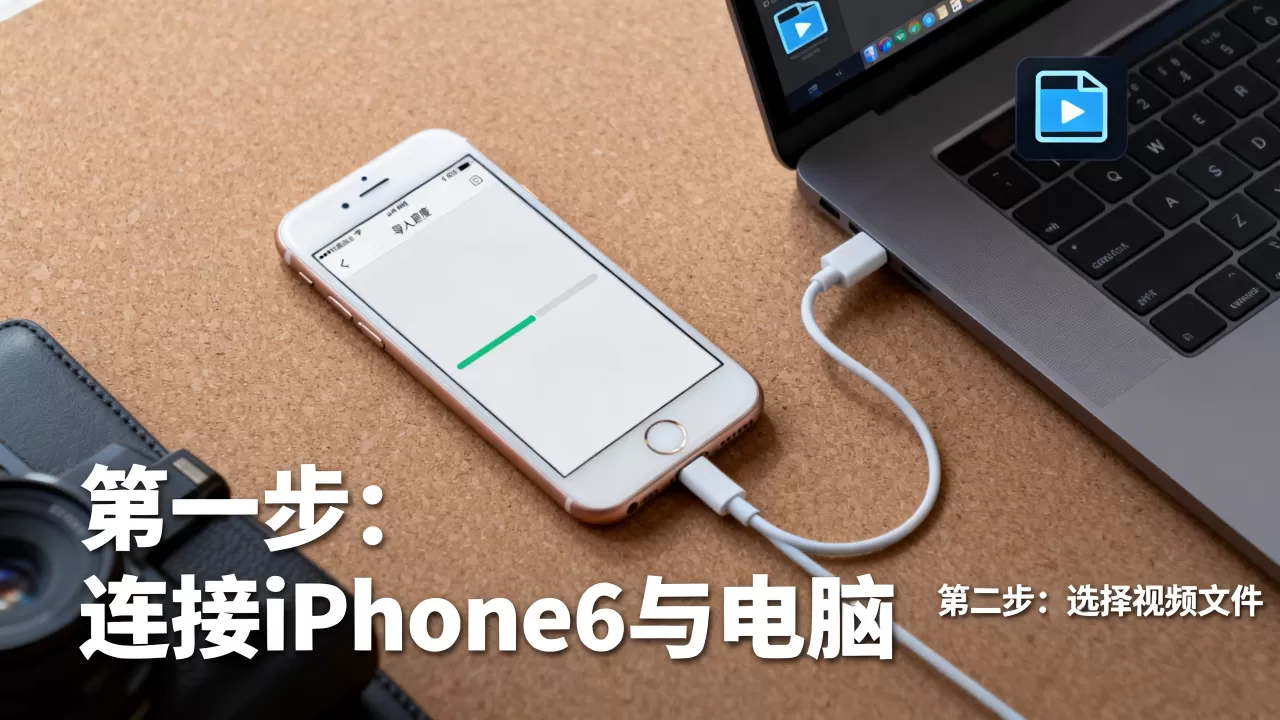
云端同步方案
对于拥有iCloud+订阅的用户,开启“优化iPhone储存空间”功能,可将高清视频上传至云端,本地仅保留缩略图,当需要查看时,系统会自动下载原片,这种方式适合视频数量多但单次观看频率低的用户,能有效缓解本地存储压力。
常见问题解答:iPhone 6视频传输指南
iPhone 6怎么传视频到电脑
可通过iTunes的文件共享功能,将视频从iPhone导出至电脑指定文件夹;或使用第三方工具如iMazing,直接浏览iPhone文件系统并拖拽文件至电脑桌面,若视频位于相册中,可通过USB连接后在“图片”应用中导入所有未导入的照片和视频。iPhone 6视频传输速度慢怎么办
无线传输速度受Wi-Fi信号强度影响较大,建议确保手机与路由器距离较近,且无其他设备占用带宽,若使用有线传输,请检查数据线是否支持数据传输而非仅充电,并尝试更换电脑USB接口(优先使用USB 3.0接口),对于大文件,建议分段传输或压缩视频体积。iPhone 6支持哪些视频格式
iPhone 6原生支持H.264视频编码的MP4、M4V格式,最高支持1080p分辨率及60fps帧率,对于MKV、AVI等非标准格式,需通过第三方播放器(如VLC)安装解码器后播放,或通过电脑转码为H.264 MP4格式以获得最佳兼容性。


