

怎么把电脑图片导入iphone,苹果手机导入电脑照片

将电脑图片导入iPhone最稳定且无损的方式是使用数据线配合“照片”应用进行本地传输,而最便捷的方式则是利用iCloud或微信等即时通讯工具进行无线同步,具体选择取决于你对画质保留和传输速度的需求。
在2026年的数字生活场景中,跨设备文件流转已成为日常刚需,许多用户在使用电脑整理摄影作品或工作素材后,面临着一个经典难题:如何高效、清晰地将这些视觉资源迁移到随身携带的iPhone中,这不仅仅是简单的复制粘贴,更涉及数据完整性、传输效率以及后续管理的体验差异,业内专家指出,不同传输路径背后的技术逻辑决定了最终的使用体验,理解这些差异能帮助用户避开常见的数据丢失陷阱。
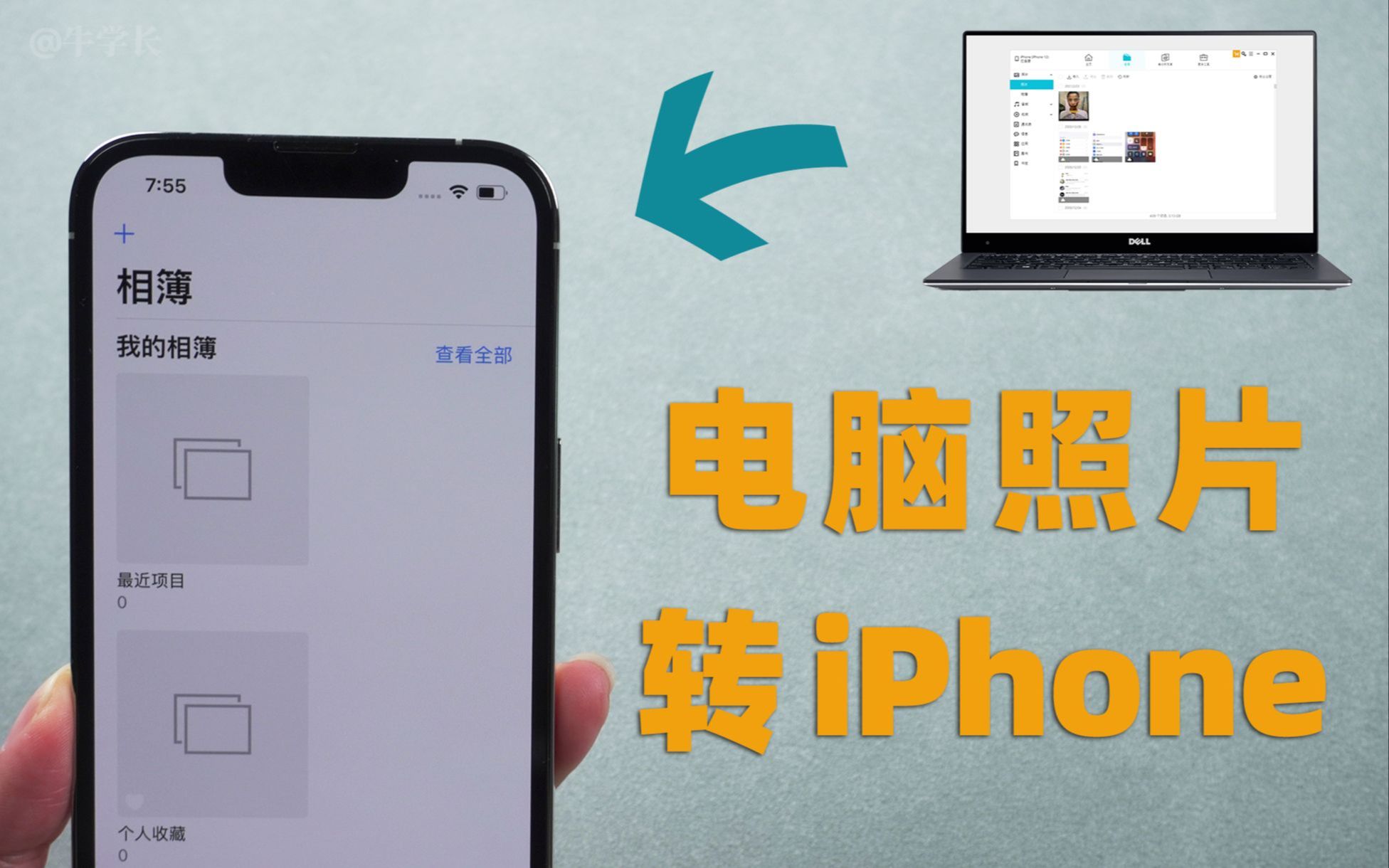

有线直连:追求极致画质与批量处理的首选方案
对于摄影师、设计师或需要保留原始RAW格式文件的用户而言,无线传输往往因为压缩算法导致画质受损,通过USB数据线建立物理连接,是确保数据“原汁原味”迁移的最佳途径,这种方法虽然需要携带线缆,但其稳定性和速度在传输大量高清视频或4K图片时具有不可替代的优势。
Windows系统下的具体操作路径
在Windows环境下,苹果官方提供的“Apple Devices”应用或传统的“照片”应用是主要入口,近年来,随着Windows 11的更新,系统对iPhone的支持更加原生。
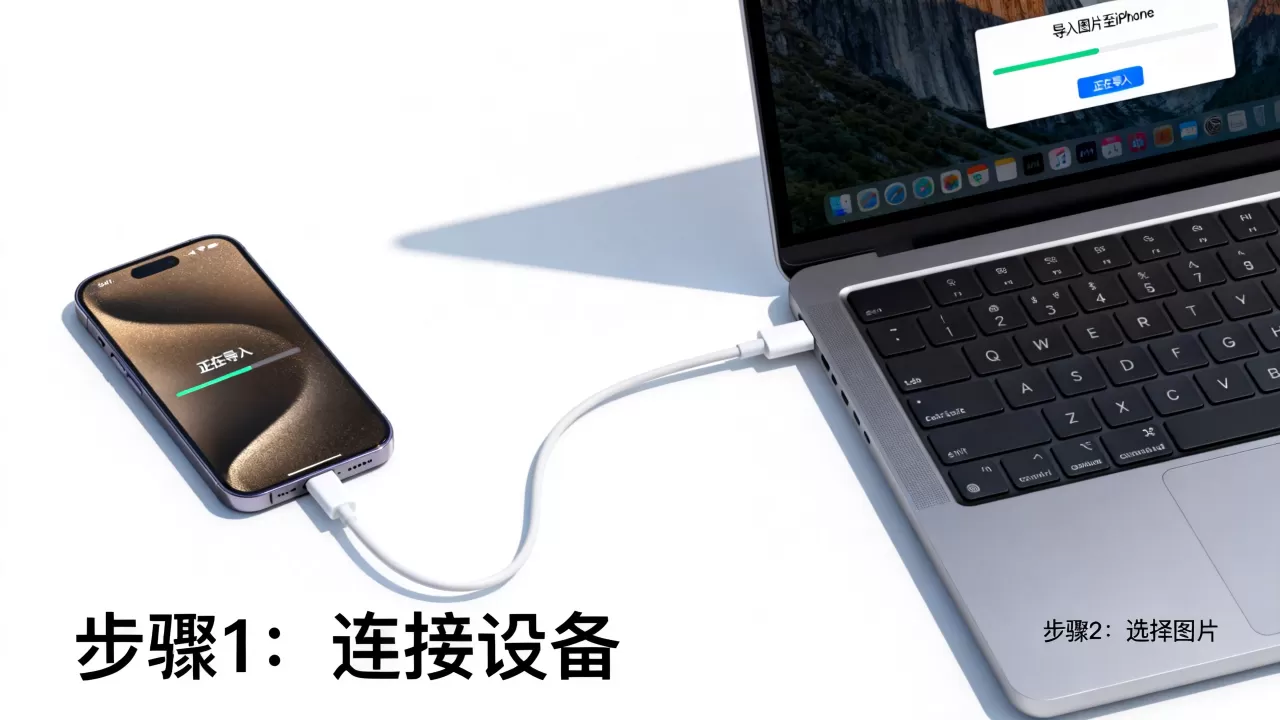
- 建立连接,使用原装或MFi认证的Lightning/USB-C数据线,将iPhone连接至电脑USB接口,若iPhone屏幕弹出“信任此电脑”提示,请点击“信任”并输入锁屏密码。
- 访问设备,打开Windows自带的“文件资源管理器”,在左侧导航栏或“此电脑”列表中,你会看到名为“Apple iPhone”的设备图标,双击进入,依次展开“Internal Storage”>“DCIM”文件夹。
- 筛选与复制
,DCIM文件夹内通常包含多个以数字命名的子文件夹(如100APPLE, 101APPLE等),照片按拍摄时间顺序存储,建议全选需要导入的图片,右键选择“复制”,然后在电脑硬盘中创建一个临时文件夹进行“粘贴”。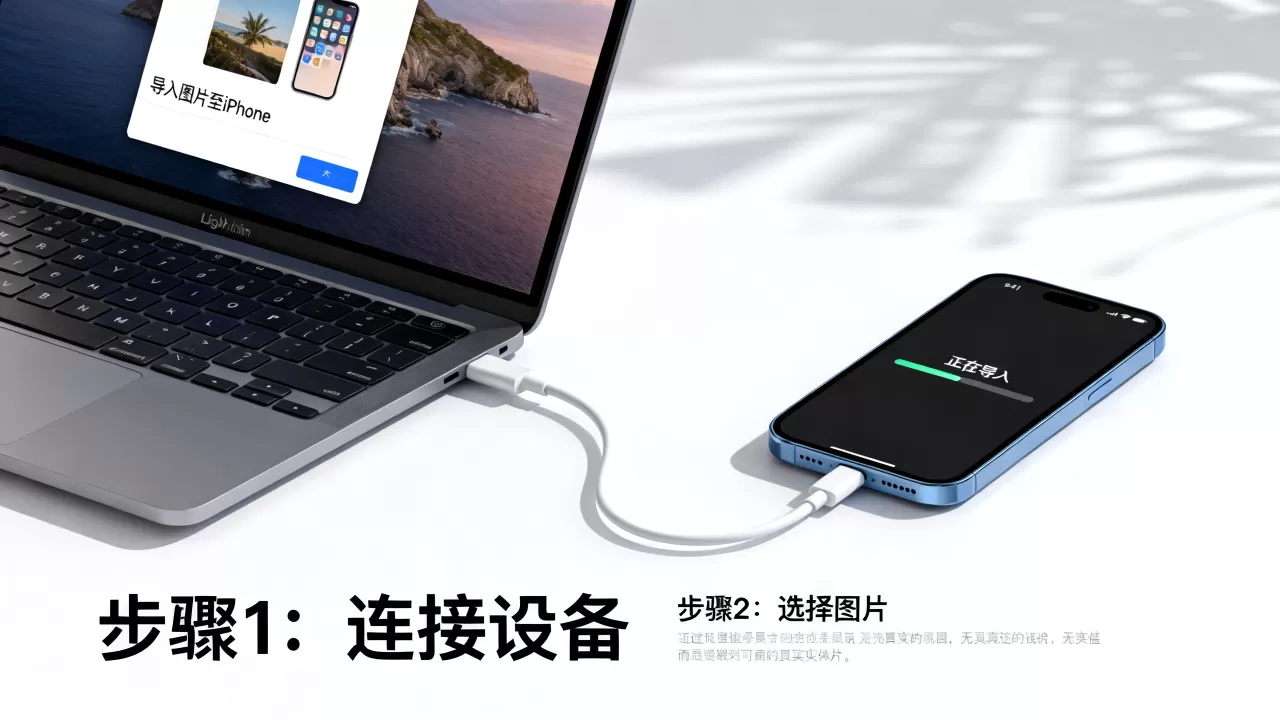
- 导入iPhone,打开Windows应用商店下载的“Apple Devices”应用,或在旧版系统中使用“照片”应用,选择“导入”>“从连接的设备”,系统会自动识别DCIM中的新内容,勾选所需图片,点击“导入”即可。
macOS系统下的无缝协作体验
如果你使用的是Mac电脑,生态系统的封闭性反而带来了极大的便利,无需安装额外软件,系统层面的集成度极高。
- Finder直接拖拽,连接iPhone后,打开Finder,在侧边栏找到你的iPhone设备,点击后,在顶部标签栏选择“文件”或“照片”(取决于系统版本,较新版本主要在“照片”标签下),你可以直接将电脑文件夹中的图片拖拽至iPhone的相册列表中。
- 图像捕捉应用,macOS自带的“图像捕捉”应用专为批量导入设计,它支持断点续传和自动去重,对于拥有数万张照片的用户来说,能显著减少重复劳动。
无线同步:场景化需求下的灵活替代方案
当身边没有数据线,或者只需传输少量照片用于社交分享时,无线方案因其灵活性成为多数人的首选,无线传输并非没有代价,主要涉及网络环境依赖和潜在的画质压缩问题。
iCloud照片库:自动化的云端桥梁
iCloud是苹果生态内最彻底的解决方案,适合那些希望实现“多端实时同步”的用户。
- 开启同步,在iPhone的“设置”>“[你的名字]”>“iCloud”>“照片”中,开启“同步此iPhone”,在电脑端登录icloud.com或安装iCloud for Windows,并勾选“照片”同步选项。
- 工作原理,开启后,电脑上传的照片会自动出现在iPhone相册中,反之亦然,这种方式实现了真正的“无感”迁移,但需要注意的是,它占用iCloud存储空间,据行业共识认为,对于普通用户,50GB或200GB的套餐足以满足日常需求,但专业摄影师可能需要更高容量的订阅服务。
- 优缺点分析,优点是无需手动操作,数据云端备份安全;缺点是需要稳定的Wi-Fi环境,且初始同步大量照片时耗时较长,可能影响手机性能。
第三方即时通讯工具:快速分享的小众技巧
微信、QQ等即时通讯软件常被用户忽略,但它们实际上是极佳的“临时传输通道”。
- 文件传输助手,在微信中搜索“文件传输助手”,将图片以“原图”形式发送给自己,在iPhone端接收后,长按图片选择“保存到相册”。
- 注意事项,务必勾选“原图”选项,否则微信的压缩算法会严重降低图片分辨率,导致打印或后期修图时出现画质断层,此方法适合单次少量传输,不适合批量管理。
常见误区与数据保护建议
在跨设备传输过程中,许多用户容易陷入一些认知误区,导致数据丢失或管理混乱。
避免使用非官方传输软件
市面上存在大量声称能“免费无限传输”的第三方工具,其中不少存在隐私泄露风险或捆绑恶意软件,据工信部相关数据安全报告显示,非官方渠道的数据传输极易遭遇中间人攻击,建议始终优先使用苹果官方提供的工具或主流大厂的云服务。
注意HEIC与JPEG格式兼容性
iPhone默认拍摄格式为HEIC(高效图像编码),这种格式在节省空间的同时,对Windows系统的兼容性较差,若你在Windows电脑上无法查看iPhone导入的HEIC文件,建议在iPhone“设置”>“相机”>“格式”中,切换为“兼容性最好”的JPEG格式,或在电脑上安装HEIC扩展插件。
传输前的电量与备份
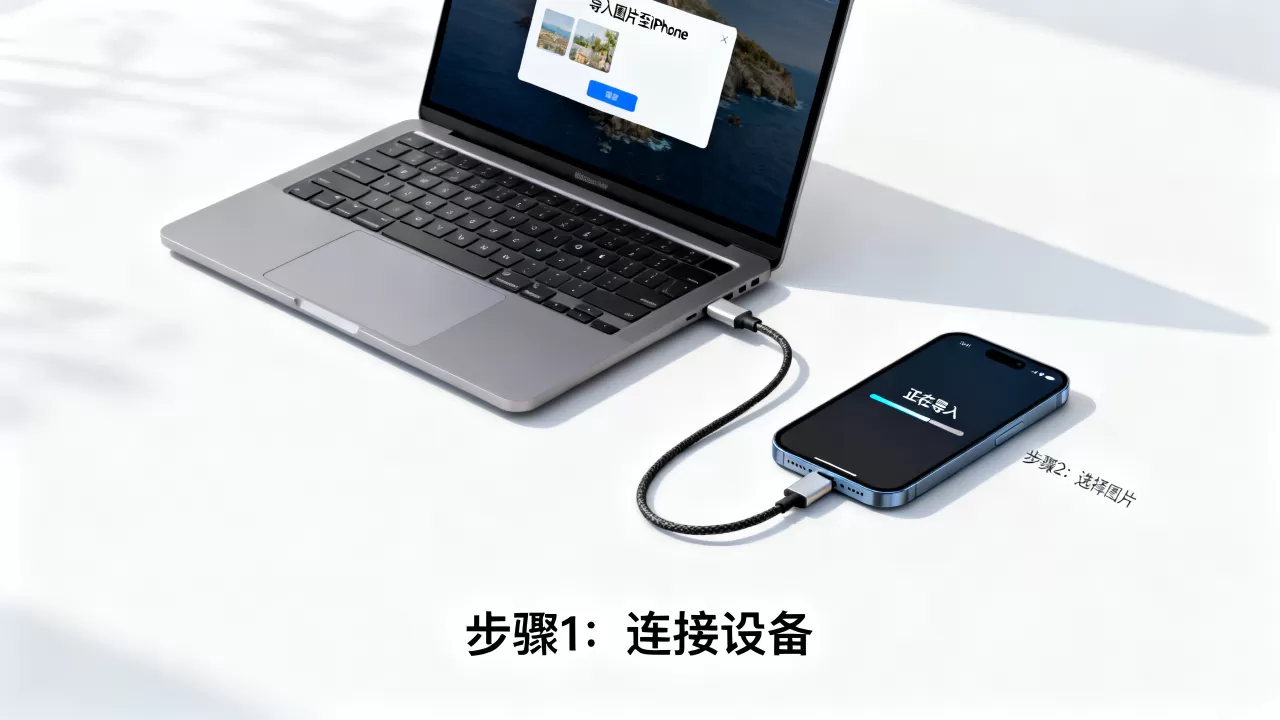
在进行大批量数据传输前,确保iPhone电量高于20%,并建议先通过iCloud或电脑进行一次完整备份,虽然现代传输协议具备断点续传功能,但突发断电或连接中断仍可能导致文件损坏。
Q&A:关于电脑导入iPhone的常见疑问
怎么把电脑图片导入iphone最快
如果追求绝对速度且数据量极大(超过10GB),使用USB 3.0及以上标准的数据线进行有线传输是最快的方式,速度可达每秒数百兆字节,若数据量较小(几张照片),使用iCloud或微信“原图”发送在操作便捷性上更胜一筹,但实际传输速度受网络带宽限制,通常慢于有线连接。
怎么把电脑图片导入iphone不压缩画质
要确保画质无损,必须避免使用微信、QQ等社交软件的默认发送功能,因为它们会对图片进行有损压缩,正确做法是使用数据线通过“照片”应用或“文件”应用导入,或者在iCloud设置中确保开启“优化iPhone储存空间”的同时,在电脑端上传原始文件,在微信传输时,务必手动勾选“原图”选项,这是无线方案中唯一能保留原始像素数据的方法。
怎么把电脑图片导入iphone到指定相册
iPhone的相册分类逻辑与电脑文件夹不同,无法直接通过拖拽创建自定义相册,在使用数据线导入时,图片默认进入“最近项目”或“相机胶卷”,若需归类,需在iPhone端打开“照片”App,点击右上角“选择”,勾选导入的图片,点击左下角分享图标,选择“新增相册”并命名,完成手动归类,对于macOS用户,可通过“图像捕捉”应用导入时指定目标相册,但iOS端仍需手动整理以实现精细化分类。


