

怎样将电脑照片导入iphone,iPhone导入电脑照片

将电脑照片导入iPhone最稳定且无损的方式是使用官方“访达”或“iTunes”进行有线同步,而追求便捷与无线体验则首选“ iCloud照片”或“AirDrop隔空投送”,具体选择取决于你对画质保留和传输速度的侧重。
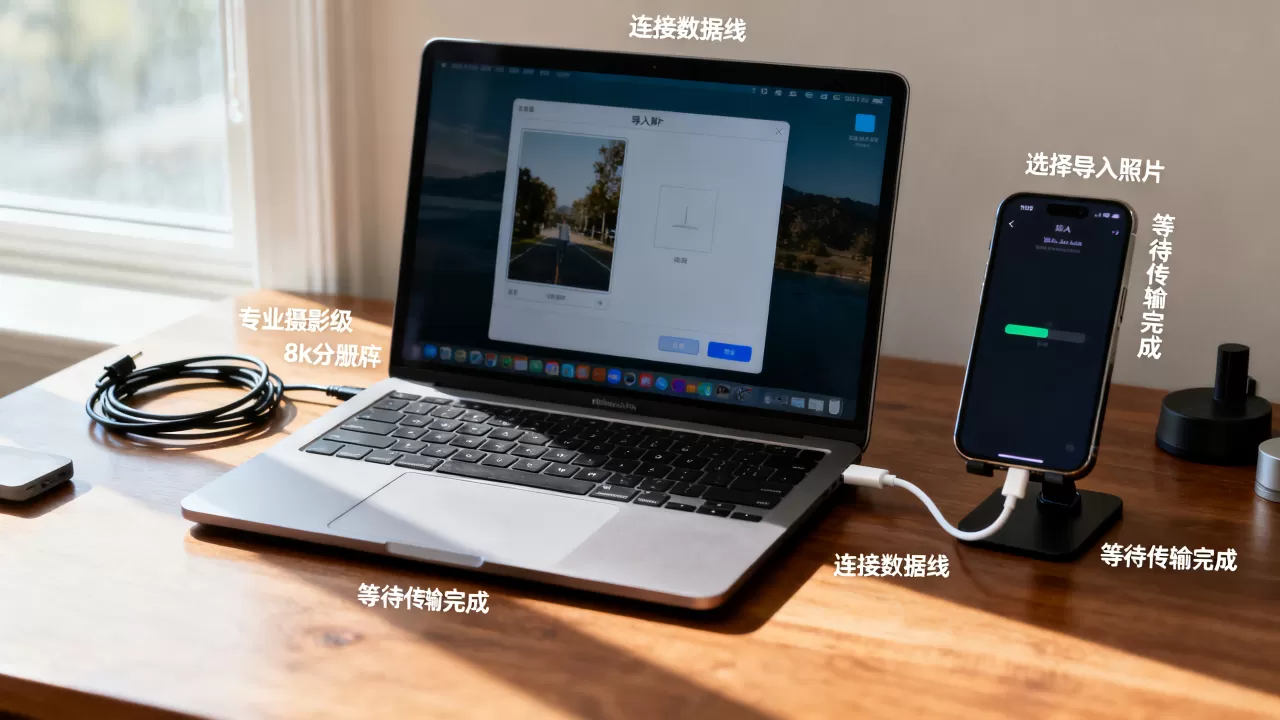
有线直连:最稳妥的批量传输方案
对于拥有数千张照片且对画质零妥协的用户来说,通过USB数据线连接电脑与iPhone,依然是业内共识认为最可靠的基础设施,这种方法不依赖网络稳定性,也不会消耗手机流量,是处理大型媒体库的首选路径。

Windows用户:iTunes与访达的逻辑差异
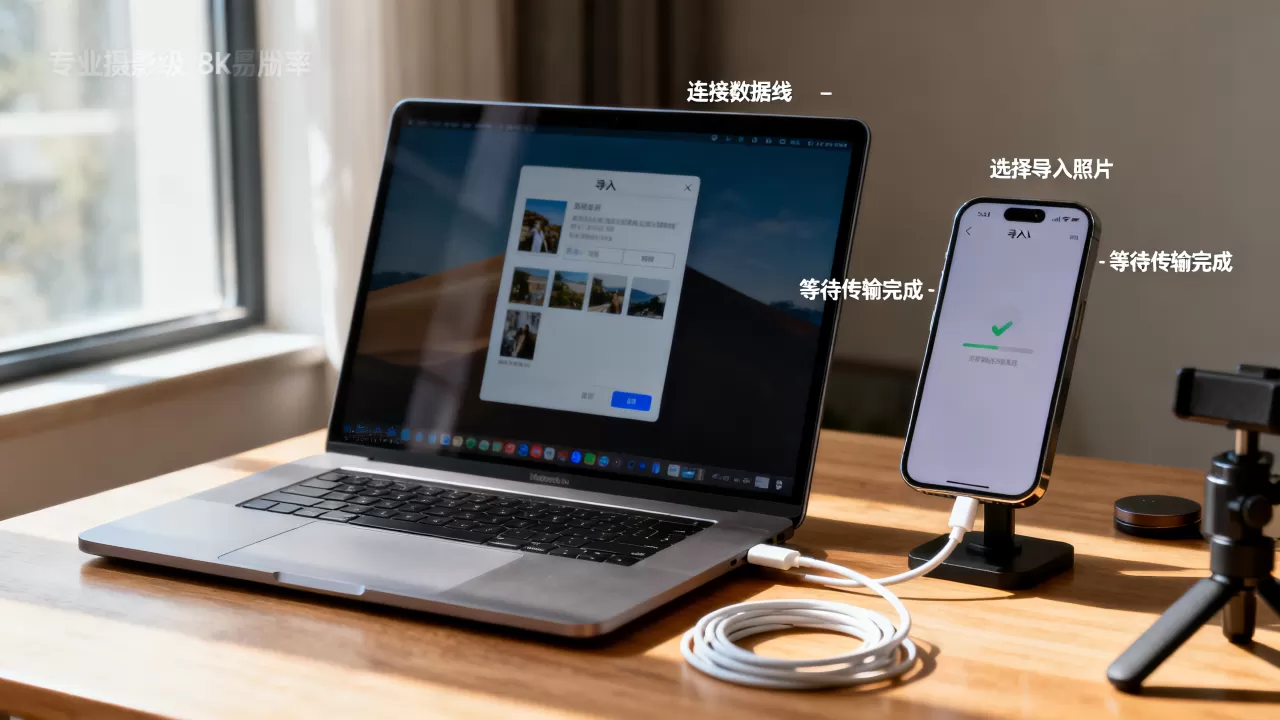
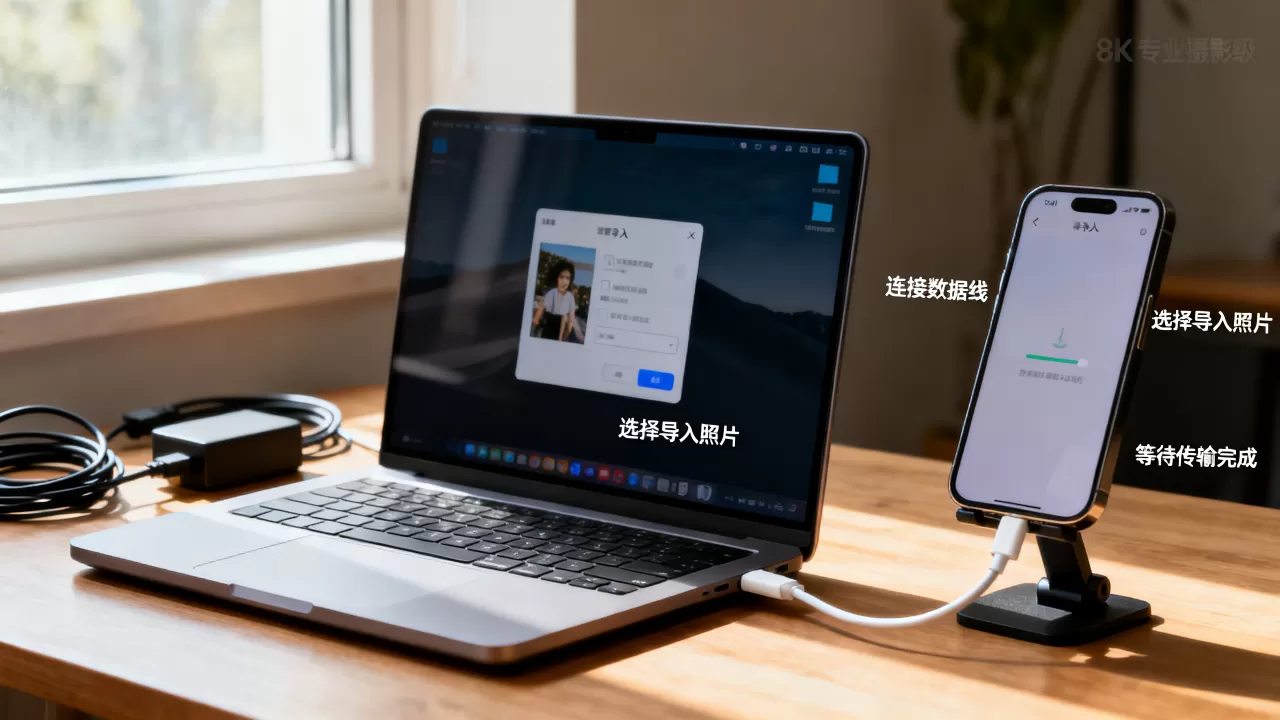
在Windows环境下,苹果官方提供的工具是iTunes,许多用户抱怨其界面古老,但它在底层数据握手上的严谨性无可替代,操作时,你需要确保电脑上安装的是最新版本的iTunes,并使用原装或MFi认证的数据线,连接后,点击设备图标,选择“照片”选项卡,勾选“同步照片”,然后选择你要导入的文件夹,这里有一个关键细节:你可以选择将照片同步到“所有文件夹”或特定文件夹,这能有效避免照片库混乱。
备选方案:第三方同步软件
如果iTunes的操作逻辑让你感到繁琐,市面上存在多款支持照片同步的第三方软件,它们通常提供更直观的拖拽界面,但需注意隐私授权,选择时,优先查看软件是否具备本地处理权限,避免照片上传至不明服务器。
macOS用户:访达(Finder)的无缝体验
如果你使用的是Mac电脑,情况则简单得多,自macOS Catalina版本起,iTunes的功能被拆分,设备管理
无线传输:场景化下的效率博弈
随着5G网络和Wi-Fi 6的普及,无线传输的门槛大幅降低,对于日常零星照片的分享,无线方案提供了极大的自由度,无线并非万能,它在处理海量数据时往往面临速度瓶颈。
隔空投送(AirDrop):小批量文件的极速通道
AirDrop是苹果生态内最优雅的传输方式,它利用蓝牙发现设备,利用Wi-Fi Direct进行高速数据传输,其核心优势在于“点对点”加密,无需经过云端服务器,隐私安全性极高。
操作前提与常见误区
要实现AirDrop,两台设备必须开启蓝牙和Wi-Fi,且距离保持在10米以内,很多用户遇到“找不到设备”的问题,通常是因为接收端的iPhone设置了“仅限联系人”,而发送端的电脑未登录Apple ID或未加入通讯录,将接收端设置为“所有人”可解决此问题,但建议在传输完成后改回“仅限联系人”以保障隐私。
iCloud照片:全生态自动同步
如果你希望电脑和iPhone上的照片始终保持一致,iCloud照片库是最佳选择,开启后,任何一端新增的照片都会自动上传至云端,并推送到所有登录同一Apple ID的设备上。
存储空间与成本考量
iCloud提供5GB免费空间,对于现代手机用户来说远远不够,业内专家指
跨平台与特定场景的替代策略
并非所有用户都拥有Mac或愿意使用苹果官方生态,针对Windows用户或混合设备环境,存在多种高效的替代方案。
网盘中转:兼容性与速度的平衡
百度网盘、阿里云盘等国内主流网盘服务,提供了稳定的跨平台传输通道,操作路径通常为:电脑端上传照片至指定文件夹 -> 手机端下载照片至相册。
速度限制与会员权益
免费用户通常面临下载限速,这在传输大体积RAW格式照片时尤为明显,据统计,较大比例的用户在传输超过1GB的文件时会选择开通会员以获取高速下载通道,网盘传输存在压缩风险,务必在设置中选择“原图上传”和“原图下载”,否则JPEG的二次压缩会导致画质明显下降。
局域网共享文件夹:极客的高效玩法
对于熟悉网络设置的用户,通过SMB协议共享电脑文件夹是一种零成本且高速的方案,在Windows上右键文件夹选择“属性”->“共享”,在Mac上通过“系统设置”->“通用”->“共享”开启文件共享,然后在iPhone上安装支持SMB协议的文档类App(如“文件”App或第三方管理器),输入电脑IP地址和账号密码即可直接浏览和复制照片,这种方式无需经过互联网,速度仅受限于局域网带宽,通常能达到100MB/s以上的传输速率。
常见问题与避坑指南
怎样将电脑照片导入iphone而不压缩画质
画质损失主要源于传输协议的压缩机制,有线同步(iTunes/访达)和AirDrop默认传输原图,不会压缩,网盘传输必须手动确认“原图”选项,若发现照片模糊,请检查传输设置,并避免使用微信“文件传输助手”直接发送照片,因为微信默认会对图片进行重度压缩以节省带宽。
电脑照片导入iphone后显示格式不支持怎么办
这通常涉及HEIC格式兼容性问题,iPhone默认使用HEIC格式以节省空间,而部分旧版Windows软件或安卓设备不支持该格式,解决方案有两种:一是在iPhone“设置”->“相机”->“格式”中改为“兼容性最好”,这样新拍摄的照片将保存为JPEG;二是使用电脑端的格式转换工具,将HEIC批量转换为JPEG后再导入。
导入过程中断或卡住如何处理
传输中断多由网络波动或线缆接触不良引起,对于无线传输,重启路由器和设备往往能解决临时性连接故障,对于有线传输,尝试更换USB接口,避免使用扩展坞,直接使用主板后置接口能提供更稳定的电力和数据传输,若问题持续,检查电脑设备管理器中iPhone驱动程序是否正常安装。
将电脑照片导入iPhone并非单一技术动作,而是根据数据量、设备环境和画质需求做出的综合决策,有线同步适合备份,无线同步适合日常同步,网盘适合跨平台分享,明确自身需求,选择匹配的工具,才能最大化提升数字生活的效率。


