

如何将视频导入iPhone4s,iPhone4s导入视频方法

将视频导入iPhone 4S最稳定且无损的方式是通过iTunes同步或第三方文件管理应用(如Documents)进行传输,避免使用直接拖拽至“照片”应用导致格式不兼容的问题。
虽然iPhone 4S发布于2011年,距今已有十余年,但在二手市场或怀旧收藏领域,它依然拥有一席之地,许多用户持有这台经典设备,用于运行特定老游戏、作为车载音乐播放器,或是单纯为了体验iOS 9的流畅界面,随着现代视频格式(如H.265、高码率4K)的普及,将视频导入这台“古董”手机常常遇到黑屏、无声音或无法播放的尴尬局面,这并非硬件故障,而是系统架构与编码格式之间的代沟,解决这一问题的核心,在于理解iOS系统的文件管理机制以及iPhone 4S所支持的特定视频编码标准。

为什么直接复制视频会失败?
许多用户习惯像使用U盘一样,将视频文件直接拖入iPhone的存储目录,或者通过邮件发送视频附件,在iPhone 4S上,这种做法往往行不通,这是因为iOS系统采用了沙盒机制,用户无法直接访问根文件系统,且“照片”应用仅接受经过转码或特定格式封装的视频。
格式兼容性是最大障碍
iPhone 4S运行的是最高支持至iOS 9的系统版本,在这个版本中,系统原生支持的视频格式主要包括MPEG-4、H.264和Motion JPEG,如果你尝试导入一个使用HEVC(H.265)编码的4K视频,或者是一个MKV、AVI封装的视频文件,系统会直接拒绝识别,或者在“照片”应用中显示为空白图标。
业内专家指出,早期iOS设备对视频编码的支持非常有限,主要为了平衡处理性能与电池续航,iPhone 4S搭载的A5双核处理器虽然在当时性能强劲,但面对高复杂度编码时力不从心,强行导入不兼容格式的视频,不仅无法播放,还可能占用大量存储空间却毫无用处。
传输协议的局限性
除了格式问题,传输协议也是一大痛点,iPhone 4S仅支持Wi-Fi 4(802.11n)和蓝牙2.1 + EDR,这意味着通过无线方式传输大体积视频文件时,速度极慢且容易中断,相比之下,有线连接虽然繁琐,但稳定性更高,由于iPhone 4S使用的是30针接口而非现代的Lightning接口,许多新型数据线并不兼容,用户必须寻找专用的老款数据线或USB转接器。
主流导入方案深度解析
针对上述痛点,目前主要有三种经过验证的导入方案,每种方案各有优劣,用户可根据自身设备环境和视频文件大小进行选择。
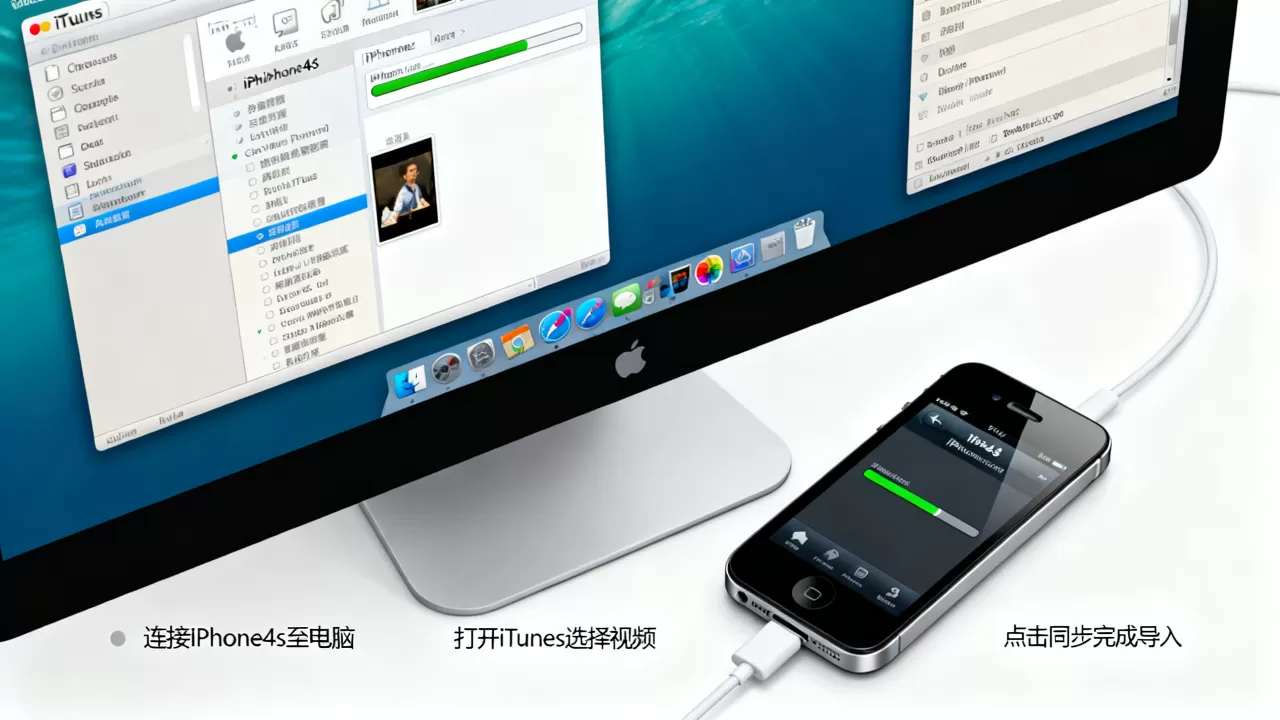
通过iTunes同步(最稳定但最繁琐)
这是苹果官方推荐的原始方式,适用于Windows和macOS(旧版)用户,其核心逻辑是将视频文件添加到iTunes媒体库,然后同步到设备。
操作步骤详解
- 安装与连接:确保电脑上安装了最新版本的iTunes(Windows用户需安装Windows版,macOS Mojave及以前版本直接使用iTunes, Catalina及以上版本需使用“访达”但兼容性较差,建议尽量使用Windows PC或旧版Mac),使用原装或认证的30针数据线将iPhone 4S连接至电脑。
- 信任设备:在手机屏幕上点击“信任”此电脑,并输入锁屏密码。
- 添加视频:在iTunes界面中,点击设备图标,选择“视频”标签页,点击“添加文件”或“添加文件夹”,选择你需要导入的视频文件。
- 格式检查:如果视频格式不是H.264或MPEG-4,iTunes可能会提示转换,建议提前使用格式工厂或HandBrake等软件将视频转换为H.264编码、MP4容器,分辨率调整为640x480或960x640,以适配iPhone 4S的屏幕和性能。
- 同步执行:点击右下角的“同步”或“应用”,等待进度条完成,期间不要断开数据线。
优缺点分析
- 优点:完全免费,无需额外软件,视频会出现在“视频”应用中,支持字幕嵌入(部分格式)。
- 缺点:操作繁琐,每次添加新视频都需重新同步;无法在手机上直接浏览文件管理器,只能按专辑或类型分类;同步过程可能覆盖旧数据(若未勾选“手动管理”)。
使用第三方文件管理应用(最灵活推荐)
这是目前社区中最推崇的方式,尤其是对于“如何将视频导入iphone4s without itunes”这一搜索意图的用户,通过安装如Documents by Readdle、FileApp等应用,你可以将iPhone 4S变成一个真正的文件管理器。
实施路径
- 安装应用
:在iPhone 4S的App Store中搜索并安装“Documents”应用,注意,由于系统版本限制,你可能需要登录一个较旧地区的Apple ID,或者使用电脑端助手(如iTools、爱思助手)侧载安装。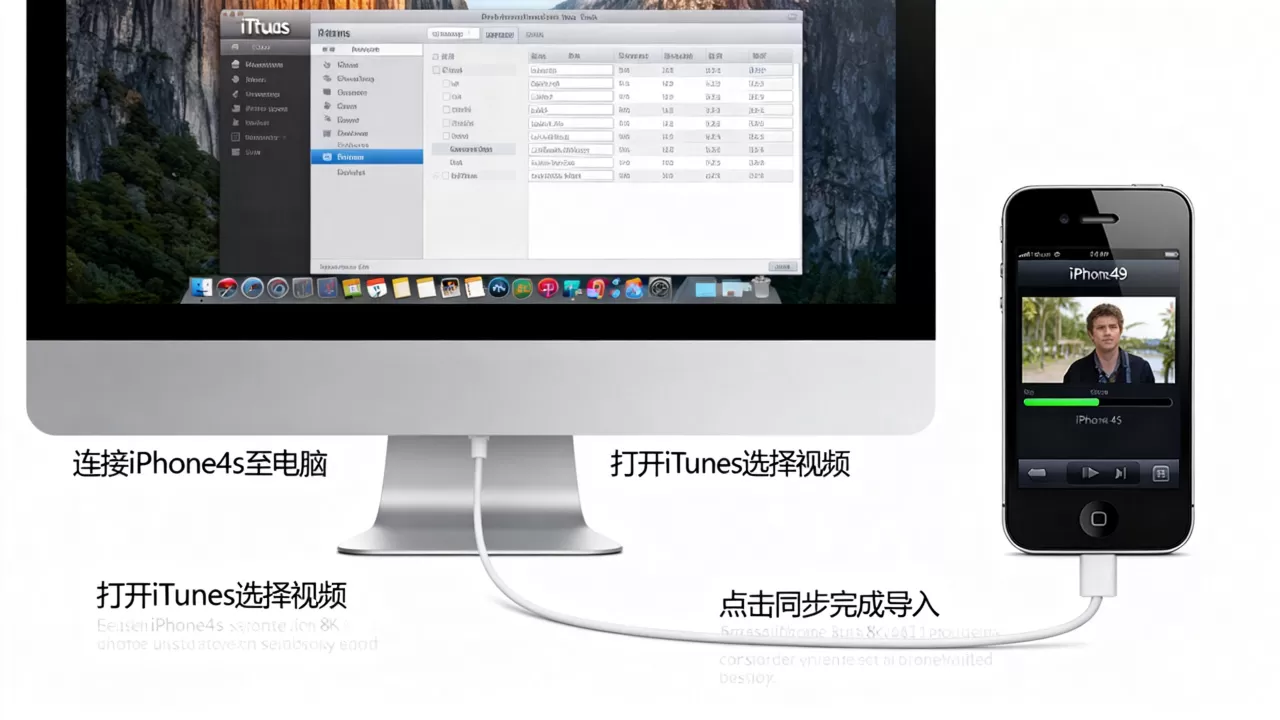
- 连接Wi-Fi:确保手机与电脑在同一局域网内。
- 传输文件:打开Documents应用,点击底部的Wi-Fi图标,启动本地网络服务,在电脑浏览器中输入显示的地址(如192.168.1.100:8080)。
- 拖拽上传:将电脑上的视频文件直接拖入浏览器窗口,应用会自动将文件下载至其沙盒目录。
- 播放视频:在Documents应用内找到视频,点击即可播放,大多数此类应用内置了强大的解码器,支持MKV、AVI、FLV等多种格式。
优势对比
| 特性 | iTunes同步 | Documents应用 |
|---|---|---|
| 格式支持 | 仅限H.264/MPEG-4 | 广泛支持(MKV, AVI等) |
| 操作便捷度 | 低(需连接电脑同步) | 高(Wi-Fi传输,即时播放) |
| 文件管理 | 差(仅视频库) | 好(完整文件浏览器) |
| 成本 | 免费 | 基础功能免费,高级功能付费 |
通过电子邮件或云存储(适合小文件)
如果视频文件较小(小于25MB),且你不想安装额外软件,可以通过电子邮件发送给自己,或在iPhone 4S上登录iCloud Drive、百度网盘等客户端。
操作要点
- 邮件附件:发送邮件后,在iPhone上打开邮件,点击附件下载,下载完成后,点击“分享”按钮,选择“存储到文件”或直接在邮件中播放。
- 云盘客户端
:在iPhone 4S上安装旧版百度网盘或iCloud客户端,上传视频后,在客户端内预览,注意,旧版客户端在iOS 9上可能存在闪退风险,建议优先使用Web版浏览器访问iCloud.com进行下载。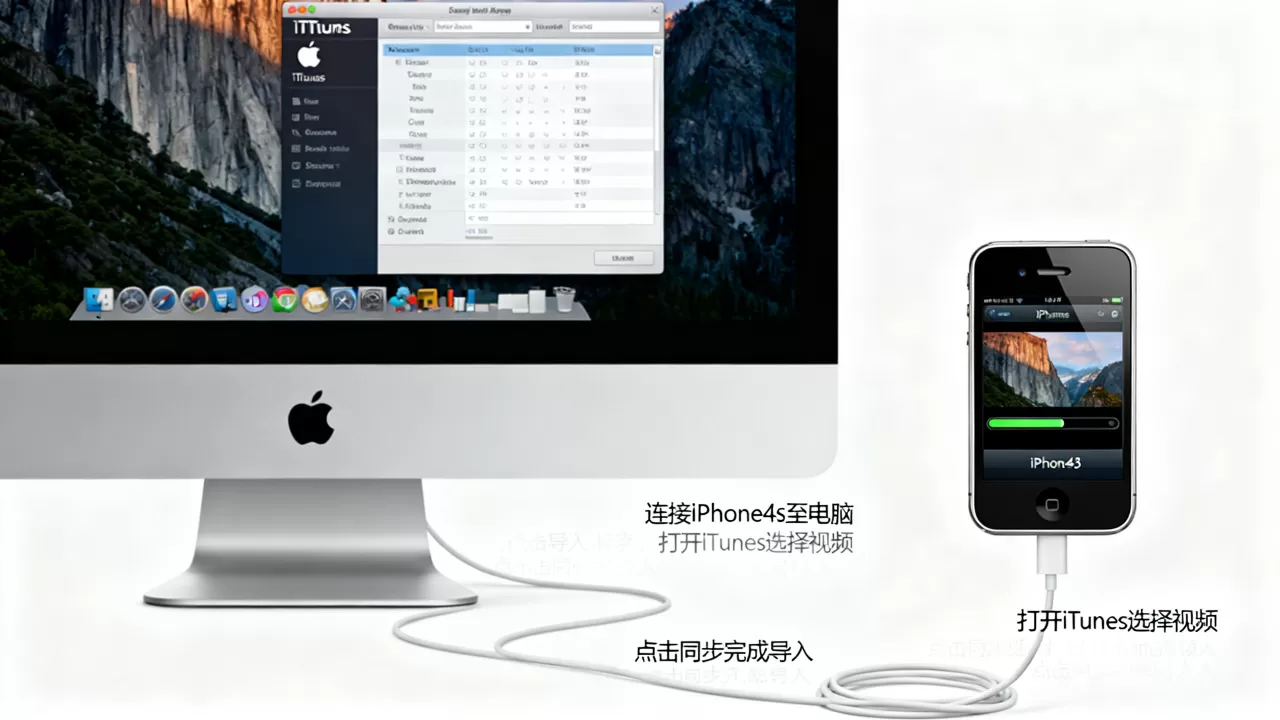
常见故障排查与优化建议
即使采用了正确的导入方法,用户仍可能遇到问题,以下是基于大量用户反馈总结的排查指南。
视频无法播放或只有声音无画面
这通常是因为视频编码虽为H.264,但分辨率过高或帧率过高,iPhone 4S屏幕分辨率为960x640,最大支持1080p录制但播放高码率1080p视频时可能卡顿,建议将视频分辨率裁剪至640x480或720p,码率控制在2Mbps以下。
传输过程中断或速度慢
若使用Wi-Fi传输,请确保路由器支持2.4GHz频段(iPhone 4S不支持5GHz Wi-Fi),关闭手机上的后台应用刷新功能,可减少网络干扰,若使用数据线,请检查30针接口是否有灰尘堆积,可用牙签轻轻清理。
存储空间不足
iPhone 4S起步容量仅为8GB或16GB,且不可扩展,在导入视频前,务必通过“设置”>“通用”>“储存空间”检查剩余容量,建议保留至少1GB空间用于系统运行,否则可能导致设备卡顿甚至无法开机。
Q&A:关于iPhone 4S视频导入的常见问题
如何将视频导入iphone4s without itunes?
最推荐的方法是使用第三方文件管理应用,如Documents by Readdle,通过Wi-Fi本地网络服务,将视频从电脑拖拽至应用内,即可实现免电脑同步导入,此方法支持多种视频格式,且操作直观,避免了iTunes复杂的同步流程。
iPhone 4s支持什么格式的视频?
iPhone 4S原生支持的视频格式包括MPEG-4视频(最高1080p)、H.264视频(最高1080p,30帧/秒,Baseline Profile Level 4.0)以及Motion JPEG(M-JPEG,最高1080p,30帧/秒),对于其他格式如MKV、AVI,需借助第三方播放器应用进行解码播放。
为什么我的视频导入后显示黑屏?
黑屏通常由两个原因导致:一是视频编码格式不被系统原生支持,如HEVC或VP9;二是视频分辨率或码率超出iPhone 4S硬件解码能力,建议将视频转换为H.264编码、MP4容器,并将分辨率调整为640x480或960x640,即可正常播放。


