

v801四核版刷机教程,v801四核版刷机失败怎么办

V801四核版刷机并非高危操作,只要严格遵循“备份-下载-刷入-重启”的标准流程,即可安全解决系统卡顿或功能受限问题。
对于许多持有V801四核版机顶盒或开发板的用户而言,面对日益僵化的官方固件,刷机往往被视为提升设备性能的“救命稻草”,网络上充斥着大量过时甚至错误的教程,导致不少设备在尝试后变砖,V801芯片方案虽然架构较老,但其底层逻辑清晰,只要掌握正确的工具链和驱动配置,普通用户也能完成一次高质量的系统升级。


V801四核版刷机前的核心准备与风险评估
在动手之前,明确“为什么要刷”比“怎么刷”更重要,业内专家指出,多数用户选择刷机是为了解决两个痛点:一是官方固件广告过多、界面臃肿;二是硬件性能未被充分利用,导致视频解码或应用加载缓慢。
确认硬件版本与芯片真伪
V801方案存在多个衍生版本,不同批次的硬件可能采用不同的主控或存储颗粒,盲目刷入不匹配的固件是导致变砖的首要原因。
- 查看主板丝印:拆机后观察主板上的芯片型号,确认是否为瑞芯微RK3128或类似四核方案,部分V801实为马甲芯片。
- 检查存储容量:通过ADB命令或系统设置确认ROM和RAM大小,确保下载的固件分区表一致。
- 备份原始固件:使用Recovery模式或专用工具备份当前系统,这是最后的救命稻草,切勿省略。
驱动环境的纯净性
刷机工具对USB驱动极其敏感,Windows 10/11系统通常能自动识别,但Windows 7或精简版系统常出现驱动冲突。
- 安装ADB驱动和Rockchip USB Driver,确保设备管理器中无黄色感叹号。
- 关闭杀毒软件,避免其拦截刷机工具的底层写入操作。
- 使用机箱后置USB 2.0接口,避免USB 3.0兼容性问题导致传输中断。
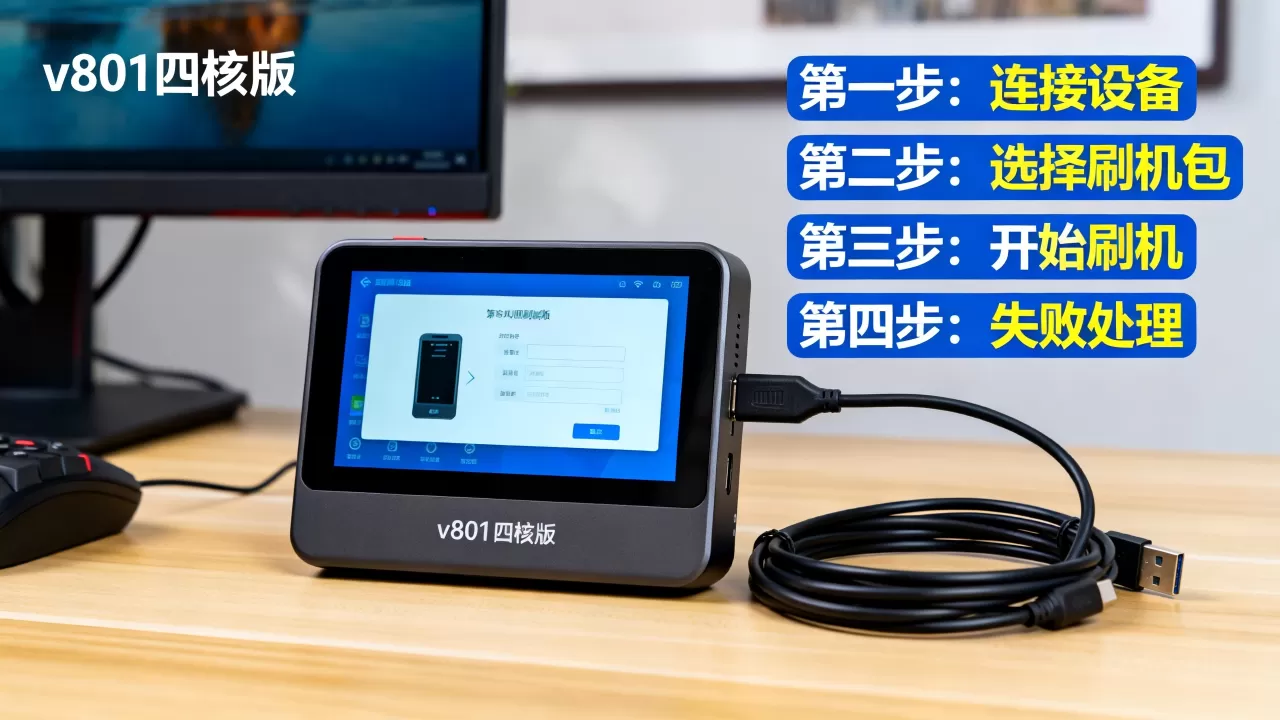
V801四核版刷机工具链选择与对比
市面上刷机工具繁多,选择错误的工具不仅效率低下,还可能损坏引导分区。
主流工具横向对比
| 工具名称 | 适用场景 | 优点 | 缺点 | 推荐指数 |
|---|---|---|---|---|
| Rockchip Batch Tool | 官方固件强刷 | 稳定,支持批量操作 | 界面古老,对新系统支持差 | ⭐⭐⭐⭐ |
| PhoenixSuit | 官方官方刷机 | 图形化界面,操作简单 | 仅支持瑞芯微官方固件 | ⭐⭐⭐⭐⭐ |
| ADB + Fastboot | 高级玩家定制 | 灵活,可刷入第三方Recovery | 命令复杂,易出错 | ⭐⭐⭐ |
| Recovery模式 | 日常更新 | 无需电脑,操作便捷 | 功能受限,无法降级 | ⭐⭐⭐ |
对于大多数V801用户,PhoenixSuit是首选,因其容错率高且具备自动修复功能,若需刷入精简版或去广告ROM,则需结合ADB命令进入Fastboot模式进行分区写入。
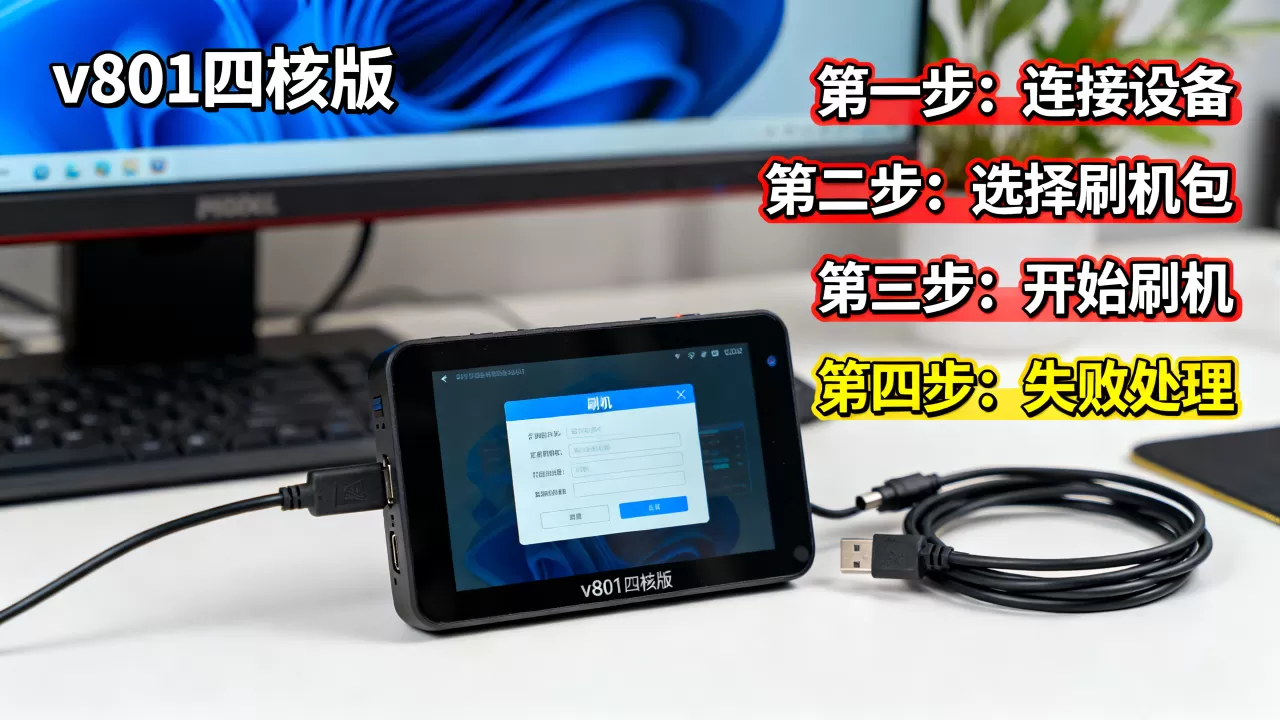
标准刷机操作流程详解
以下流程以PhoenixSuit工具为例,适用于绝大多数V801四核版设备。
第一步:进入刷机模式
V801设备通常没有专门的Reset孔,需通过短接或按键组合进入Maskrom或Loader模式。
- 断开电源,找到主板上的Test点(通常位于闪存芯片附近,标有GND和TEST)。
- 使用镊子短接Test点和GND,保持短接状态。
- 插入USB线连接电脑,观察PhoenixSuit是否识别到设备(显示“已连接”)。
- 松开镊子,此时设备已进入刷机准备状态。
第二步:加载固件与校验
- 在PhoenixSuit中选择“升级固件”,加载已下载的.img或.pak格式固件包。
- 点击“立即升级”,工具会自动校验固件完整性。
- 注意:若提示“校验失败”,请检查固件版本是否与硬件完全匹配,切勿强行刷入。
第三步:执行刷入与重启
- 进度条走完后,设备会自动重启。
- 首次启动时间较长,约需3-5分钟,请耐心等待,切勿断电。
- 若卡在Logo界面超过10分钟,需重新进入刷机模式,选择“清除数据”后再次刷入。
刷机后常见问题排查与优化
刷机成功并非终点,后续的优化设置才能发挥V801四核版的真正性能。
性能调优建议
- 开启GPU加速:在开发者选项中启用“GPU渲染模式”,提升界面流畅度。
- 清理预装应用:使用ADB命令卸载无用系统应用,释放存储空间。
- 更换桌面启动器:安装轻量级Launcher,避免官方桌面带来的资源占用。
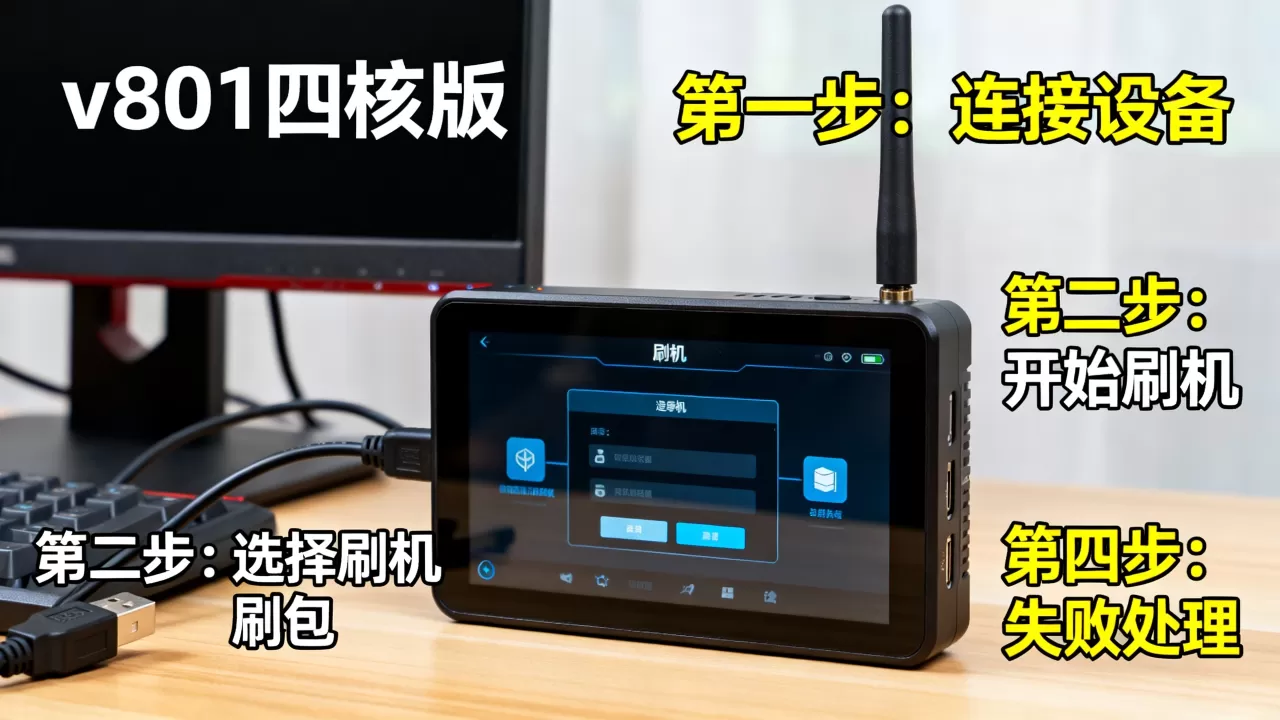
网络连接优化
V801设备多采用老旧WiFi模块,信号稳定性较差。
- 优先使用有线网络连接,若必须使用WiFi,建议开启“固定IP”以减少握手延迟。
- 定期重启路由器,避免IP地址冲突导致的断流现象。
V801四核版刷机常见问题解答
V801四核版刷机后无法开机怎么办?
若刷机后设备黑屏或无限重启,首先检查电源适配器是否功率不足,V801在启动瞬间电流较大,劣质电源会导致电压跌落,尝试重新进入Maskrom模式,使用PhoenixSuit的“修复系统”功能,该功能会重新写入引导分区,解决因引导文件损坏导致的变砖问题,若仍无效,可能是闪存芯片物理损坏,需送修更换硬件。
V801四核版刷机后WiFi信号弱如何解决?
WiFi信号弱通常与天线连接或驱动有关,首先检查内部天线是否松动或脱落,重新插紧天线接口可显著改善信号,进入系统设置,将WiFi频段从2.4GHz切换至5GHz(若硬件支持),5GHz频段干扰少,速度更快,若为驱动问题,可尝试刷入包含最新WiFi驱动的固件版本,或手动更新WiFi驱动。
V801四核版刷机需要付费吗?
刷机本身是免费的技术操作,所有所需工具和固件均可在开源社区或官方论坛免费下载,市面上声称收费刷机的服务多为信息差变现,不建议支付额外费用,若自行操作失败,可寻求专业维修店协助,此时支付的是人工服务费而非技术授权费。
V801四核版的刷机是一项技术门槛适中、收益显著的操作,只要严格遵循备份、驱动配置、正确刷入三大步骤,并辅以合理的系统优化,即可让老旧设备焕发新生,切勿盲目追求最新固件,稳定与兼容才是长期使用的关键。


