

怎么从电脑传视频到iphone,iphone导入视频方法

从电脑向iPhone传输视频最稳定且无损的方式是使用数据线配合“苹果”应用或第三方专业软件,而无线传输则适合小文件快速分享,具体选择取决于视频大小与网络环境。
在数字化生活高度普及的今天,手机相册往往塞满了从电脑备份、工作素材或是朋友分享的高清视频,当我们需要将这些视频从Windows或Mac电脑转移到iPhone时,直接拖拽往往行不通,因为iOS系统的封闭性限制了文件的随意读写,面对不同操作系统和不同大小的视频文件,找到最适合的传输方案显得尤为重要。

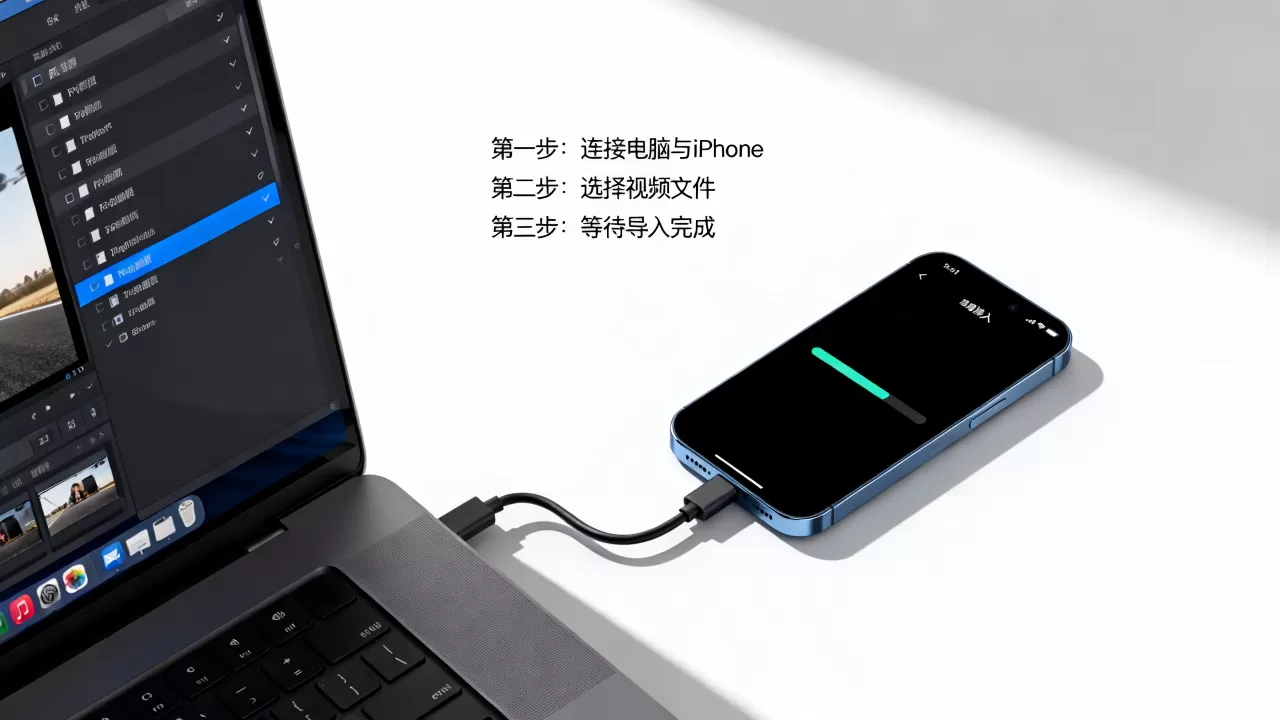
有线传输:稳定高效的“硬连接”方案
对于大多数追求画质无损和传输速度的用户来说,有线连接依然是不可替代的首选,这种方式虽然需要一根线缆,但它提供的带宽稳定性和数据完整性是无线方式难以比拟的,特别是对于4k视频怎么传到iphone这类大体积文件,有线传输能避免中途断连或画质压缩的问题。
Windows用户:借助“苹果”应用实现原生体验
如果你使用的是Windows电脑,微软与苹果合作推出的“苹果”应用(Apple Devices)是官方推荐的桥梁,这款应用取代了旧版的iTunes,界面更加简洁,专注于设备管理。
具体操作步骤
- 在Microsoft Store中搜索并安装“苹果”应用。
- 使用原装或MFi认证的数据线将iPhone连接至电脑USB接口。
- 解锁iPhone,若弹出“信任此电脑”提示,请点击“信任”。
- 在电脑端打开应用,点击设备图标,选择“文件”标签页。
- 在应用列表中找到支持文件共享的应用(如“文件”、“VLC”或特定视频编辑软件)。
- 将视频文件直接拖入对应应用的文件夹中。
业内专家指出,利用文件共享功能,视频会直接存入目标应用的沙盒目录中,无需经过系统相册的转码过程,因此传输速度极快,且能保留原始元数据。
Mac用户:隔空投送与Finder的无缝协作
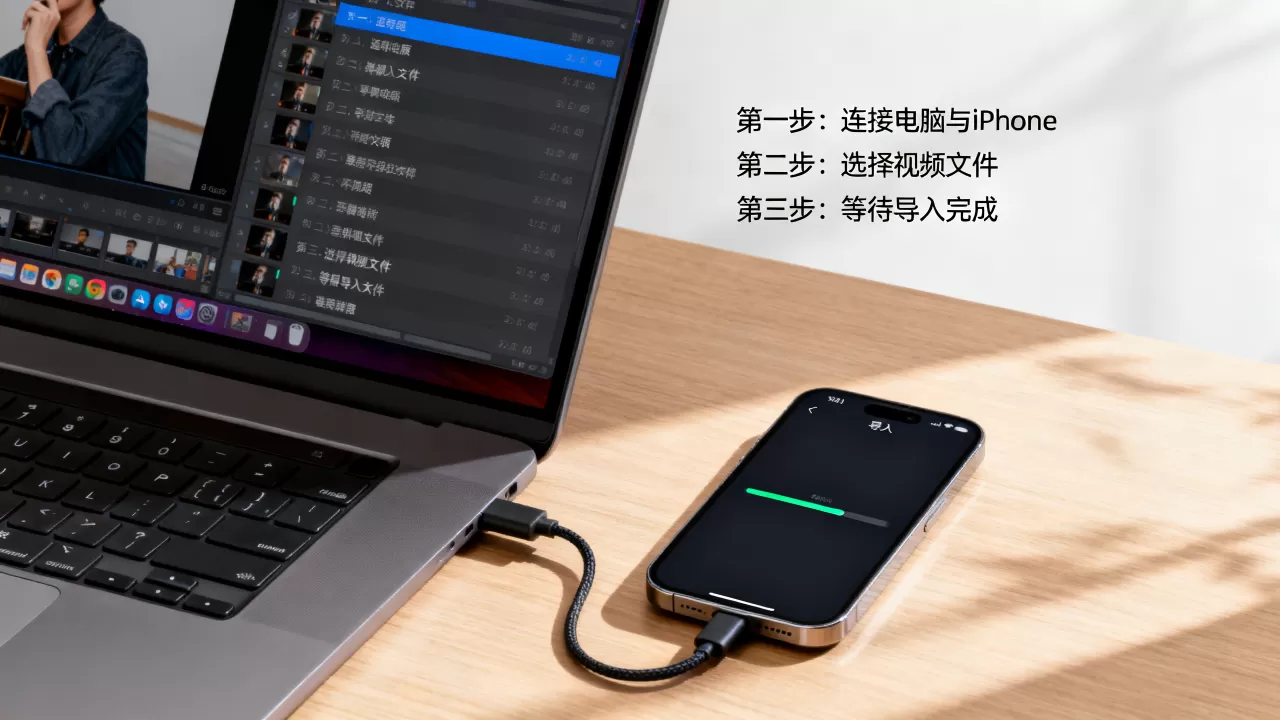
对于Mac用户而言,生态系统的封闭性反而成为了优势,传输过程几乎无感。
隔空投送(AirDrop)
这是最符合直觉的操作,适合手机电脑传视频快吗这类追求即时性的场景。
- 确保Mac和iPhone均开启蓝牙和Wi-Fi,且接收方设置为“仅限联系人”或“所有人”。
- 在Mac上选中视频文件,右键选择“共享”->“隔空投送”。
- 点击你的iPhone头像,视频会自动传输至iPhone的“照片”应用中。
Finder文件管理
对于大型视频库,Finder提供了更结构化的管理方式,连接设备后,在Finder侧边栏找到iPhone,点击“文件”标签,即可像管理U盘一样拖拽视频到支持的应用中。
无线传输:灵活便捷的“软连接”策略
当身边没有数据线,或者需要在多台设备间频繁交换小文件时,无线传输方案展现了其灵活性,虽然速度受限于路由器性能,但对于日常分享,其便利性远超预期。
局域网共享:利用“文件”应用实现高速内网传输
iOS 13及以上版本引入了强大的局域网文件共享功能,这比传统的云服务上传下载要快得多,因为它不经过互联网,仅在本地路由器范围内传输。
操作路径
- 确保电脑和iPhone连接在同一个Wi-Fi网络下。
- 在iPhone上打开“文件”应用,点击右上角的“...”,选择“连接服务器”。
- 输入电脑的IP地址(Windows可在命令提示符输入
ipconfig查看IPv4地址,Mac在系统偏好设置中查看)。 - 输入电脑的用户名和密码,建立连接。
- 电脑上的文件夹会直接显示在iPhone的“文件”应用中,直接复制粘贴即可。
行业共识认为,这种基于SMB协议的内网传输,速度通常能达到路由器理论带宽的80%以上,是电脑传视频到iphone无线方法中性价比最高的选择。
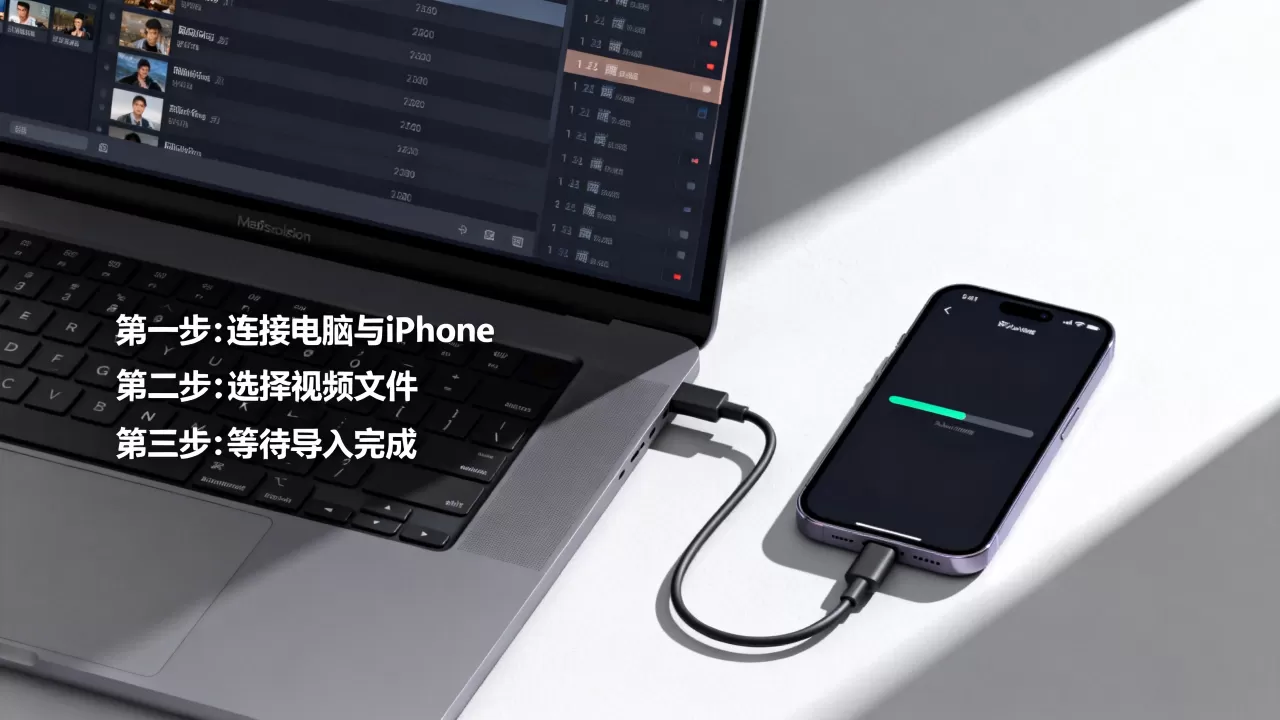
当Windows与iPhone之间缺乏原生流畅体验时,第三方工具填补了这一空白。
推荐工具对比
| 工具名称 | 适用平台 | 核心优势 | 注意事项 |
|---|---|---|---|
| LocalSend | Win/Mac/iOS/Android | 开源免费,无广告,端到端加密 | 需在同一局域网,配置简单 |
| Send Anywhere | 全平台 | 生成6位密钥,可跨网络传输 | 免费版有速度限制 |
| Feem | 全平台 | 支持局域网广播发现设备 | 部分高级功能需订阅 |
以LocalSend为例,只需在电脑和手机安装客户端,打开软件后,电脑端会自动发现手机,点击发送,手机端确认接收,整个过程无需登录账号,隐私安全性极高。
云服务同步:适合长期备份与多端协同
如果你希望视频不仅能传输,还能在iPad、Mac和iPhone之间自动同步,云服务是最佳选择。
iCloud照片流
这是苹果生态内的默认方案,在电脑端登录iCloud.com或安装iCloud for Windows,开启“照片”同步,上传后的视频会自动出现在iPhone的“照片”应用中,需要注意的是,免费账户仅有5GB空间,对于视频用户来说,iCloud存储价格往往是阻碍其大规模使用的关键因素。
第三方云盘:百度网盘、阿里云盘等
对于非苹果生态用户或需要更大存储空间的用户,国内主流云盘提供了良好的兼容性。
操作要点
- 在电脑端将视频上传至云盘指定文件夹。
- 在iPhone端下载对应APP并登录同一账号。
- 在APP内找到视频,选择“下载”或“保存到相册”。
据工信部数据显示,近年来国内云存储用户规模持续扩大,多数情况下,用户更倾向于使用第三方云盘来规避系统空间的不足,但需注意,部分高清视频在云端可能会被压缩,建议在设置中开启“原画质上传”选项,尽管这会消耗更多流量和时间。
常见问题与避坑指南
电脑传视频到iphone常见问题Q&A
Q1: 为什么通过数据线传输视频后,在iPhone相册里看不到?
A: 这通常是因为视频格式不被iOS原生支持,或者你传输到了不支持预览的应用沙盒中,建议传输前将视频转换为MP4格式(H.264编码),或者使用“文件”应用接收,然后在支持的视频播放器(如VLC)中查看。Q2: 无线传输速度太慢怎么办?
A: 首先检查是否连接在5GHz频段的Wi-Fi上,2.4GHz频段干扰大且速度慢,确保路由器性能良好,避免在传输大文件时进行其他高带宽操作,如果条件允许,回归有线传输或使用LocalSend等局域网工具是最佳解决方案。Q3: 如何批量传输大量视频文件?
A: 无线方式不适合批量处理大文件,容易超时或中断,建议使用数据线配合“苹果”应用或Finder进行批量拖拽,对于Windows用户,也可以考虑使用第三方文件管理工具如iMazing,它支持更精细的文件系统访问和批量操作,效率远高于原生应用。从电脑到iPhone的视频传输,没有绝对的“最好”,只有“最合适”,对于追求速度和稳定性的专业用户,一根高质量的数据线配合原生应用是基石;对于追求便捷和生态联动的普通用户,隔空投送和云服务则提供了无感的体验,掌握多种方法,根据场景灵活切换,才能让你的数字生活更加流畅。


