

怎么把电脑里的电影传到iphone里,电脑传视频到iphone

将电脑电影传至iPhone最稳妥的方式是使用iTunes或Apple Devices应用进行本地同步,而追求便捷无线传输则推荐通过AirDrop(隔空投送)或第三方云盘应用实现,具体选择取决于文件体积与网络环境。
传统有线同步:数据最稳妥的“搬运工”
对于拥有高清蓝光原盘或大量电影资源的用户来说,无线传输往往受限于Wi-Fi稳定性,而有线连接则是数据安全的基石,这种方法虽然略显繁琐,但它是业内公认的兼容性最佳方案,尤其适合处理超过10GB的大体积视频文件。
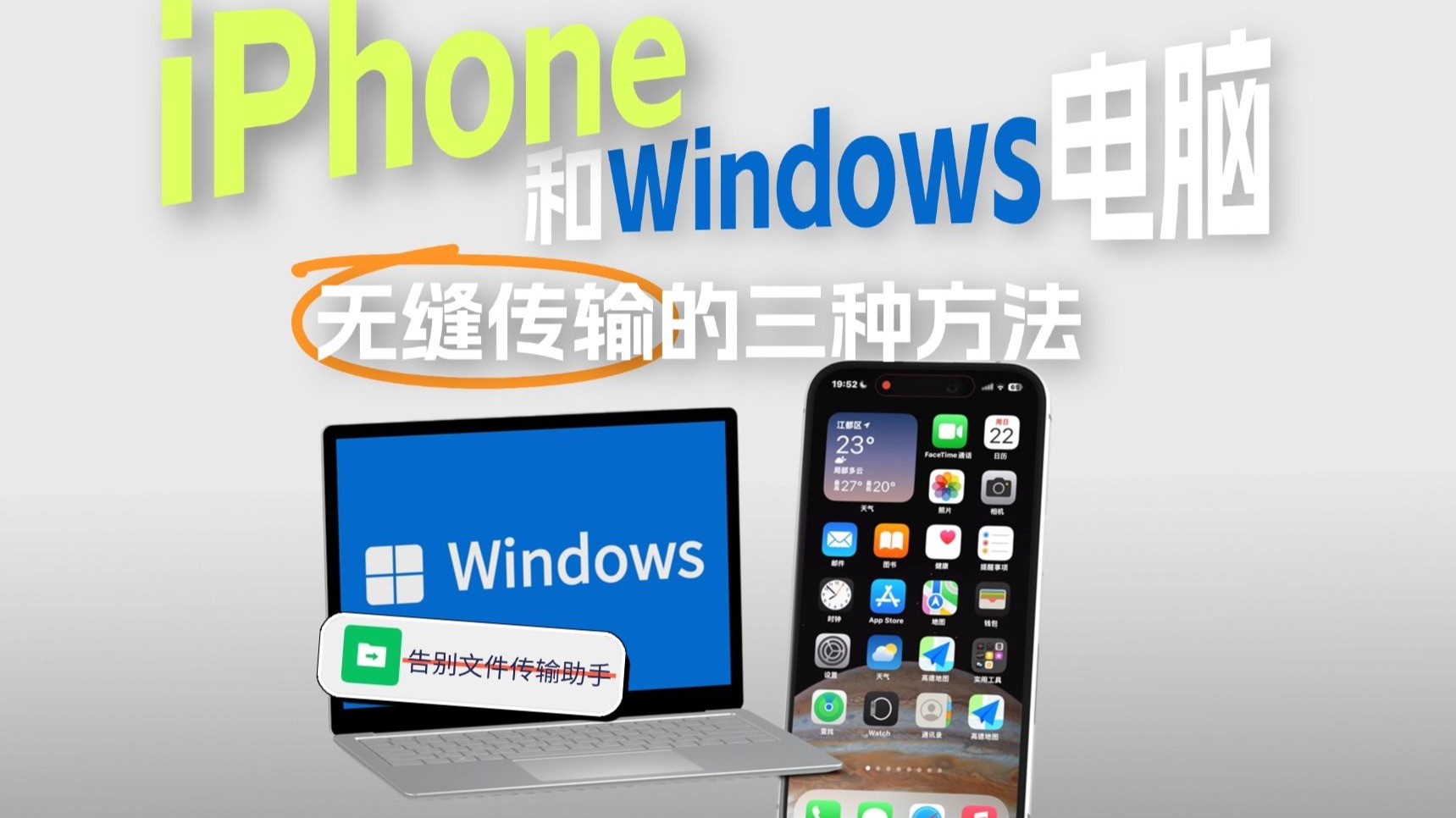

使用Windows电脑的标准操作流程
在Windows环境下,你需要依赖苹果官方提供的桌面端软件,目前主流方案是下载并安装最新版的Apple Devices应用(原iTunes已逐渐被取代,但逻辑一致)。
- 建立连接:使用原装或MFi认证的数据线将iPhone连接至电脑USB接口,若手机弹出“信任此电脑”提示,请点击“信任”并输入锁屏密码。
- 识别设备:打开Apple Devices应用,左侧栏会出现你的iPhone图标,点击进入设备概览页。
- 定位文件管理:在顶部导航栏找到“文件”或“媒体”选项卡,注意,不同版本的iOS和电脑端软件界面略有差异,通常位于“同步”或“管理”分区下。
- 添加视频文件:点击“添加文件”或直接将电脑文件夹中的.mp4、.mkv格式电影拖拽至软件窗口内的指定区域,建议勾选“仅同步未同步的项目”,以避免重复传输。
- 执行同步:点击右下角的“同步”或“应用”按钮,此时电脑与手机之间会建立稳定的数据通道,进度条显示传输状态,切勿在传输过程中断开数据线,否则可能导致视频文件损坏或手机数据库错误。
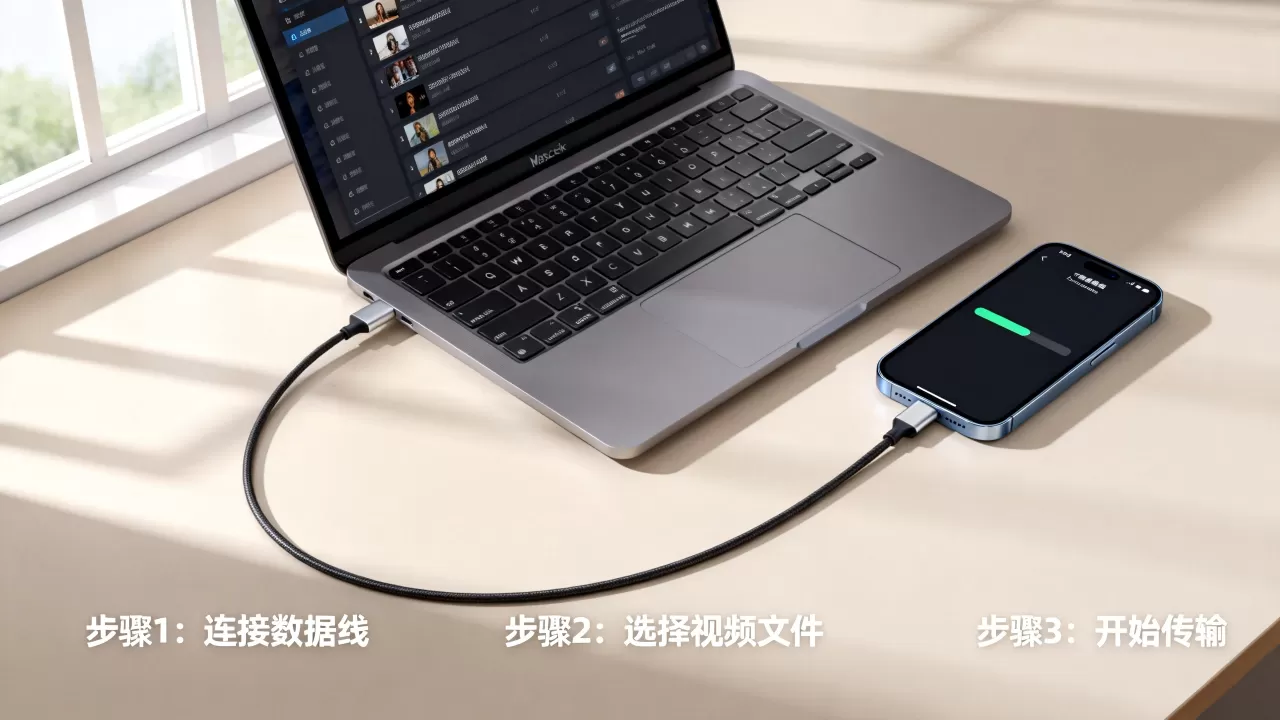
macOS用户的无缝体验
Mac用户无需安装额外软件,系统自带的“访达”(Finder)即可完成此任务,连接iPhone后,访达侧边栏会显示设备名称,点击“电影”标签页,勾选需要同步的文件,点击“应用”即可,这种方式利用了macOS底层对苹果生态的深度优化,传输速度通常优于Windows环境。
无线极速传输:AirDrop隔空投送的妙用
当你只有几部高清电影需要快速观看,且身边没有数据线时,AirDrop是效率最高的选择,它利用蓝牙发现设备,通过Wi-Fi直连传输数据,速度远超普通蓝牙传输,甚至能媲美部分有线连接。
确保传输成功的三个前置条件
- 网络环境:确保电脑和iPhone均开启Wi-Fi和蓝牙功能,虽然AirDrop不依赖互联网,但需要局域网内的设备发现机制。
- 接收权限:在iPhone上,长按控制中心的网络设置模块,点击“隔空投送”,设置为“仅限联系人”或“所有人(10分钟)”,若电脑非苹果设备,此方法不可用。
- 文件格式:AirDrop主要优化视频播放体验,建议传输.mp4或.mov格式,若为.mkv或.avi,iPhone原生播放器可能无法直接解码,需先转换为兼容格式。
操作步骤详解
在Mac上,选中电影文件,右键选择“共享”->“隔空投送”,点击你的iPhone图标,iPhone屏幕会弹出接收请求,点击“接受”后,文件会自动保存至“文件”App或“照片”App中,随后,你可以直接在“视频”或“照片”应用中播放。
跨平台与云同步:解决格式与空间焦虑
对于Windows用户,或者希望在不同设备间无缝切换观看进度的场景,第三方应用和云服务提供了更灵活的解决方案,这里涉及到的一个常见痛点是:怎么把电脑里的电影传到iphone里而不占用手机存储空间?
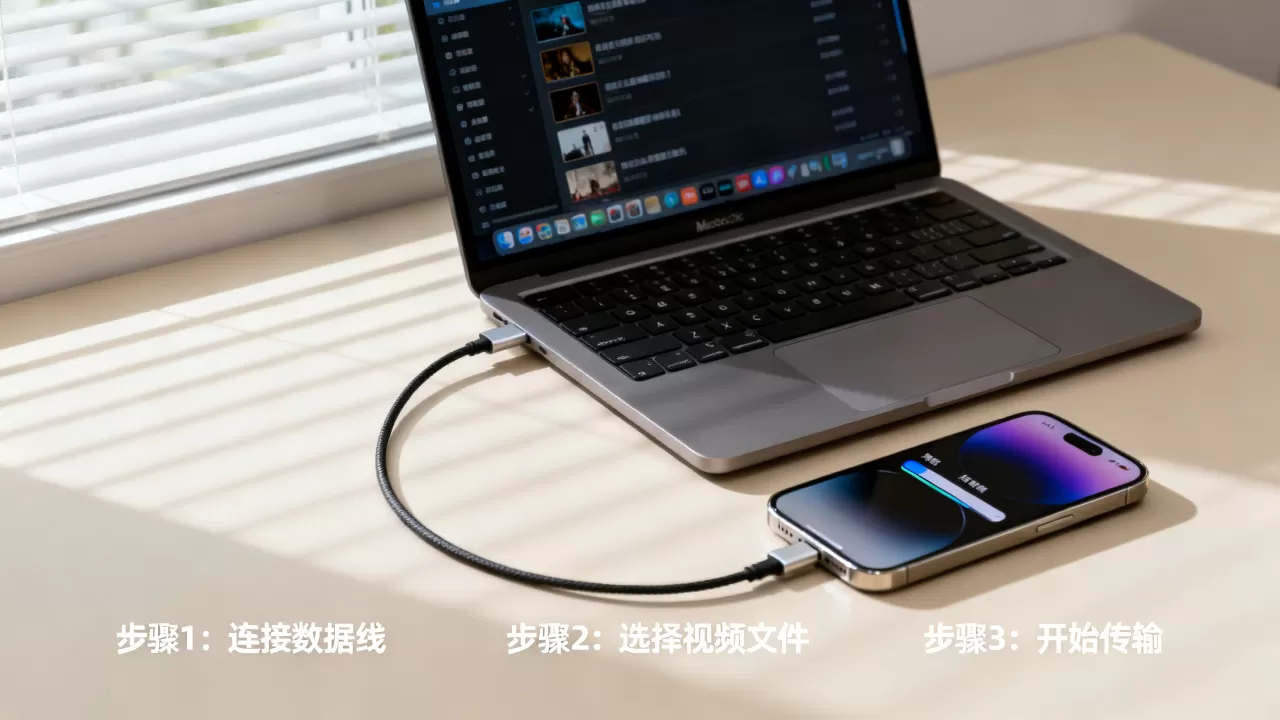
利用云盘实现“伪本地”播放
许多用户选择使用百度网盘、阿里云盘或OneDrive,将电影上传至云端后,在iPhone上安装对应客户端。
- 上传阶段:在电脑端将视频上传至指定文件夹,注意,部分云盘对超大文件(如50GB以上)的上传速度有限制,建议在夜间空闲时段进行。
- 缓存播放:在iPhone端,不要直接在线流媒体播放,而是使用“离线缓存”功能,将电影下载到本地临时文件夹,利用云盘App内置的高性能解码器进行播放,这种方式既保留了高清画质,又避免了手动管理文件的繁琐。
第三方管理工具的替代方案
若不想依赖云盘,SharkPro或Documents by Readdle等第三方文件管理器也是极佳选择,它们允许你在电脑浏览器中通过Web界面上传文件至手机,无需数据线,操作路径为:电脑浏览器访问手机App显示的局域网IP地址,拖入文件,手机端即可即时访问,这种方法特别适合临时分享少量视频文件,无需安装复杂驱动。
常见误区与故障排查
在实际操作中,许多用户会遇到视频无法播放或传输中断的问题,以下是基于行业共识的解决方案。
格式不兼容怎么办?
iPhone原生支持的容器格式主要为MP4和MOV,编码通常为H.264或H.265,若电脑中的电影为MKV封装或HEVC编码,可能在“照片”App中黑屏无声音。
- 转换工具:使用HandBrake等开源软件,将视频重新封装为MP4,编码选择H.264,兼容性最佳。
- 播放器替代:若不想转换,可在iPhone上安装Infuse或VLC播放器,这些应用支持几乎所有主流格式,且能直接从“文件”App或局域网SMB共享中读取电脑上的视频,无需实际拷贝到手机存储中。
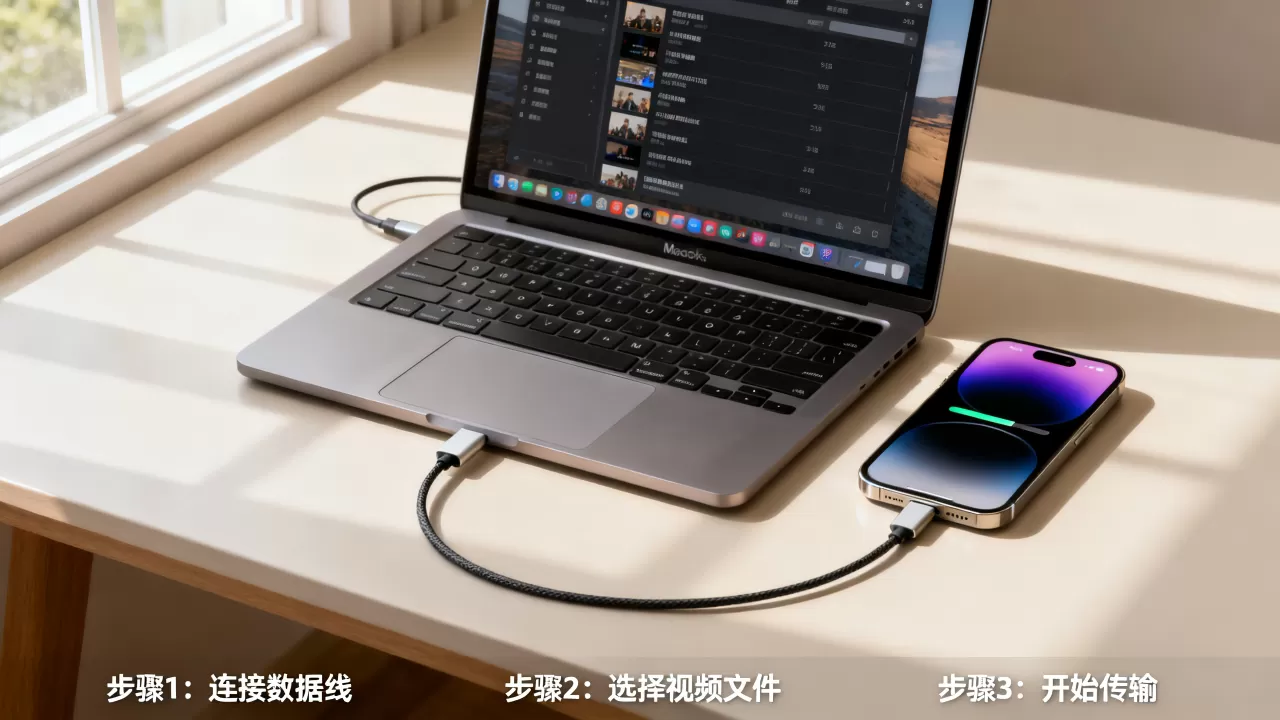
传输速度慢如何优化?
- 检查USB端口:确保使用电脑后置USB 3.0接口,避免使用前置或USB Hub,供电不足会导致传输降速。
- 关闭后台应用:传输期间,尽量关闭电脑上的杀毒软件实时扫描功能,以及手机上的后台同步任务,释放I/O资源。
Q&A:关于电脑传电影到iPhone的常见疑问
怎么把电脑里的电影传到iphone里且保持高清画质?
保持高清画质的关键在于避免二次编码压缩,使用iTunes或Apple Devices进行本地同步,或采用AirDrop直传,均能实现无损传输,若使用云盘,请选择“原画质”上传选项,并在iPhone端使用支持硬解的播放器(如Infuse)直接读取,而非通过云盘App的转码功能播放。
电脑里的电影传到iphone里后在哪里看?
通过iTunes/Apple Devices同步的电影,位于iPhone的“视频”或“电影”App中,通过AirDrop传输的视频,通常保存在“照片”App的“视频”相册内,或“文件”App的“我的iPhone”目录下,通过第三方App(如Documents)传输的文件,则需在该App内部的文件管理中查找。
iphone怎么接收电脑传过来的视频文件?
iPhone本身没有“接收”按钮,而是作为被动接收端,在AirDrop场景下,需点击屏幕弹出的“接受”提示;在有线同步场景下,需在电脑端软件中点击“同步”;在云盘场景下,需在电脑端点击“上传”,所有操作的核心发起点均在电脑端,iPhone仅负责确认接收并存储数据。


