

如何把照片导入iphone6s,iPhone6s导入照片方法

将照片导入iPhone 6s最快捷的方式是通过数据线连接电脑并使用“照片”应用同步,若追求无线便捷则推荐利用iCloud云相册或第三方传输工具如AirDrop(仅限苹果设备间)及微信文件传输助手。
iPhone 6s作为苹果经典的智能手机,虽然发布年份较早,但其稳定的iOS系统和成熟的生态闭环依然让许多用户信赖,对于刚入手这款设备或需要迁移大量历史照片的用户来说,掌握正确的导入方法至关重要,不同的导入场景对应着不同的最佳实践,盲目尝试不仅耗时,还可能导致照片画质压缩或格式不兼容,我们将深入探讨几种主流且高效的导入方案,帮助你根据实际环境选择最优路径。

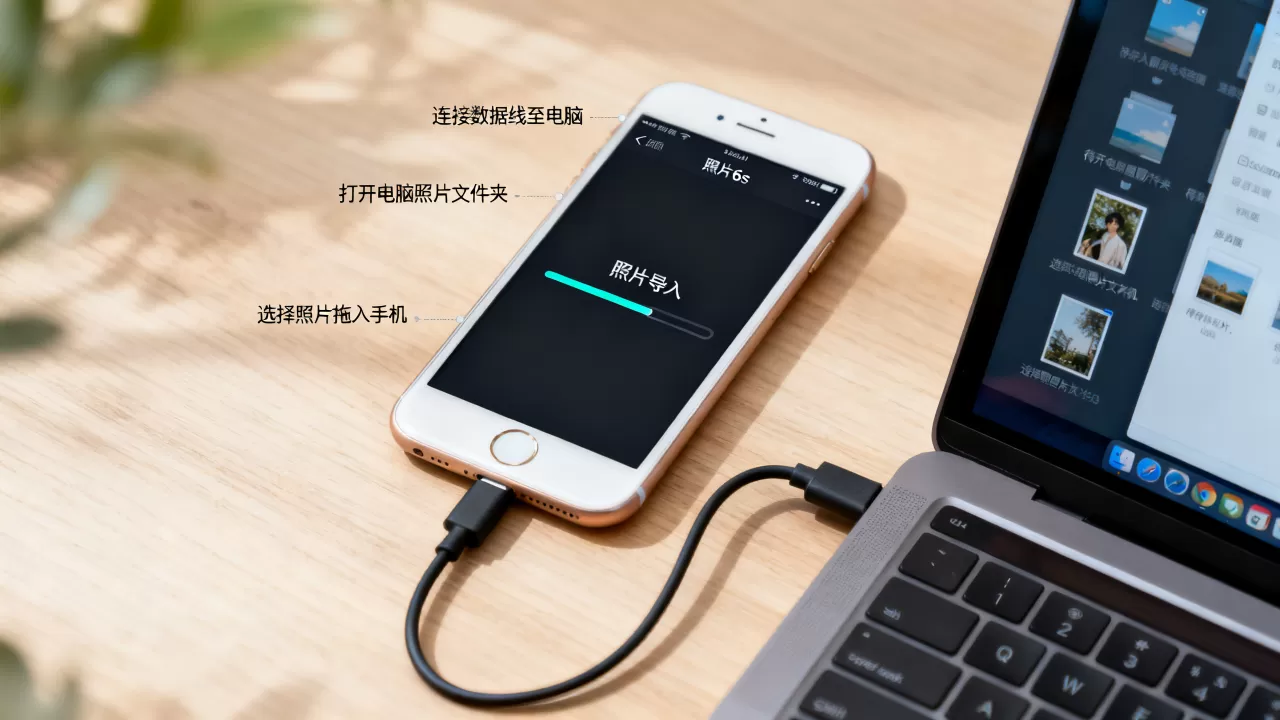
电脑端有线导入:稳定高效的主流选择
对于拥有大量高清原图、RAW格式照片或视频文件的用户而言,通过USB数据线连接电脑进行导入,依然是最稳定、速度最快且能保证原始画质无损的方案,这种方法不受网络波动影响,适合批量处理GB级别的数据。
Windows系统下的具体操作流程
在Windows环境下,你需要确保电脑上安装了最新版本的iTunes软件,或者直接使用Windows 10/11自带的“照片”应用。
使用iTunes同步照片
这是苹果官方推荐的传统方式,适合希望将照片与特定文件夹自动同步的用户。
- 使用原装或认证的数据线将iPhone 6s连接至电脑USB接口。
- 解锁手机屏幕,若弹出“信任此电脑”提示,请点击“信任”并输入锁屏密码。
- 打开电脑上的iTunes应用,在左上角找到设备图标并点击,进入设备管理页面。
- 在左侧菜单栏中选择“照片”选项。
- 勾选“同步照片”复选框,并在下方的下拉菜单中选择你要导入照片的源文件夹。
- 点击右下角的“应用”或“同步”按钮,等待进度条完成。
业内专家指出,这种方式的优势在于自动化管理,一旦设置完成,后续只需将新照片放入指定文件夹,再次同步即可自动更新,无需手动重复操作。
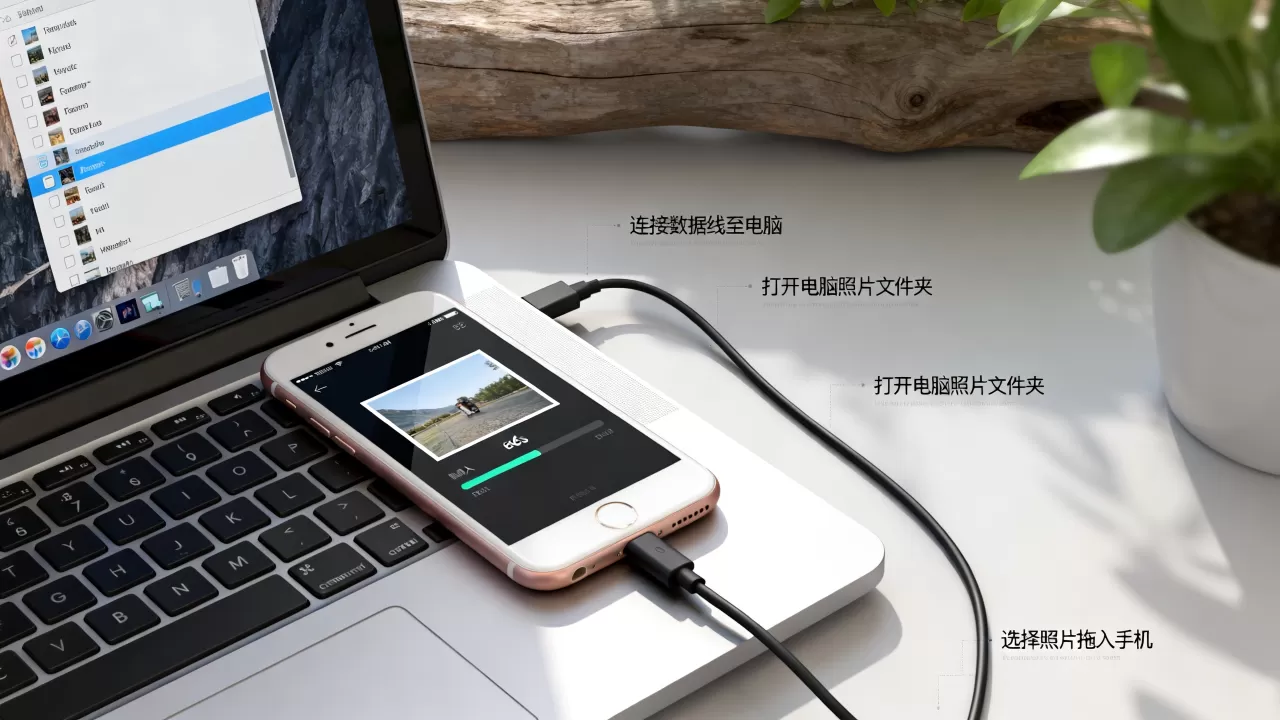
使用Windows“照片”应用直接导入
如果你不想使用iTunes,Windows 10及以上系统自带的“照片”应用提供了更直观的导入体验。
- 连接手机并解锁,确保手机处于“已信任”状态。
- 在电脑上打开“照片”应用,点击右下角的“导入”按钮。
- 选择“从连接的设备”。
- 系统会自动扫描手机中的DCIM文件夹,列出所有可导入的照片和视频。
- 你可以选择“选择全部”或手动勾选特定照片,点击“导入”即可。
这种方式的优点是无需安装额外软件,操作逻辑符合现代Windows用户习惯,且导入过程相对透明,你可以实时看到导入进度。
macOS系统下的无缝衔接
如果你使用的是Mac电脑,操作将更加简单,因为macOS与iOS生态天然互通。
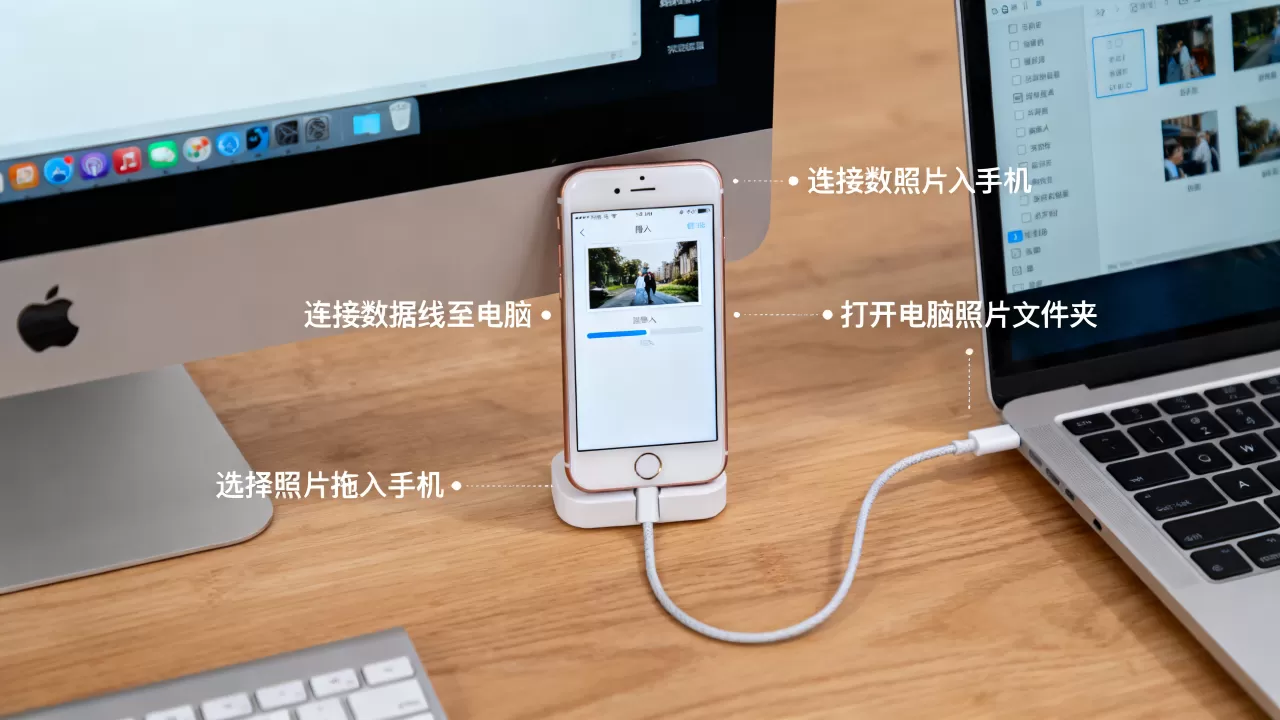
- 使用数据线连接iPhone 6s和Mac。
- 打开“照片”应用(Photos App)。
- 在左侧边栏的设备列表中找到你的iPhone 6s。
- 点击“导入所有新照片”或手动选择特定照片进行导入。
- 导入完成后,可选择是否在iPhone上删除原图以节省空间。
对于Mac用户而言,这是最无脑且高效的方案,无需任何额外配置,即插即用。
无线无线导入:便捷灵活的替代方案
当身边没有电脑,或者照片数量较少,需要快速分享时,无线传输方案展现了其独特的灵活性,虽然速度可能受限于网络环境,但其便利性无可替代。
iCloud云相册:跨设备同步的最佳实践
iCloud是苹果生态的核心,适合拥有多台苹果设备(如iPad、Mac、另一台iPhone)的用户。
- 在iPhone 6s上,进入“设置” > 点击顶部Apple ID > “iCloud” > “照片”。
- 开启“iCloud照片”功能。
- 确保手机连接Wi-Fi,并在充电状态下进行同步,以节省流量并保护电池。
- 在另一台设备上登录同一Apple ID,照片将自动同步显示。
行业共识认为,iCloud方案的最大价值在于“无感同步”,用户无需关心文件传输过程,只需关注照片是否出现在设备上,但需注意,免费iCloud空间仅为5GB,若照片量大,可能需要付费升级存储空间。
第三方传输工具:微信与QQ的实用技巧
对于国内用户,微信和QQ是最高频的通讯工具,利用其“文件传输助手”或“收藏”功能进行小批量照片传输,是一种接地气的解决方案。
- 在电脑端登录微信,打开“文件传输助手”。
- 将手机中的照片发送给自己。
- 在电脑端右键点击照片,选择“另存为”即可保存。
需要注意的是,微信默认会对照片进行压缩,若需保留原图,发送时务必选择“原图”选项,对于iPhone 6s用户,由于存储空间有限,建议定期清理微信缓存,避免占用过多系统资源。
常见问题与避坑指南
在实际操作过程中,用户常遇到一些典型问题,提前了解这些细节能有效提升导入效率。
照片导入后显示为HEIC格式怎么办?
iPhone 6s默认拍摄格式为HEIC(高效率图像容器),这种格式在节省空间的同时,可能在部分老旧Windows软件中无法直接预览。
- 解决方案:在iPhone“设置” > “相机” > “格式”中,可选择“兼容性最好”以切换为JPEG格式。
- 转换工具:若已拍摄为HEIC,可使用电脑上的在线转换工具或安装HEIC扩展插件进行批量转换。
导入速度慢如何解决?
- 检查连接:确保使用原装或MFi认证数据线,劣质线材会导致数据传输不稳定。
- 网络环境:无线传输时,确保手机和电脑/路由器连接在5GHz频段Wi-Fi下,2.4GHz频段易受干扰且速度较慢。
- 后台占用:关闭手机后台其他应用,避免CPU和内存占用过高影响传输进程。
如何避免重复导入?
无论是通过iTunes还是Windows照片应用,系统通常会自动识别已导入的照片,若担心重复,可在导入前备份手机数据,或在导入后仔细核对照片数量和时间戳。
Q&A:关于iPhone 6s照片导入的常见疑问
iPhone 6s支持无线直连电脑传输照片吗?
不支持原生无线直连,iPhone 6s运行的是iOS 11及更高版本,虽然支持AirDrop,但AirDrop仅适用于苹果设备之间,若需无线传输至非苹果电脑,必须借助iTunes无线同步功能(需在同一Wi-Fi下)或第三方APP(如iMazing、iTools等),iTunes无线同步需在首次通过数据线连接并勾选“同步此iPhone”后,才能在Wi-Fi下无线同步,且速度较慢,仅建议用于少量照片。
导入照片后原图会被删除吗?
默认情况下,通过iTunes或Windows照片应用导入时,原图会保留在iPhone中,只有在Windows照片应用中,用户手动勾选“删除已导入的项目”选项,或在iPhone“照片”应用中手动删除,原图才会从手机移除,iCloud方案则始终保留原图在云端,手机端可选择“优化iPhone储存空间”以节省本地存储,此时原图可能以低分辨率预览形式存在,但随时可从云端下载。
iPhone 6s最大支持多少张照片导入?
iPhone 6s的存储容量通常为16GB、32GB或128GB,受限于硬件存储,实际可导入的照片数量取决于单张照片的大小,以12MP分辨率的JPEG照片为例,单张约2-3MB,16GB机型扣除系统占用后,约可存储1000-1500张照片,若照片为RAW格式或4K视频,数量将大幅减少,建议根据手机剩余存储空间合理规划导入数量,避免存储空间不足导致无法拍摄新照片。


