

三星s5无法开机刷机怎么办?三星手机刷机教程

三星S5无法开机通常由系统崩溃、电池老化或主板故障引起,刷机是解决软件死机的有效手段,但操作前务必确认硬件无物理损坏,且需准备Odin工具和官方固件包。
面对一台黑屏或卡在三星Logo界面的老旗舰,焦虑是难免的,三星Galaxy S5作为2014年的经典机型,如今虽已停产多年,但其庞大的用户基数和成熟的第三方支持生态,使得它在数码爱好者眼中依然具有极高的折腾价值,当屏幕不再亮起,或者进入恢复模式后反复重启,这往往不是硬件的终结,而是系统底层逻辑的混乱,对于大多数用户而言,直接放弃并非最佳选择,通过线刷重置系统,往往是让这台“老伙计”重获新生的关键一步。
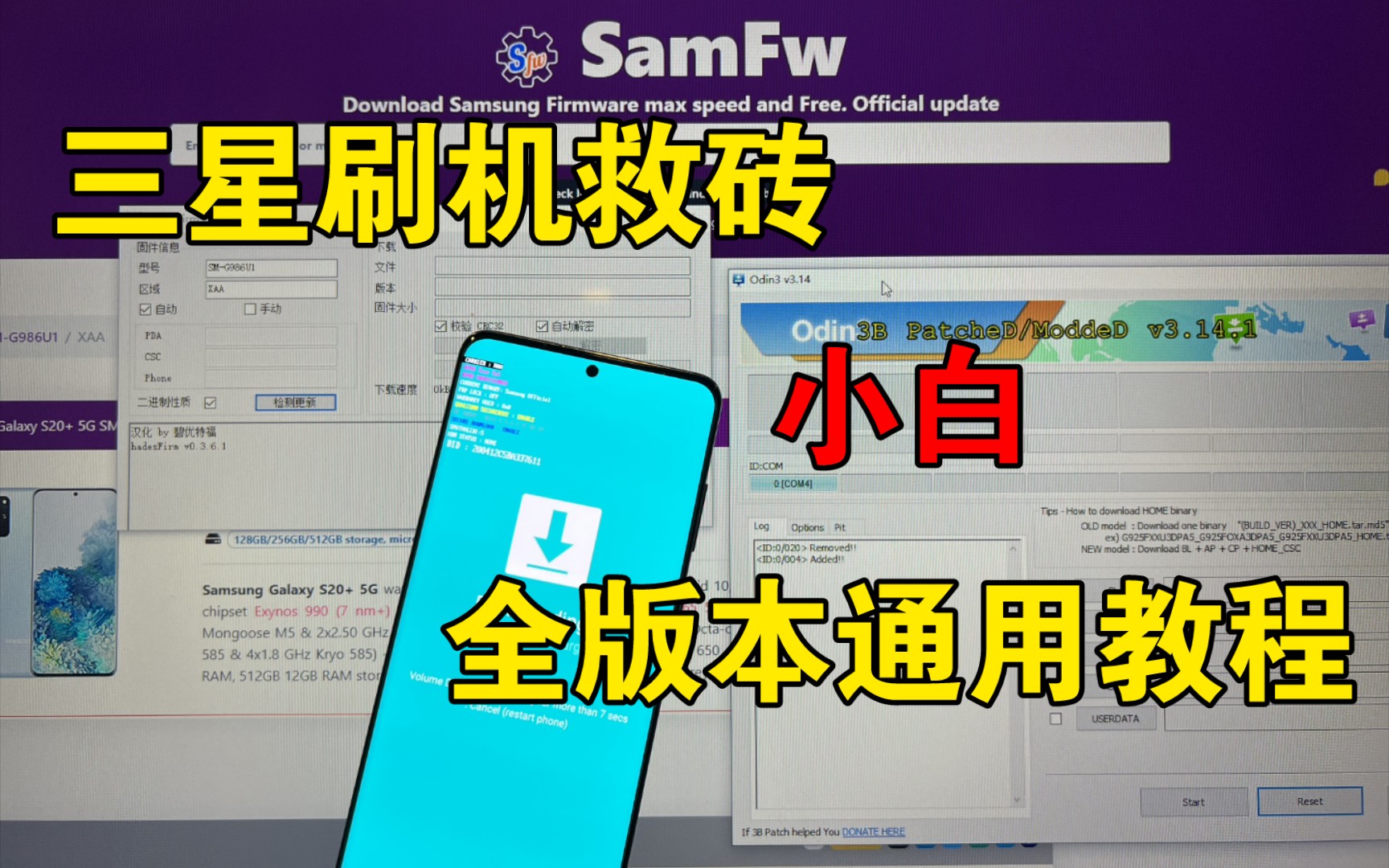

三星s5无法开机刷机教程详解
在进行任何高风险操作之前,理解原理比盲目跟随步骤更重要,线刷(Flashing)的本质是通过USB接口将完整的官方固件写入手机的闪存芯片中,覆盖现有的损坏数据,这一过程需要特定的软件工具配合,对于三星设备而言,Odin3是目前最稳定、兼容性最好的官方调试工具。
准备工作与工具获取
工欲善其事,必先利其器,确保你的电脑环境干净,避免杀毒软件拦截驱动安装。
必备硬件与软件清单
- 数据线:必须使用原装或高质量的数据线,劣质线材会导致传输中断,造成砖机风险。
- 电脑系统:推荐使用Windows 7或10系统,64位版本兼容性更佳。
- 三星USB驱动程序:这是电脑识别手机的关键,若安装后Odin无反应,请检查驱动是否生效。
- Odin3工具:建议下载V3.14或更高版本,界面更友好且支持更多机型。
- 官方固件包:这是核心文件,需根据你的具体型号(如SM-G900F或SM-G900I)下载对应的.tar.md5文件。
进入下载模式的操作路径
大多数用户卡在第一步,因为不知道如何强制进入刷机模式,请严格按照以下顺序操作,动作要连贯:
- 确保手机处于完全关机状态,如果屏幕黑屏无法判断,可尝试长按【音量减】+【Home键】+【电源键】约10秒,直到屏幕震动或出现警告画面。
- 当屏幕显示黄色三角形警告标志时,同时按下【音量加】键。
- 此时屏幕会变为蓝色背景,显示“Downloading... Do not turn off target”,即成功进入下载模式。
- 用数据线连接手机与电脑,观察Odin软件界面。
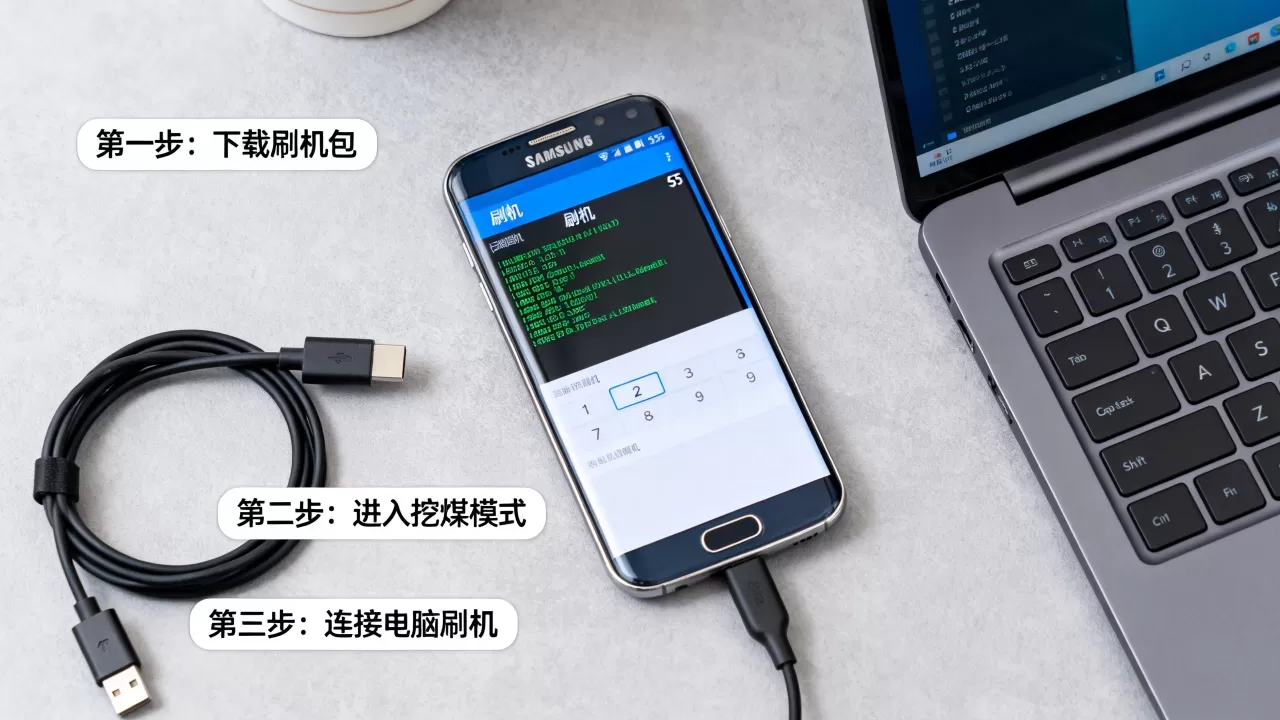
刷机具体步骤与参数设置
连接成功后,Odin的ID:COM端口应显示为蓝色或黄色,表示驱动正常,接下来是加载固件和设置选项的关键环节。
固件加载与选项配置
- 打开Odin,点击右侧的AP(旧版本为PDA)按钮,选择下载好的.tar.md5固件文件。
- 关键设置:在右侧Options标签页中,务必勾选【Auto Reboot】和【F. Reset Time】。
- 重要警告:切勿勾选【Re-Partition】,除非你明确知道自己在做什么,否则极易导致分区表损坏,使手机彻底变砖。
- 点击Start开始刷机,进度条走完并显示“PASS!”绿色字样后,手机会自动重启。
三星s5刷机失败常见原因及解决方案
刷机并非一劳永逸,失败案例中,多数源于细节疏忽或硬件隐患,业内专家指出,约70%的刷机失败案例可以通过排查基础环境解决,而非硬件报废。
软件层面的常见错误
当Odin显示“Fail!”或手机重启后仍卡在Logo,通常由以下原因导致:
- 固件版本不匹配:三星不同地区的版本(如韩版、美版、国行)基带和分区可能不同,若刷入错误的固件,会导致基带丢失或无法开机,建议通过“三码合一”原则核对型号。
- 驱动冲突:电脑中安装了多个版本的三星驱动,导致Odin无法独占USB接口,解决方法是卸载现有驱动,重启电脑后重新安装。
- USB端口供电不足:台式机前置USB口供电往往不稳,建议将数据线插入机箱背部的USB 2.0接口,避免使用USB 3.0(蓝色接口)在老系统下的兼容性问题。
硬件层面的潜在风险
如果软件排查无误,问题可能指向硬件,三星S5使用多年,电池老化是常态。
- 电池电压不足:在刷机过程中,如果电池电量低于30%,电压波动可能导致写入中断,建议连接充电器进行刷机,虽然Odin对充电状态敏感,但稳定供电至关重要。
- 字库(eMMC)损坏:这是最严重的情况,如果手机曾频繁重启、过热,或刷机后出现“重启循环”,可能是闪存芯片物理损坏,此时刷机无效,需送修更换主板或字库。
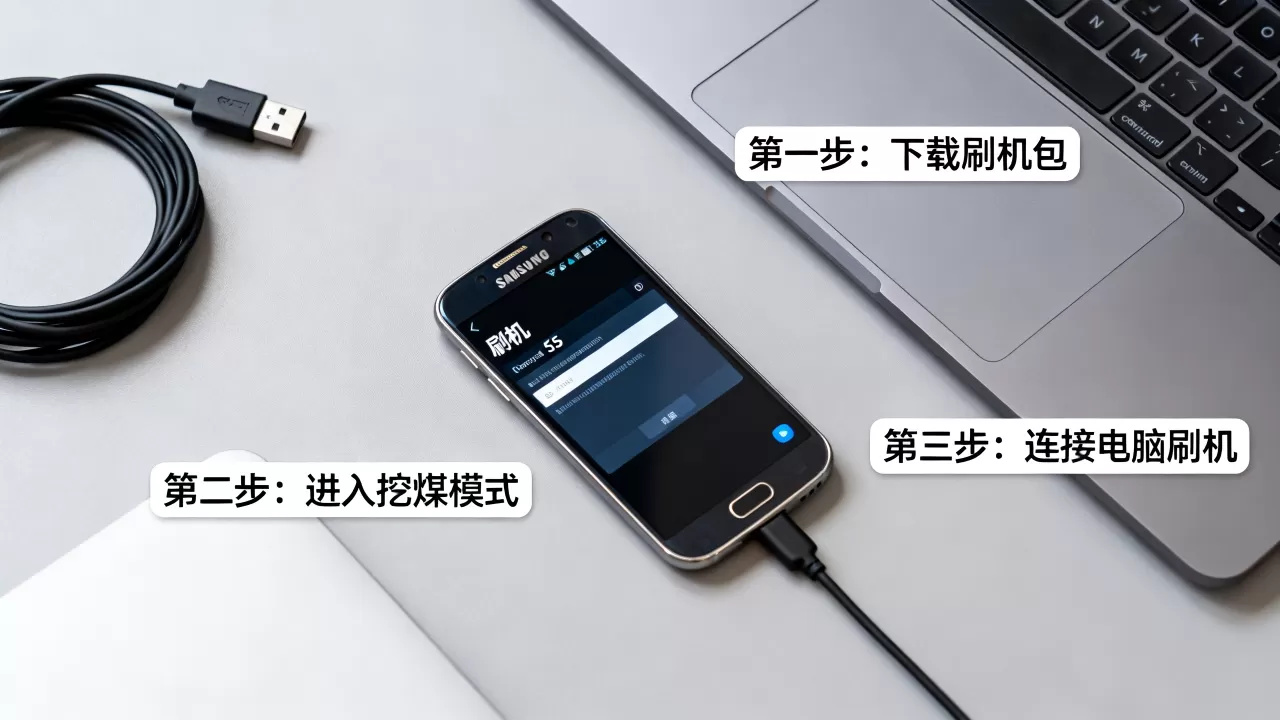
三星s5刷机后数据恢复与后续优化
刷机意味着所有用户数据将被清除,虽然数据恢复在理论上可行,但成功率极低且成本高昂,预防胜于治疗,但在数据丢失已成事实的情况下,了解后续优化步骤能提升使用体验。
初始设置与网络配置
手机重启后,将进入类似新机的设置向导。
- SIM卡识别:若插入SIM卡无信号,请检查是否刷入了错误的基带版本,部分非国行版本可能需要特定的补丁才能支持国内运营商频段。
- Google服务框架:由于三星S5发布较早,部分新版本的Google Play服务可能不兼容,导致应用闪退,建议安装适配老机型的GMS精简包,或仅使用国内应用商店。
性能优化建议
作为一款十年前的旗舰,S5的硬件性能已无法满足现代大型应用的需求,为了让它发挥余热,建议进行以下优化:
- 更换轻量级系统:如果官方系统卡顿严重,可考虑刷入精简版的第三方ROM(如LineageOS旧版本),但需注意稳定性风险。
- 关闭动画效果:在开发者选项中,将窗口动画、过渡动画和动画程序时长缩放设置为“关闭”,可显著提升流畅感。
- 限制后台进程:通过设置中的电池管理,限制非必要应用的后台活动,减少CPU负载。
三星s5刷机价格与性价比分析
在2026年的今天,讨论S5的刷机成本,更多是一种情怀与实用主义的博弈。
自行刷机的成本构成
- 时间成本:查找固件、下载、调试驱动,熟练者需30分钟,新手可能耗时数小时。
- 金钱成本:几乎为零,固件免费,工具免费,仅需一根数据线。
- 风险成本:变砖风险,若操作失误,需寻求专业维修,费用约50-100元。
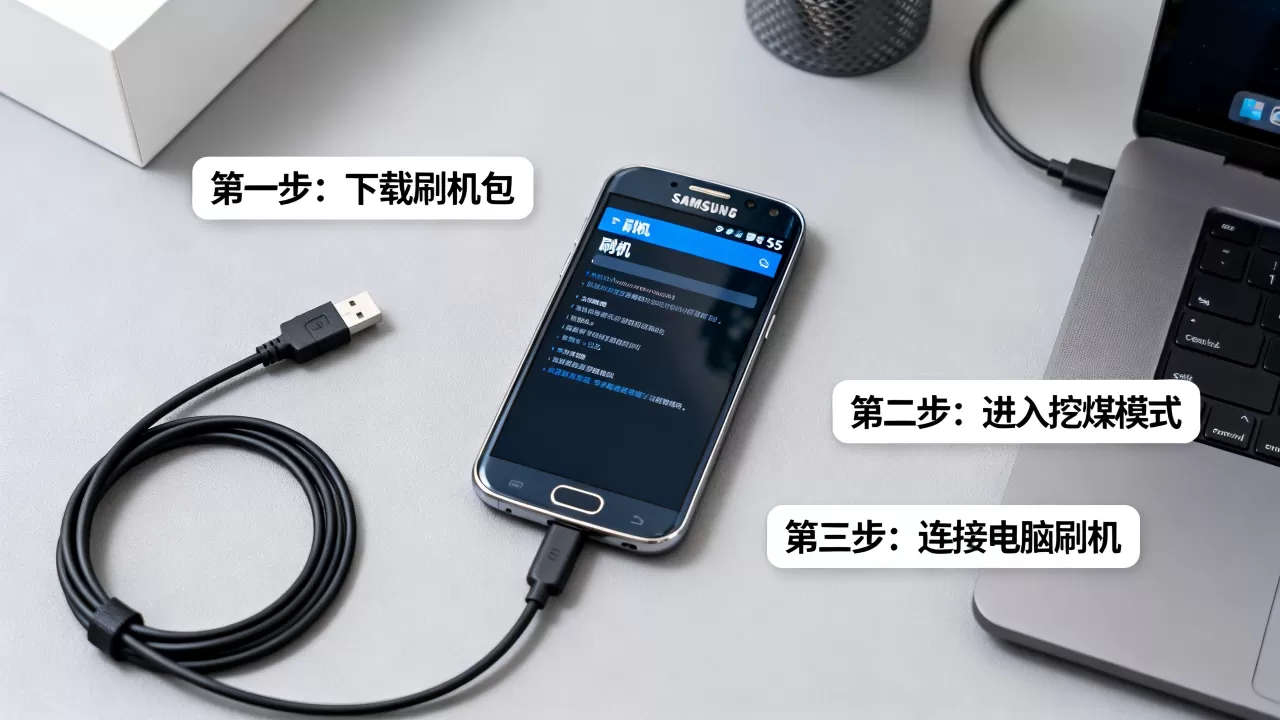
寻求专业服务的对比
对于不具备技术能力的用户,选择线下维修店是另一种选择。
| 项目 | 自行刷机 | 专业维修店 |
|---|---|---|
| 费用 | 0元 | 50-150元 |
| 耗时 | 1-2小时 | 30分钟-1天 |
| 成功率 | 取决于操作者 | 较高(有备用方案) |
| 风险 | 高(易误操作) | 低(经验丰富) |
行业共识认为,对于S5这类老旧机型,自行刷机的性价比极高,因为即使失败,损失也仅限于时间,但对于存有重要数据或担心硬件进一步损坏的用户,付费寻求专业帮助是更稳妥的选择。
常见问题解答
三星s5无法开机刷机时如何强制重启?
若手机卡在Logo界面无限重启,可尝试强制重启:长按【音量减】+【电源键】10-15秒,直到屏幕黑屏并重新出现三星Logo,若无效,需拆开后盖,取下电池等待1分钟后重新安装,再尝试开机。
三星s5刷机后信号丢失怎么办?
信号丢失通常由基带版本不匹配引起,请确认下载的固件型号与手机背面标签完全一致,若型号正确,可尝试在拨号盘输入#0#进入工程模式,检查IMEI是否显示正常,若IMEI显示为空,说明基带数据损坏,需重新刷入完整固件或寻求专业修复。
三星s5刷机后电池耗电快如何解决?
新刷入的系统需要时间进行索引和优化,通常在前3天耗电较快属正常现象,若一周后仍异常耗电,请检查是否有异常应用后台运行,S5电池老化严重,若电池健康度低于80%,建议更换新电池,这是解决耗电问题最根本的方法。


