

用rsd刷机教程,RSD刷机失败怎么办

使用RSD刷机是解决安卓手机系统故障、解锁Bootloader及恢复官方固件的最稳定方案,其核心优势在于通过USB直连电脑进行底层写入,相比线刷工具具备更高的兼容性和成功率,但操作过程需严格遵循驱动安装与命令执行规范。
RSD Lite(Remote Software Download)并非通用的刷机工具,而是摩托罗拉(Motorola)及部分联想系列手机专用的官方底层烧录工具,在2026年的移动设备维护语境下,尽管无线OTA升级和第三方Recovery刷入已成为主流,但在面对变砖、分区损坏或需要彻底清除运营商锁等极端场景时,RSD依然是业内公认的“终极修复手段”,它不依赖手机内部的操作系统,而是通过Fastboot模式直接与主板通信,这种物理层面的连接确保了数据写入的绝对控制权。
RSD刷机与线刷工具的核心差异解析
许多用户在面对手机故障时,会在RSD Lite、Odin(三星专用)或Mi Flash(小米专用)之间产生困惑,理解RSD的独特性,是避免操作失误的前提。
底层协议与通信机制对比
RSD基于Motorola专有的RSD协议,这与通用的ADB/Fastboot协议有本质区别。
- 连接稳定性:RSD在写入过程中会实时监控电流和电压波动,一旦检测到硬件异常,它会立即暂停并报错,防止主板烧毁,相比之下,部分第三方线刷工具在写入失败时可能直接导致设备永久变砖。
- 分区管理:RSD能够精确识别并写入特定的分区镜像(如boot.img, system.img, recovery.img),且支持“全量包”与“增量包”的智能判断,业内专家指出,这种细粒度的分区控制能力,是普通刷入工具难以企及的。
- 兼容性限制:RSD仅适用于Motorola及联想(ThinkPhone系列)设备,若用户误用于其他品牌,工具将无法识别设备ID,甚至可能因驱动冲突导致电脑USB端口异常。
操作逻辑与容错率分析
在实操层面,RSD的容错率显著高于手动Fastboot命令组合。
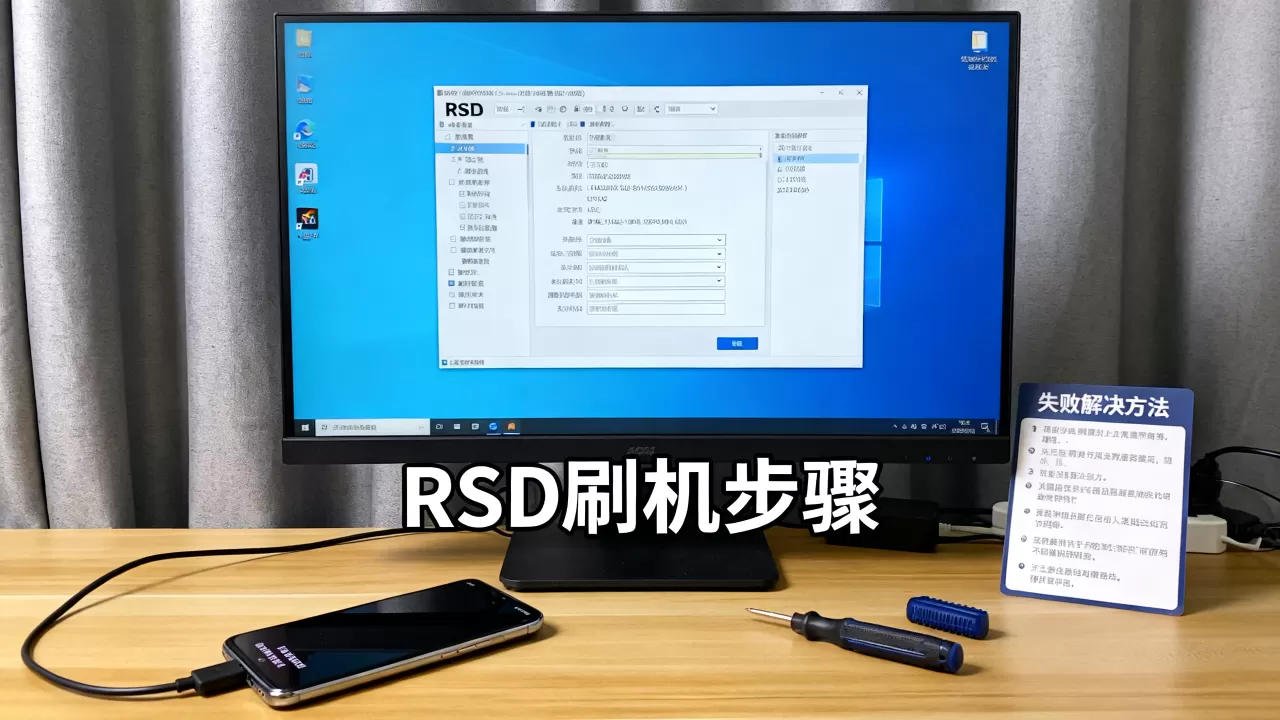
- 自动校验机制:RSD在开始写入前,会自动校验下载包(通常是.zip或.rsd格式)的完整性,若文件损坏,工具会在第一阶段拦截,避免写入中途断电导致的严重后果。
- 状态反馈直观:界面直接显示“Downloading”、“Verifying”、“Finalizing”等状态,用户无需记忆复杂的命令行参数。
- 风险对比:
- RSD刷机:风险主要源于驱动未正确安装或USB线缆接触不良,一旦进入写入阶段,成功率高达95%以上。
- 手动Fastboot:需要用户自行输入
fastboot flash boot boot.img等命令,若命令顺序错误或镜像版本不匹配,极易造成引导循环(Bootloop)。
RSD刷机前的关键准备工作
刷机成败往往取决于准备工作的细致程度,跳过任何一步都可能导致“砖机”风险。
驱动程序的正确安装
驱动是RSD与手机沟通的桥梁,许多用户刷机失败的根本原因并非工具问题,而是驱动冲突。
- 设备管理器检查:在连接手机前,打开Windows设备管理器,若看到带有黄色感叹号的“Android Phone”或“Moto Device”,说明驱动未正确安装。
- 官方驱动优先:务必从Motorola官方支持页面下载最新的USB驱动程序,切勿使用第三方驱动精灵类软件,它们往往捆绑恶意插件或提供过时版本。
- 驱动签名验证:在2026年的Windows系统中,需确保允许安装未签名的驱动程序,或在BIOS中关闭“Secure Boot”以允许底层驱动加载。
固件包的精准匹配
下载错误的固件包是导致刷机失败的常见原因。
- 型号一致性:必须确认手机的完整型号(如moto g73 5G XT2231-4),而非仅看市场名称,不同地区的同款手机,其基带和射频参数可能不同。
- 版本对应:若要从高版本降级到低版本,RSD通常要求先刷入一个中间版本,或直接使用“全量包”,严禁使用“增量包”进行跨代降级。
- 文件结构:解压后的文件夹中,必须包含
.rsd后缀的文件或特定的.zip包,若文件夹内仅有.img文件,则不适合直接使用RSD,需转换为RSD支持的格式或使用Fastboot手动刷入。
环境与安全设置
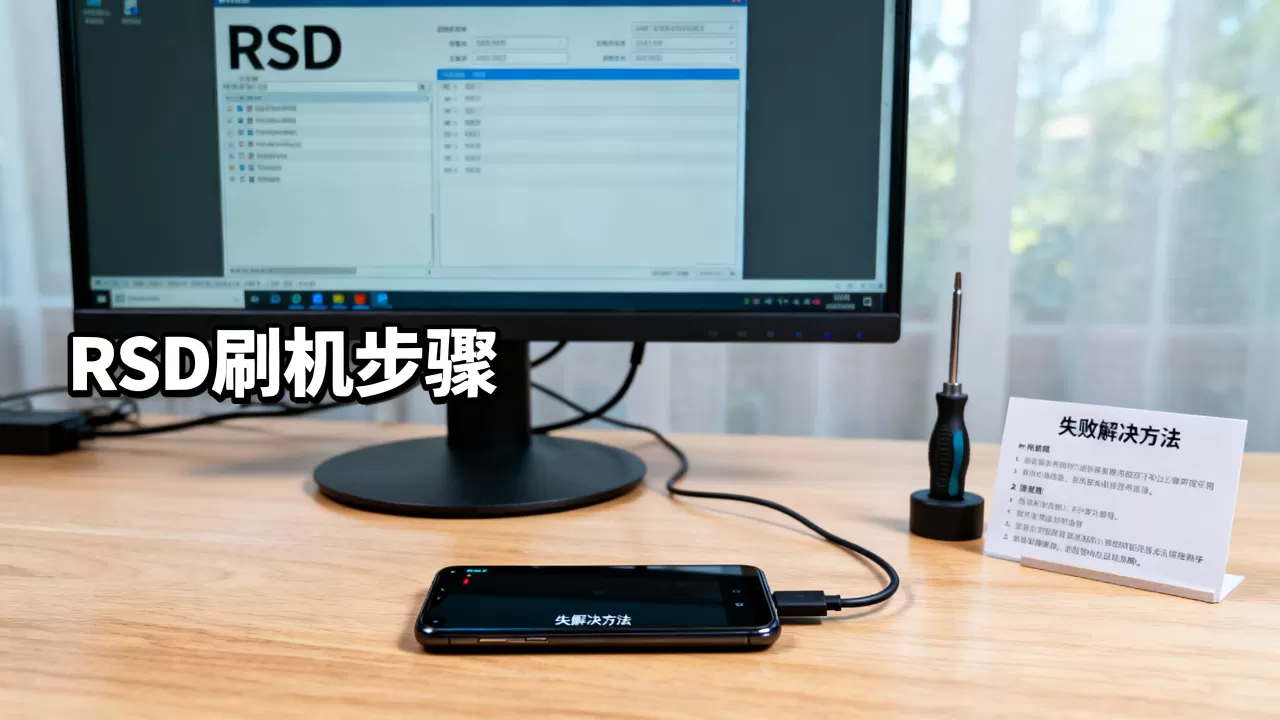
- 电池电量:确保手机电量高于50%,虽然RSD有低压保护,但低电量可能导致写入中途关机,造成文件系统损坏。
- USB连接:使用手机原装数据线,并插入电脑后置USB 2.0接口,USB 3.0接口在某些老旧版本的RSD Lite中可能存在兼容性问题,导致识别延迟。
- 关闭杀毒软件:部分安全软件会将RSD的底层写入行为误判为病毒活动,从而拦截进程,建议在刷机前暂时禁用实时防护。
RSD刷机实操步骤详解
遵循以下标准化流程,可最大程度降低操作风险。
进入Fastboot模式
- 完全关闭手机。
- 同时按住音量减键和电源键,直到屏幕出现Fastboot界面(通常是一只兔子在修理安卓机器人的图标)。
- 使用USB数据线将手机连接至电脑。
启动RSD Lite并识别设备
- 以管理员身份运行RSD Lite程序。
- 点击“Browse”按钮,选择已下载并解压好的固件包。
- 观察RSD界面左上角,若显示“Ready”且设备型号正确,表示连接成功,若显示“Not Ready”或无反应,请重新安装驱动或更换USB端口。
执行刷写过程
- 点击“Flash”按钮开始写入。
- 切勿触碰手机或拔掉数据线,此过程通常持续3-10分钟,具体取决于固件大小和USB速度。
- 屏幕会依次显示“Downloading”(下载中)、“Verifying”(校验中)、“Finalizing”(最终化)。
- 当显示“Done”时,表示写入完成,手机会自动重启。
首次启动与数据清除
- 首次启动时间:重启后的第一次开机可能长达5-10分钟,这是系统在重建缓存和索引,请耐心等待,不要强制关机。
- 数据保留策略:若选择“Clean Flash”(干净刷入),所有用户数据将被清除,若选择“Keep Data”(保留数据),则尝试保留用户数据,但仍有丢失风险,建议重要数据提前备份。
常见问题与故障排除
Q&A:RSD刷机相关核心疑问
Q1:RSD刷机后手机变砖,无法开机怎么办? A1:这通常是因为固件包损坏或写入中断,此时需进入“紧急下载模式”(Emergency Download Mode,简称EDL模式),在EDL模式下,RSD Lite仍可使用,但需使用专门的“9008驱动”和“EDL固件包”进行底层救砖,若EDL模式也无法识别,则可能涉及硬件故障,需送修专业机构。
Q2:RSD刷机是否会影响保修? A2:对于Motorola官方设备,使用官方RSD工具刷入官方固件通常不会改变设备的保修状态,因为这是官方认可的维护方式,但若刷入非官方修改版固件,或解锁了Bootloader,保修政策可能因地区法规而异,建议操作前查阅当地保修条款。
Q3:RSD刷机与恢复出厂设置有何区别? A3:恢复出厂设置仅清除用户数据分区,不触及系统底层分区,而RSD刷机是重写整个系统分区,包括引导程序、基带和系统核心文件,RSD能解决系统文件损坏导致的无法开机问题,而恢复出厂设置对此无效。
RSD刷机是一项技术性强、风险可控的底层维护操作,它不仅是解决安卓手机系统危机的利器,更是理解设备底层架构的绝佳途径,掌握正确的驱动安装、固件匹配及操作规范,用户即可在2026年的智能设备维护中游刃有余,谨慎操作、备份数据、遵循指引,是确保刷机成功的三大铁律。


