

摩托罗拉刷机rsd教程,摩托罗拉刷机rsd

摩托罗拉手机通过RSD工具刷机是解决系统崩溃、解锁Bootloader或恢复官方固件的最有效途径,核心在于正确安装驱动并配合官方固件包完成底层重写。
对于摩托罗拉(Motorola)用户而言,当系统出现频繁卡顿、无法开机或需要降级版本时,RSD Lite工具几乎是官方认可的“救命稻草”,它不同于通用的第三方刷机工具,RSD专门针对摩托罗拉设备的底层架构设计,能够直接读写设备的分区表,很多用户在尝试自行刷机时失败,往往不是因为操作复杂,而是对RSD的工作机制缺乏清晰认知,本文将拆解这一过程,帮助你避开常见陷阱,安全地完成系统重置或升级。
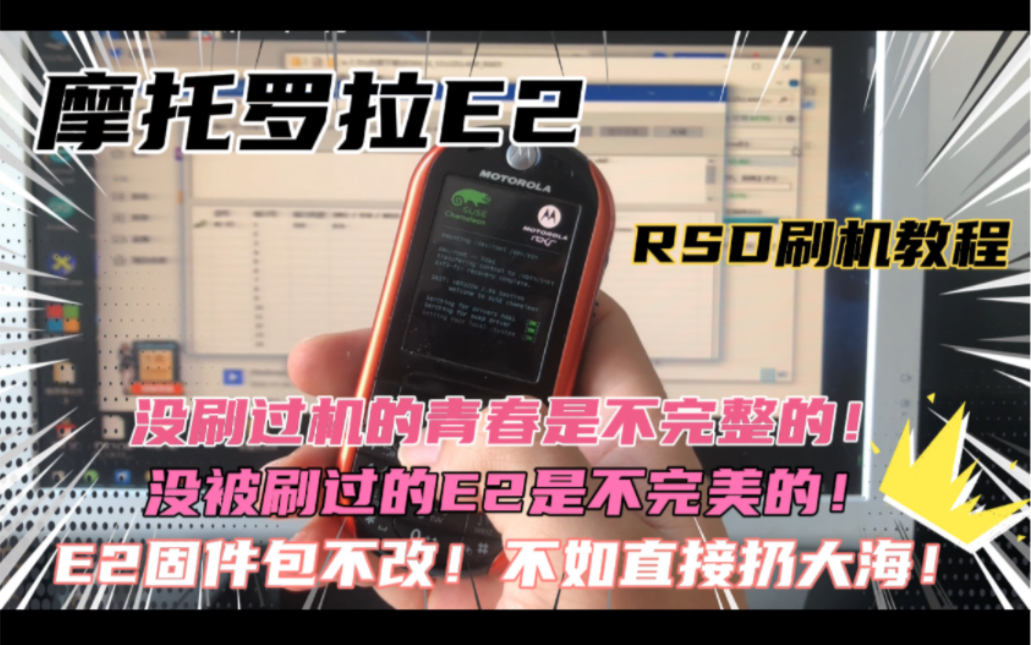
摩托罗拉RSD刷机核心机制与适用场景
RSD(Recovery Software Download)并非一个简单的安装程序,它是摩托罗拉内部开发用于生产线刷写和售后维修的底层工具,它通过USB接口与手机的Bootloader模式通信,直接覆盖系统分区,这种直接写入的方式赋予了它极高的权限,但也意味着操作风险相对较大。
何时必须使用RSD工具
并非所有问题都需要动用RSD,在决定刷机前,请对照以下场景判断:
- 系统严重损坏:手机卡在摩托罗拉Logo界面,或进入无限重启循环,常规的安全模式或双清无法解决。
- 解锁Bootloader后变砖:在解锁BL并刷入第三方Recovery(如TWRP)后,因刷入不兼容的ROM导致设备无法启动。
- 版本降级需求:安卓系统通常禁止从高版本直接降级到低版本,RSD可以强制写入旧版官方固件,绕过OTA限制。
- 清除运营商锁:部分定制版机型存在运营商锁定,通过RSD刷入国际版或无锁版固件可解除限制。
RSD与其他刷机方式对比
业内专家指出,RSD在稳定性和兼容性上具有不可替代性,但灵活性不如第三方工具。
| 特性 | RSD Lite (官方工具) | Fastboot (命令行) | 第三方Recovery (如TWRP) |
|---|---|---|---|
| 操作难度 | 低,图形界面点击即可 | 中,需记忆命令参数 | 低,图形化操作 |
| 风险等级 | 中,误刷错误分区可致变砖 | 高,命令错误易导致永久损坏 | 高,需手动选择分区 |
| 适用固件 | 仅限官方完整包 | 单个镜像文件 | 第三方ROM或备份恢复 |
| 数据保留 | 完全清除 | 视命令而定 | 可选择性清除 |
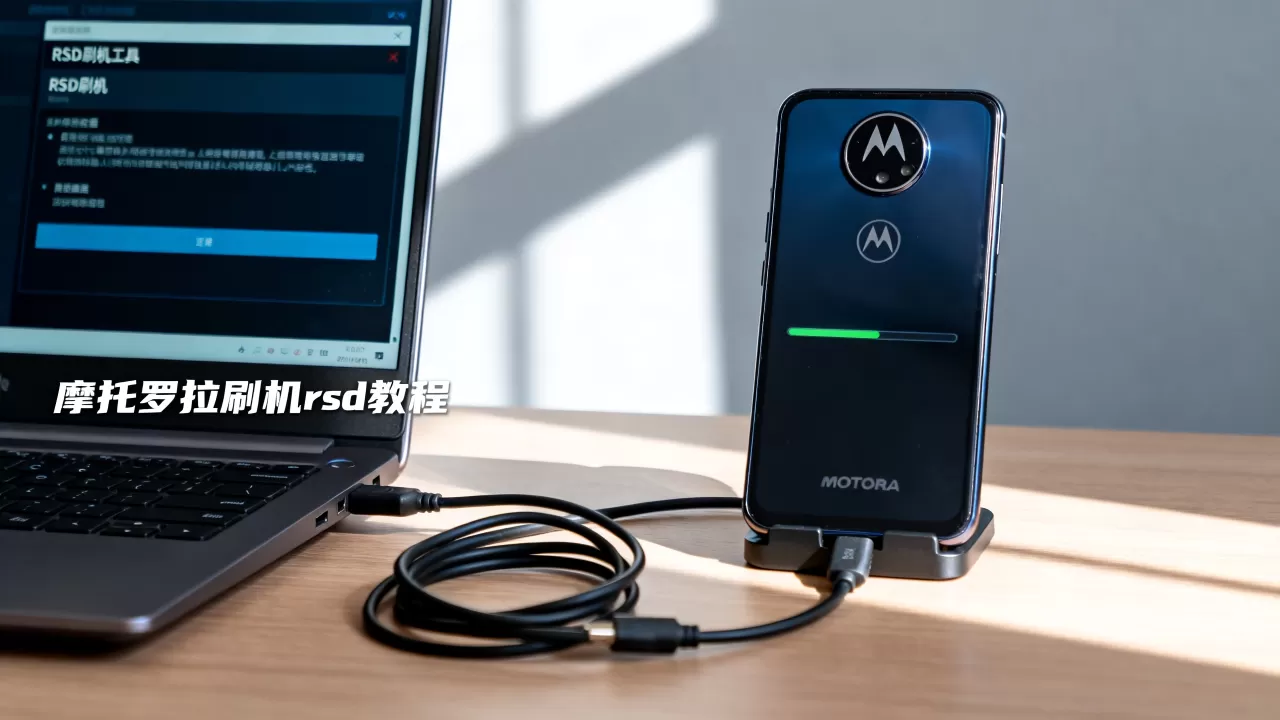
刷机前准备:驱动与环境配置
成功刷机的第一步并非下载固件,而是确保电脑与手机之间的通信链路畅通,绝大多数刷机失败案例都源于驱动识别问题。
摩托罗拉USB驱动安装
摩托罗拉设备在Windows系统下需要特定的USB驱动程序才能被RSD识别,如果设备管理器中出现带有黄色感叹号的未知设备,说明驱动未正确安装。
- 下载官方驱动:访问摩托罗拉官方支持页面或可信的驱动库,下载最新的Motorola USB Driver。
- 安装步骤:运行安装包,按照提示完成安装,安装完成后,建议重启电脑以确保驱动服务加载。
- 验证安装:连接手机至电脑,打开设备管理器,查看“便携设备”或“通用串行总线控制器”下是否出现“Motorola USB Device”或类似名称。
固件包的选择与解压
固件包是刷机的灵魂,选错版本可能导致硬件功能异常。
- 版本匹配:务必确认固件版本号与手机当前型号完全一致,不同地区的机型(如美版、国行、欧版)硬件微调可能不同,混刷可能导致基带或WiFi模块失效。
- 文件格式:官方固件通常以
.zip格式提供,解压后,你会得到一个.mbn或.bin文件,这才是RSD能识别的真正固件镜像。 - MD5校验:下载完成后,建议使用MD5校验工具检查文件完整性,若校验值不符,文件可能在下载过程中损坏,强行刷机将导致设备变砖。
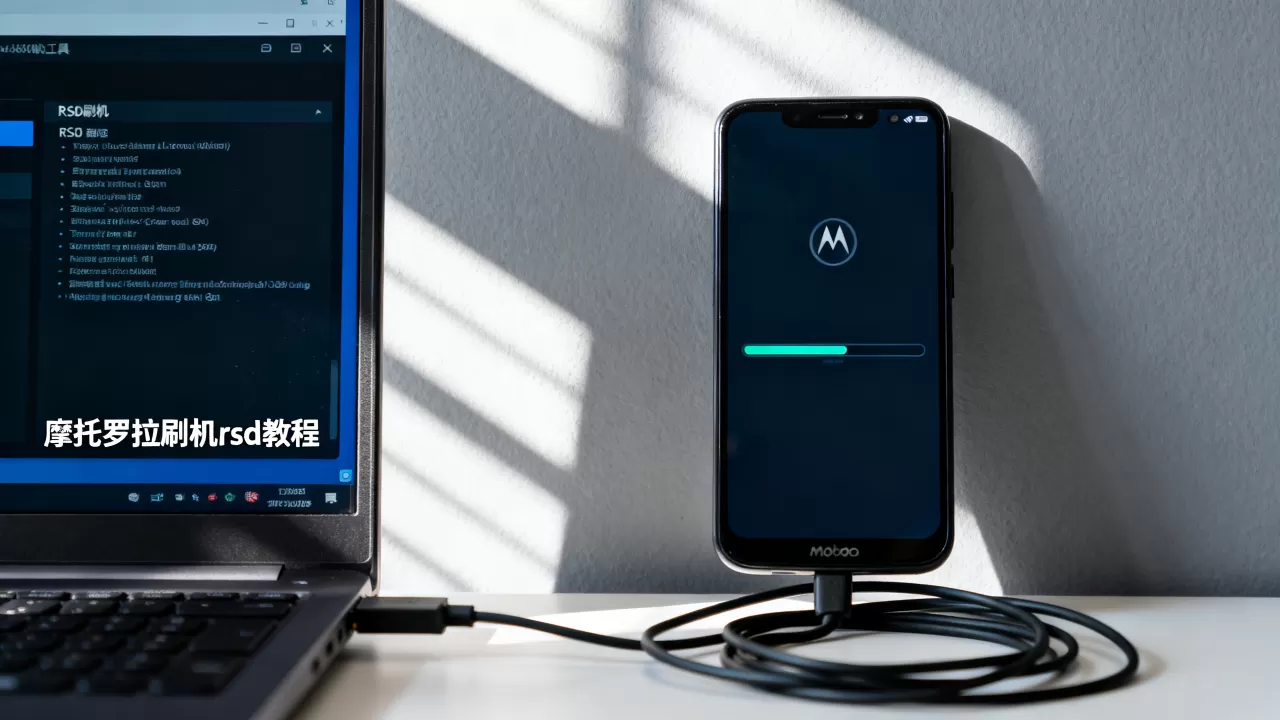
详细操作步骤:从进入模式到完成
掌握正确的操作流程,能将风险降至最低,整个过程分为进入Fastboot模式、连接电脑、执行刷机三个阶段。
进入Fastboot模式
不同型号的摩托罗拉手机进入Fastboot模式的方法略有差异,但核心逻辑一致:
- 关机:确保手机完全关闭。
- 按键组合:同时按住音量减键和电源键,直到屏幕出现Fastboot界面(通常是一个安卓机器人躺在维修箱上的图标)。
- 确认连接:使用USB数据线将手机连接至电脑,此时电脑应发出设备连接提示音。
RSD工具配置与执行
打开RSD Lite软件,界面通常分为几个关键区域:
- 加载固件:点击软件左侧的文件夹图标,选择之前解压得到的
.mbn或.bin固件文件,软件会自动识别文件并显示在列表中。 - 检查连接:观察软件界面,确保设备状态显示为“Connected”或类似绿色标识,若显示“Not Connected”,请检查USB驱动或更换USB接口(建议使用机箱后置USB 2.0接口,稳定性更佳)。
- 开始刷机:点击“Start”按钮,此时屏幕会显示进度条,手机屏幕可能会闪烁或重启多次,这是正常现象。
- 等待完成:当进度条走完,软件界面显示“Pass”或“Success”时,刷机即告完成,切勿在此期间断开数据线或强制关机。
首次启动与数据清除
刷机完成后,手机会自动重启进入系统。
- 首次启动时间:由于系统分区被重新写入,首次启动可能需要3-5分钟,请耐心等待,不要频繁按电源键。
- 数据丢失警告:RSD刷机通常会清除手机内部存储的所有数据,包括照片、联系人和应用,若需保留数据,请在刷机前使用官方备份工具或电脑端Moto Help进行备份。
常见问题与故障排除
在实际操作中,用户常遇到设备无法识别或刷机失败的情况,以下是基于行业共识的解决方案。
设备无法被RSD识别
若RSD显示“Not Connected”,请按以下顺序排查:
- 更换数据线
:许多廉价数据线仅支持充电,不支持数据传输,请更换为原装或高品质数据线。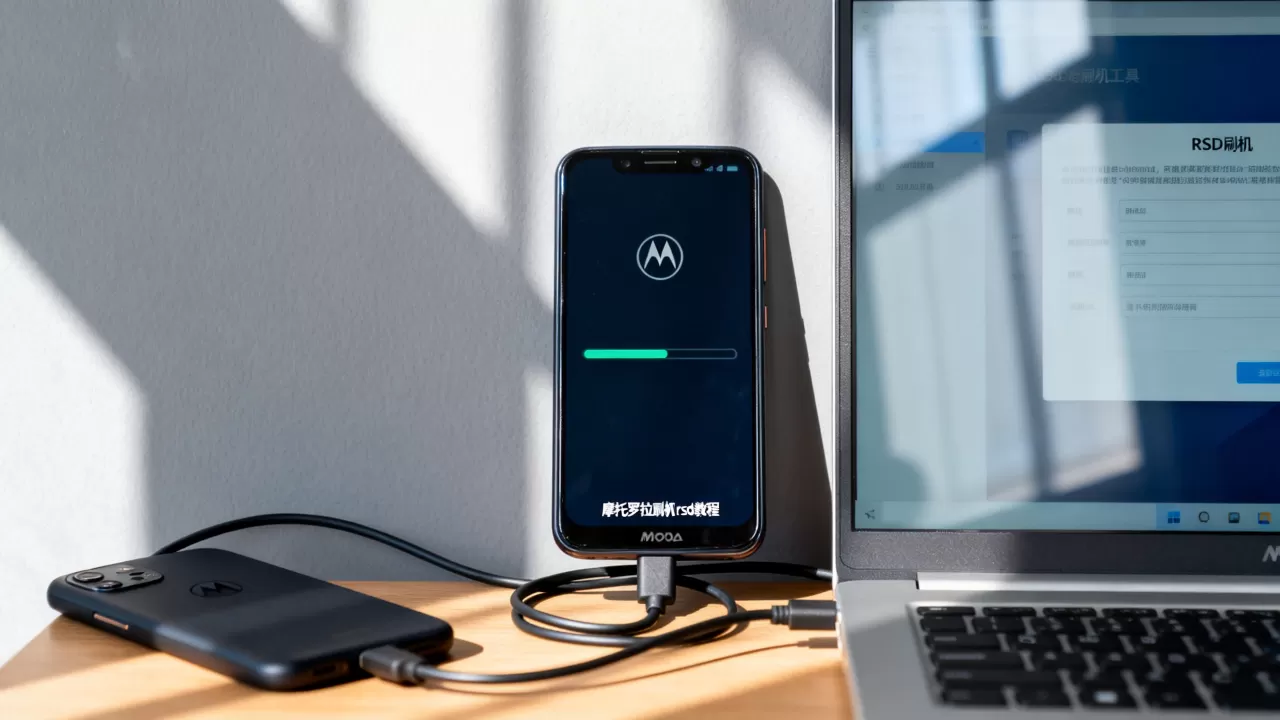
- 重启服务:在设备管理器中卸载摩托罗拉USB驱动,重新安装最新版驱动。
- 禁用杀毒软件:部分安全软件会拦截底层USB通信,暂时禁用防火墙或杀毒软件后再试。
刷机后无法开机或卡在Logo
- 电量不足:确保手机电量在50%以上,电量过低可能导致写入过程中断。
- 固件版本错误:确认固件与机型完全匹配,若不确定,可尝试刷入同系列的通用固件。
- 强制重启:长按电源键10-15秒,强制重启设备,若仍无效,可能需要重新进入Fastboot模式再次刷机。
摩托罗拉RSD刷机相关问答
摩托罗拉刷机rsd工具下载哪里最安全?
官方渠道是最安全的选择,建议访问摩托罗拉全球支持官网(motorola.com/support)或国内摩托罗拉官网,在对应机型页面查找“软件更新”或“固件下载”栏目,避免使用第三方论坛提供的修改版RSD,这些版本可能包含恶意代码或损坏的固件文件。
摩托罗拉刷机rsd教程中提到的解锁bootloader是什么意思?
Bootloader是手机启动时的第一道关卡,负责验证系统分区的完整性,解锁Bootloader意味着允许用户安装未经摩托罗拉官方签名的操作系统(如第三方ROM),解锁过程会清除所有用户数据,且会使部分银行类App的安全功能失效,解锁前需确保设备已解锁,否则RSD可能无法写入非官方固件。
摩托罗拉刷机rsd后手机变砖了怎么办?
若刷机失败导致设备完全无反应(黑屏、无充电反应),通常称为“硬砖”,此时可尝试“救砖”模式:在关机状态下,按住音量加键和音量减键,同时插入USB数据线连接电脑,部分机型会自动进入EDL(Emergency Download Mode)工程模式,此时需使用QPST工具或专用救砖线进行底层修复,若不具备专业硬件知识,建议前往官方售后服务中心处理,以免进一步损坏主板。
通过遵循上述步骤和注意事项,你可以更安全、高效地使用RSD工具解决摩托罗拉手机的系统问题,备份数据永远是操作前的第一要务,谨慎操作才能确保设备重获新生。


