

诺基亚5630刷机教程,诺基亚5630刷机教程

诺基亚5630刷机并非简单的软件替换,而是通过专用工具重写底层固件以解决死机、恢复出厂设置或解锁运营商锁定的底层操作,核心风险在于断电导致主板变砖,操作前务必确保电量充足并备份重要数据。
这款曾经风靡一时的S60v3系统手机,如今在二手市场仍有一席之地,许多怀旧用户或特定场景使用者仍希望让它焕发新生,刷机过程看似复杂,实则遵循一套严谨的逻辑,对于普通用户而言,理解其原理比盲目跟随教程更为重要。

诺基亚5630刷机前的核心准备与风险评估
在动手之前,明确“为什么要刷机”是第一步,业内专家指出,多数刷机需求源于系统卡顿、存储空间不足或尝试安装非官方软件,任何底层修改都伴随着不可逆的风险。
硬件与环境检查清单
确保物理环境稳定是成功的关键。
- 电池电量:必须保持在80%以上,最好连接原装充电器全程操作,防止中途断电。
- 数据线质量:原装或高品质数据线至关重要,劣质线材会导致通信中断,直接引发砖机。
- 电脑环境:建议使用Windows 7或10系统,关闭所有杀毒软件和防火墙,避免拦截驱动安装。
驱动程序的精准匹配
刷机工具依赖底层驱动与手机通信,诺基亚5630通常使用USB驱动或OMA DL驱动。
- 下载对应的驱动安装包。
- 安装后,将手机通过数据线连接电脑。
- 在设备管理器中检查是否识别为“Nokia USB Phone”或类似名称。
- 若无法识别,需重新安装驱动或更换USB接口。
主流刷机方案对比与选择策略
针对诺基亚5630,市面上存在多种刷机方式,选择哪种取决于你的具体需求和风险承受能力。
官方固件升级 vs 第三方ROM
| 方案类型 | 优点 | 缺点 | 适用人群 |
|---|---|---|---|
| 官方固件升级 | 稳定性高,兼容性好,风险低 | 功能更新少,无法解锁深层限制 | 追求稳定、日常使用的用户 |
| 第三方ROM/精简版 | 系统更流畅,去除冗余软件,功能扩展多 | 可能导致部分应用不兼容,风险较高 | 极客玩家、追求极致性能的用户 |
对于大多数用户,官方固件升级是首选,它通过诺基亚官方服务器或可信第三方平台获取,确保系统完整性,而第三方ROM往往由爱好者修改,虽然能提升流畅度,但可能牺牲稳定性。
诺基亚5630刷机工具推荐
目前较为主流且验证有效的工具包括Phoenix Pro和Nokia Software Updater (NSU)。
- Phoenix Pro:功能强大,支持硬刷和软刷,适合高级用户,它允许用户选择特定的固件版本和地区代码。
- Nokia Software Updater:界面友好,操作简单,适合新手,它自动检测手机型号并下载最新固件。
详细操作步骤:以Phoenix Pro为例
使用Phoenix Pro进行刷机,需要严格遵循以下步骤,任何环节出错都可能导致失败。
第一步:固件文件准备
- 访问可信的固件下载网站,搜索“诺基亚5630固件”。
- 确认固件版本与手机型号完全匹配,注意区分地区代码(如RM-563)。
- 下载后,将固件文件解压到指定文件夹,通常包含“.bin”或“.fw”文件。
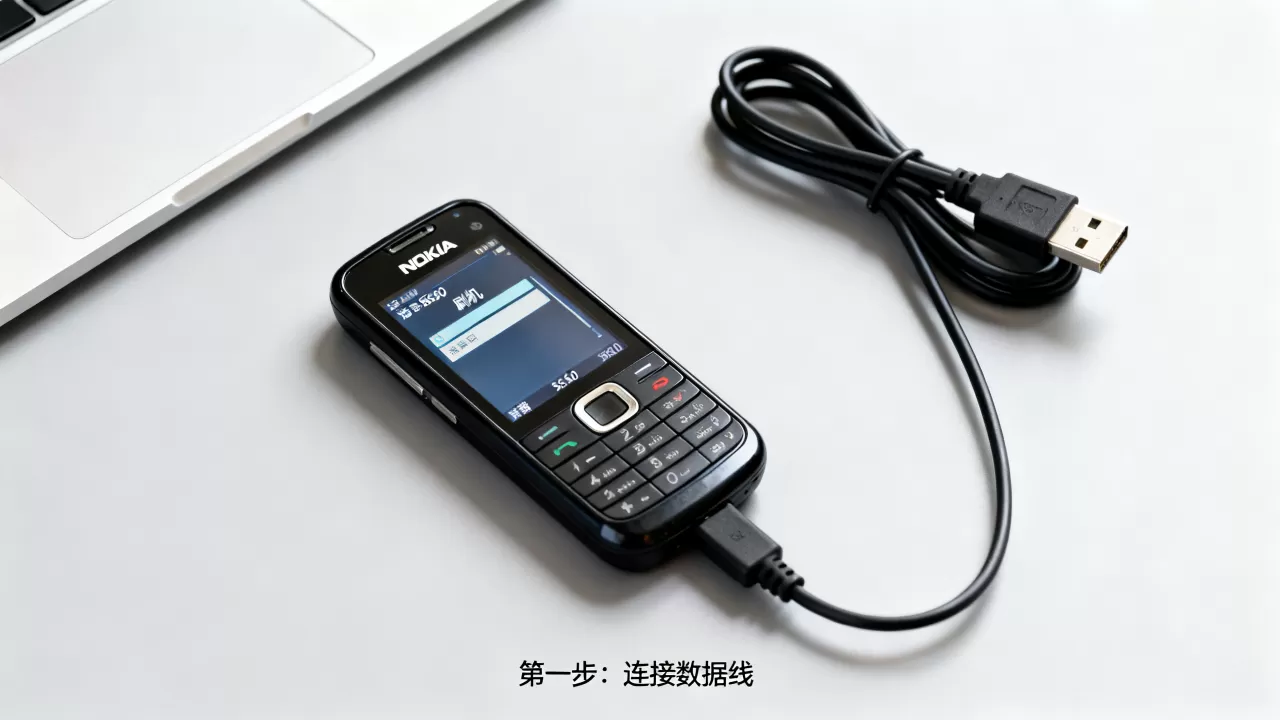
第二步:连接手机与工具设置
- 打开Phoenix Pro软件。
- 将手机关机,按住绿色拨号键和*键,同时插入USB数据线。
- 保持按键约10秒,直到软件识别到设备,显示“Connected”。
- 在软件界面选择“Read”读取当前信息,确认型号无误。
第三步:执行刷机操作
- 点击“File”菜单,选择“Open”,加载准备好的固件文件。
- 在“Phasing”选项卡中,选择“Full Flash”或“Software Upgrade”。
- Full Flash:彻底擦除并写入新固件,风险较高,但能解决深层问题。
- Software Upgrade:仅升级系统文件,风险较低,适合常规更新。
- 点击“Start”开始刷机。
- 过程中严禁断开数据线或操作电脑。
- 等待进度条完成,手机自动重启。
第四步:后续设置与验证
- 手机重启后,首次启动可能耗时较长,请耐心等待。
- 进入设置菜单,检查系统版本是否已更新。
- 测试通话、短信、上网等基本功能是否正常。
- 若出现异常,尝试恢复出厂设置或重新刷机。
常见问题排查与故障处理
刷机过程中可能会遇到各种意外,掌握排查方法能避免不必要的损失。
手机无法识别或驱动报错
- 现象:软件提示“Device not found”或驱动安装失败。
- 解决:
- 更换USB接口,优先使用机箱后置接口。
- 重新安装驱动程序,确保勾选“强制安装”。
- 检查数据线是否损坏,尝试更换线材。
刷机过程中断或变砖
- 现象:进度条停滞,手机黑屏无法开机。
- 解决:
- 取出电池,等待10秒后重新安装。
- 连接电脑,尝试进入下载模式(通常按住特定组合键)。
- 使用Phoenix Pro的“Emergency Flash”功能进行急救刷机。
- 若仍无效,可能需要送修专业机构,使用硬件刷写器。
刷机后信号弱或无法上网
- 现象:手机能开机,但无信号或无法连接网络。
解决:
- 检查SIM卡是否接触良好。
- 进入设置,重置网络设置。
- 确认固件地区代码与SIM卡运营商匹配。
- 若问题依旧,可能是基带损坏,需专业维修。
诺基亚5630刷机价格与成本分析
对于许多用户而言,成本是决策的重要因素。
自行刷机成本
- 时间成本:准备和操作流程约需1-2小时,包括下载、安装驱动和等待刷机。
- 金钱成本:几乎为零,仅需电脑和数据线。
- 风险成本:若操作失误,可能导致手机报废,需承担更换手机或维修的费用。
专业刷机服务成本
- 服务费用:线下维修店或线上服务通常收费50-100元不等,视地区和复杂度而定。
- 优势:专业工具和经验,成功率更高,风险更低。
- 劣势:需支付额外费用,且需信任服务商的安全性。
据工信部数据显示,近年来智能手机普及率大幅提升,但功能机在特定群体中仍有稳定需求,对于诺基亚5630这类经典机型,刷机已成为延长其使用寿命的重要手段。
诺基亚5630刷机常见问题解答
诺基亚5630刷机后数据会丢失吗?
是的,刷机过程会格式化手机存储空间,所有联系人、短信、照片和应用数据都会被清除,操作前务必使用诺基亚PC套件或手动备份重要数据到电脑或存储卡。
诺基亚5630刷机后还能升级系统吗?
可以,刷机完成后,手机将运行新版本的S60系统,后续可通过诺基亚官方渠道或可信第三方平台进行常规系统更新,但需注意版本兼容性。
诺基亚5630刷机失败变砖了怎么办?
若手机黑屏无法开机,可尝试按住绿色拨号键、*键和3键插入USB数据线,进入紧急下载模式,使用Phoenix Pro进行急救刷机;若仍无效,则需送修专业机构使用硬件工具修复。


