

iphone相机增强怎么开,iphone相机增强

iPhone相机增强并非单纯依赖软件滤镜,而是通过系统级算法优化、第三方专业APP辅助以及拍摄习惯调整,全方位提升成像质感与后期空间,iPhone 15 Pro系列拍照设置优化”与“iOS 18相机新功能深度解析”是提升画质的关键路径。
很多人觉得iPhone拍出来照片“太真实”甚至“太直白”,缺乏氛围感,这不是硬件的缺陷,而是苹果对色彩科学和动态范围的保守策略,要打破这种刻板印象,我们需要从设置底层逻辑到后期处理流程进行系统性重构。

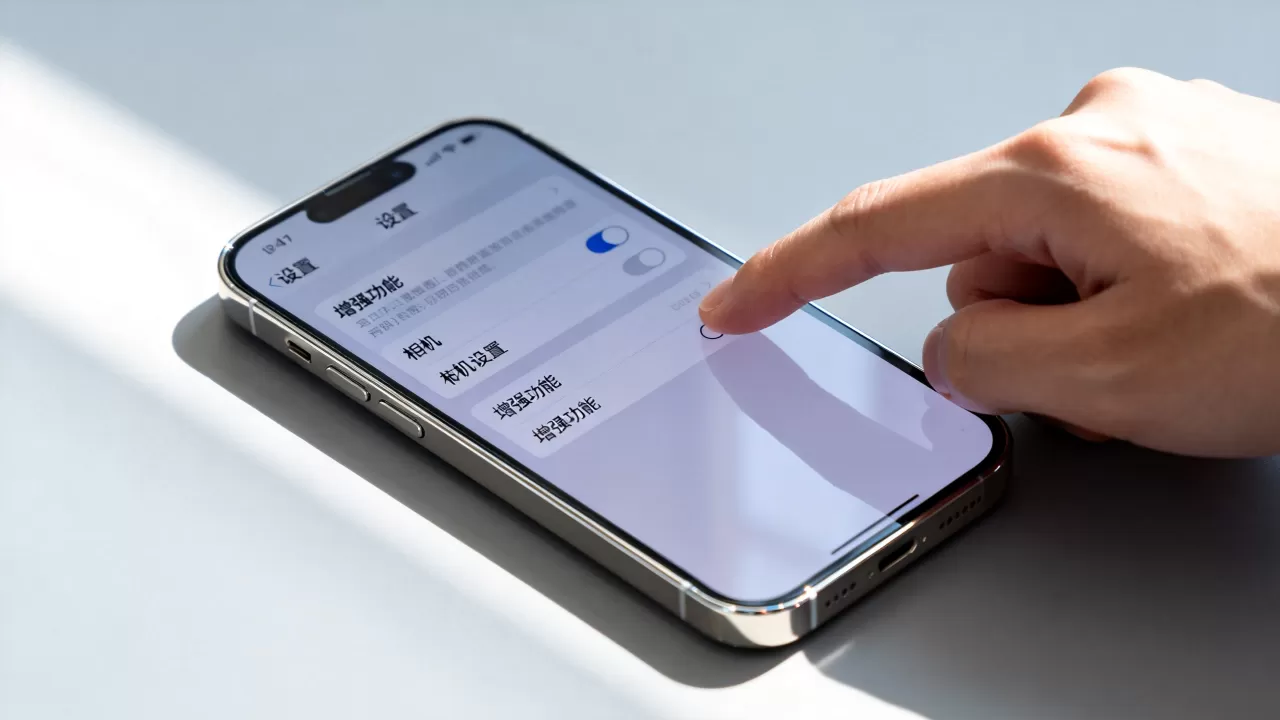
系统级设置:释放硬件潜力的第一步
在打开相机APP之前,正确的设置能决定照片的80%上限,大多数用户忽略了系统设置中的细节,导致RAW格式无法使用或高动态范围处理不当。
开启RAW格式与ProRAW
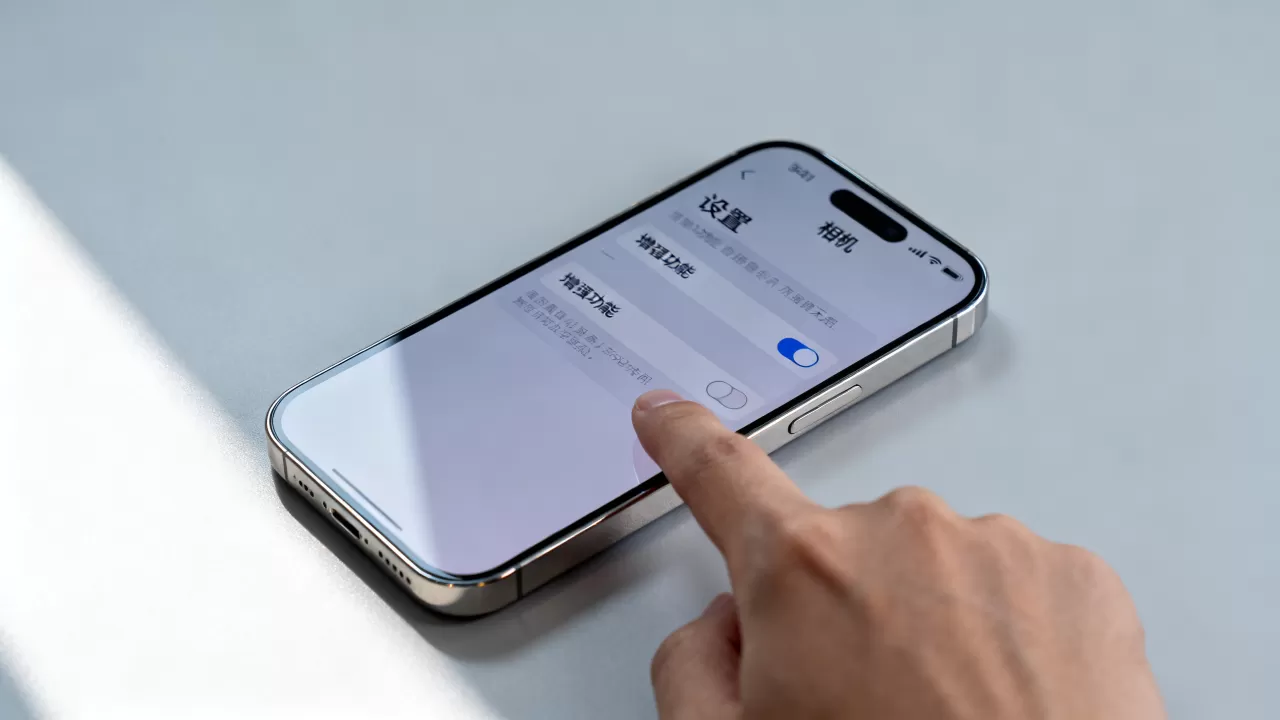
对于追求极致画质的用户,JPEG压缩带来的细节丢失是不可接受的,进入“设置”>“相机”>“格式”,根据机型选择“Apple ProRAW”或“HEIF”。
- ProRAW优势:保留更多高光与阴影细节,为后期调色提供巨大空间。
- 适用场景:风光摄影、建筑拍摄、光线复杂的室内场景。
- 操作路径:在相机界面点击左上角“RAW”图标即可切换。
调整网格线与参考线
构图是摄影的灵魂,开启“网格”功能,遵循三分法原则,能有效避免主体居中带来的呆板感。
- 水平校准:在“设置”>“相机”中开启“水平仪”,确保地平线平直,这是提升照片专业感最廉价的方式。
- 九宫格构图:将主体放置在网格线的交点上,视觉重心更稳。
锁定曝光与对焦
iPhone的自动测光经常“抢戏”,导致画面过亮或过暗,掌握手动锁定技巧至关重要。
- 点击屏幕中想要对焦的主体。
- 旁边会出现一个小太阳图标。
- 上下滑动小太阳,手动降低曝光,往往能获得更有质感的暗调照片。
- 长按屏幕锁定对焦和曝光,直到显示“自动曝光/自动对焦锁定”。
软件生态:第三方APP的差异化竞争
原生相机胜在便捷与算法整合,但在专业控制力上,第三方APP提供了原生无法企及的功能,业内专家指出,合理搭配第三方工具能弥补原生相机的短板。
ProCam与Halide:手动控制的极致
这两款应用是iPhone摄影爱好者的标配,它们提供了类似相机的物理操控体验。
- 手动ISO与快门速度:允许用户精确控制进光量,避免自动模式下的噪点激增。
- 峰值对焦:在微距或低光环境下,通过颜色高亮显示合焦区域,解决iPhone对焦犹豫的问题。
- 直方图监控:实时查看曝光分布,防止高光溢出或死黑。
Lightroom Mobile:从拍摄到后期的闭环
Lightroom不仅是修图软件,其相机模块也具备强大的RAW拍摄能力。
- 预设应用:在拍摄时直接套用色彩预设,确保风格统一。
- 局部调整:结合原生相机的广角优势,在后期进行精准的局部曝光和色彩校正。
实战技巧:场景化拍摄策略
理论需要落地到具体的拍摄场景中,不同光线和环境需要不同的应对策略,这才是“iPhone 15 Pro拍照技巧”的核心所在。
夜景模式:长曝光的艺术
夜景拍摄容易陷入“噪点多”和“画面脏”的误区。
- 稳定优先:务必使用三脚架或寻找稳固支撑点,长曝光下手持抖动会导致画面模糊。
- 避免过度提亮:不要盲目拉高ISO,适当保留暗部噪点反而能增加照片的胶片质感。
- 点光源处理:拍摄城市夜景时,点光源容易形成眩光,使用遮光罩或手指遮挡镜头边缘可减少光斑。
人像模式:虚化自然的秘密
人像模式的核心在于“边缘过渡”的自然度。
- 距离控制:主体与背景距离越远,虚化效果越明显,尽量让主体远离墙面或树木。
- 光线要求:人像模式需要充足的光线才能准确识别轮廓,逆光或暗光环境下效果会大打折扣。
- 后期微调:拍摄后可在相册中调整“深度”滑块,重新定义虚化强度,避免过度模糊导致头发丝丢失。
后期处理:赋予照片灵魂
拍摄只是完成了一半,后期处理才是赋予照片情绪的关键环节。
色彩分级:建立个人风格
- 色调分离:高光加入暖色(橙/黄),阴影加入冷色(青/蓝),能迅速提升画面的电影感。
- 饱和度控制:iPhone原片色彩通常较为鲜艳,适当降低整体饱和度,提升对比度,能让画面更耐看。
锐化与降噪的平衡
- 适度锐化:过度锐化会产生白边,破坏画面纯净度,建议锐化数值控制在10-15之间。
- 智能降噪:利用Lightroom或Snapseed的降噪功能,但需注意不要过度涂抹导致细节丢失。
常见误区与避坑指南
许多用户在使用iPhone相机时容易陷入一些认知误区,导致拍摄效果适得其反。
过度依赖HDR
HDR(高动态范围)虽然能平衡明暗,但在高对比度场景下,可能导致画面“假”和“塑料感”。
- 建议:在光线均匀的场景下,尝试关闭HDR,保留原始的光影对比。
- 操作:在相机界面点击HDR图标,选择“自动”或“关”。
盲目使用数码变焦
iPhone的数码变焦(3x, 5x, 10x)本质是裁剪放大,画质损失严重。
- 替代方案:使用光学变焦镜头(如长焦镜头),或在后期通过裁剪和AI放大工具处理。
物理接近:最原始的变焦方式是走近主体,这能保留最多的细节和景深信息。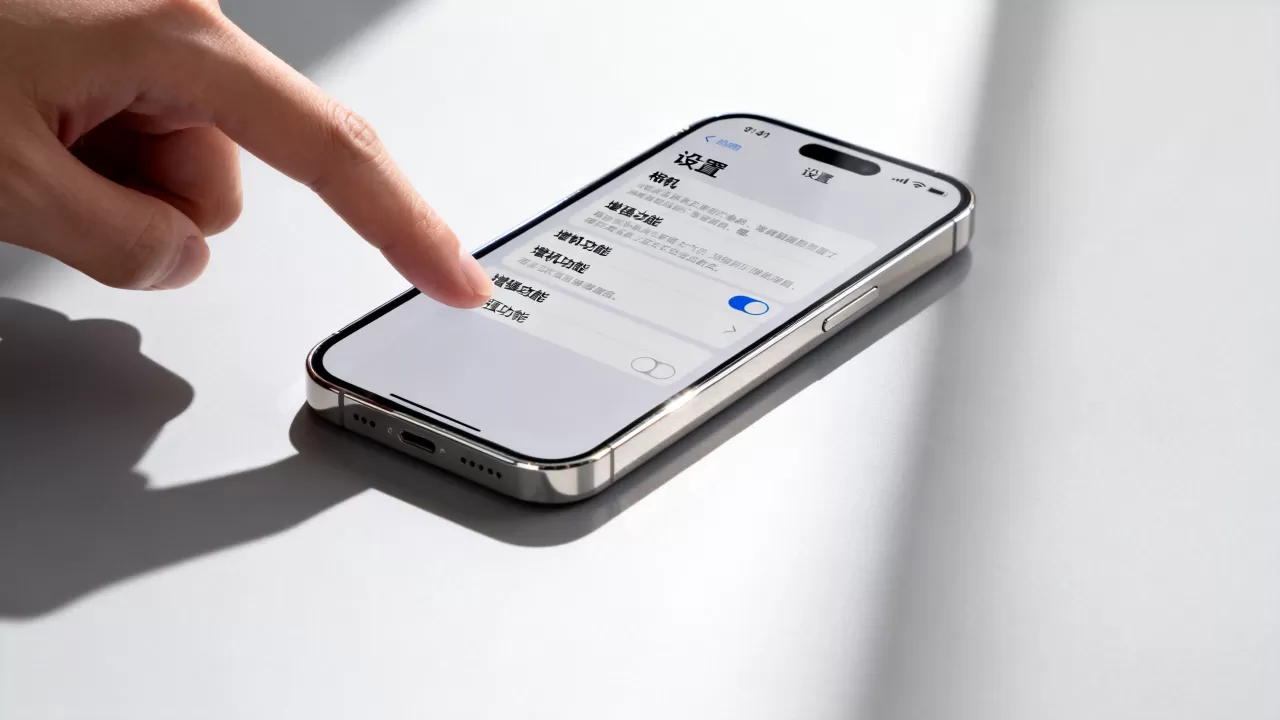
iPhone相机增强Q&A
iPhone 16 Pro Max拍照设置有哪些新变化?
随着硬件迭代,iPhone 16 Pro Max在影像系统上引入了更大的传感器和更先进的计算摄影算法,主要变化包括更强大的微距模式自动触发机制,以及在低光环境下显著提升的噪点控制能力,用户可以在设置中开启“照片格式”中的“高效”模式,以节省存储空间同时保持高质量,新的相机控制按钮允许用户通过按压深度自定义快捷操作,如快速切换镜头或调整曝光补偿,这改变了传统的点击对焦逻辑,提供了更物理化的操控体验。
如何提升iPhone视频拍摄的稳定性与画质?
视频拍摄对防抖和曝光稳定性要求更高,建议在“设置”>“相机”中开启“视频防抖”功能,选择“自动”或“加强”模式,后者会裁剪画面边缘以换取更稳定的画面,拍摄时尽量使用原生相机的“电影效果”模式,它能自动切换焦点并营造浅景深,若追求极致画质,可启用ProRes视频录制,但需注意这会占用大量存储空间并产生大量热量,建议在连接电源和散热良好的环境下进行,使用外接麦克风能显著提升音频质量,因为视频质感往往由视听共同决定。
iPhone相机增强软件推荐有哪些?
根据功能侧重点不同,推荐的软件各有千秋,若侧重专业手动控制,ProCam和Halide是首选,它们提供RAW格式拍摄和手动对焦峰值,若侧重后期调色与风格化,Lightroom Mobile和VSCO提供丰富的预设和精细的色彩管理工具,对于快速分享和社交需求,Snapseed和美图秀秀的“专业”模式也能提供不错的局部调整功能,选择软件时,应考虑自己的工作流程:是追求拍摄时的即时控制,还是依赖后期精细打磨,多数情况下,原生相机配合Lightroom进行后期,能平衡效率与画质,满足大多数进阶用户的需求。


