

iPhone手势控制怎么设置?iPhone手势操作教程

iPhone手势控制的核心在于通过“返回”、“多任务”和“辅助功能”三大维度的自定义组合,将原本依赖屏幕边缘的操作转化为更符合人体工学的指尖习惯,从而显著提升日常交互效率与单手操作体验。
随着iOS系统的不断迭代,苹果对触控逻辑的打磨愈发精细,对于许多从Android转过来的用户,或者习惯了复杂手势的老用户来说,原生手势往往显得“不够直观”或“误触率高”,iPhone的手势并非一成不变,通过系统内置的设置与第三方辅助工具的配合,你可以打造一套专属的高效操作流。

基础手势重构:告别边缘误触
大多数用户抱怨iPhone手势难用,根源在于对“返回”和“主页”逻辑的不适应,原生iOS 18及后续版本强化了侧滑返回,但这一功能在特定场景下仍显笨拙。
如何自定义返回手势的灵敏度
侧滑返回是iPhone最核心的手势,但它的触发区域紧贴屏幕左侧边缘,对于手小的用户或大屏机型,这容易导致误触“通知中心”或“快捷指令”。
优化路径设置
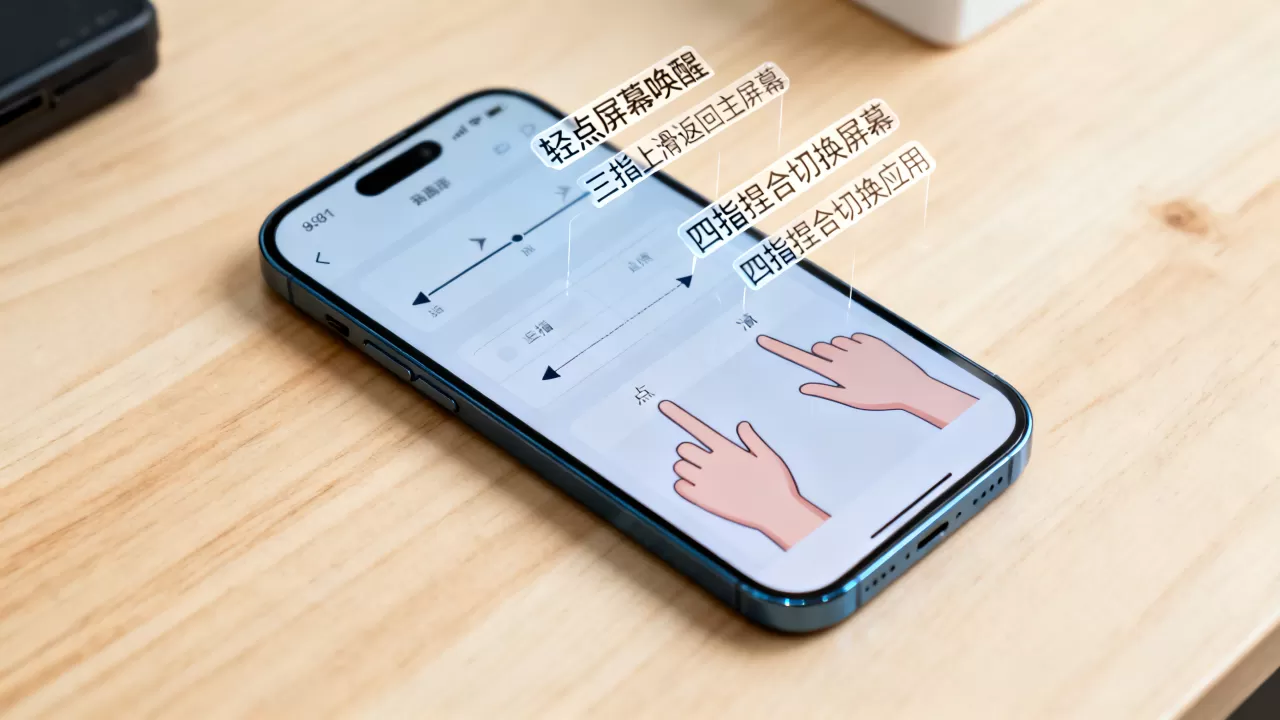
进入“设置” > “辅助功能” > “触控” > “触控辅助”,虽然这里主要面向残障人士,但其中的“定制手势”功能极具潜力,你可以录制一个自定义手势,例如快速点击屏幕右上角两次,模拟“返回”操作,这种设置对于单手操作大屏iPhone尤为有效,避免了手指需要大幅度移动至屏幕边缘的痛苦。
业内专家指出,人体工学设计应遵循“拇指舒适区”原则,即大部分操作应在屏幕下半部分及侧边1/3区域内完成,通过自定义手势,你可以将高频操作迁移至这个舒适区。
多任务切换的替代方案
传统的上滑悬停查看多任务界面,对于单手操作并不友好,你可以尝试以下组合拳:
- 快速切换应用:在“设置” > “辅助功能” > “触控” > “辅助触控”中,启用“设备”菜单,将“多任务”绑定到长按或双击辅助触控球,这样,无需滑动手指,只需点击屏幕角落的虚拟按钮即可快速进入多任务视图。
- 一键回到主屏幕:同样在辅助触控中,将“主屏幕”绑定到轻点两次,这一设置能极大减少误触返回键导致的页面跳转混乱。
进阶技巧:利用快捷指令实现自动化
如果说基础手势是物理层面的优化,那么快捷指令(Shortcuts)则是逻辑层面的降维打击,它能让手势控制超越系统原生限制,实现“一键执行”复杂任务。
场景化手势定制
许多用户询问“iPhone手势控制怎么设置双击屏幕”,这通常指的是通过快捷指令触发的动作。
双击屏幕的具体操作
- 打开“快捷指令”App,点击右下角的“+”新建指令。
- 添加操作,打开微信”或“播放音乐”。
- 点击右上角“...”,选择“添加到主屏幕”或“添加到快捷指令App”。
- 关键在于,你需要结合“辅助触控”或“后台手势”类App(如iOS系统限制,原生不支持全局双击,需借助越狱插件或辅助触控映射)。
- 更稳妥的方式是:在“辅助触控”中设置“轻点两次”执行特定的快捷指令,双击屏幕任意位置(需借助辅助触控球覆盖全屏或特定区域)即可快速启动导航或支付码。
对比Android手势的优劣分析
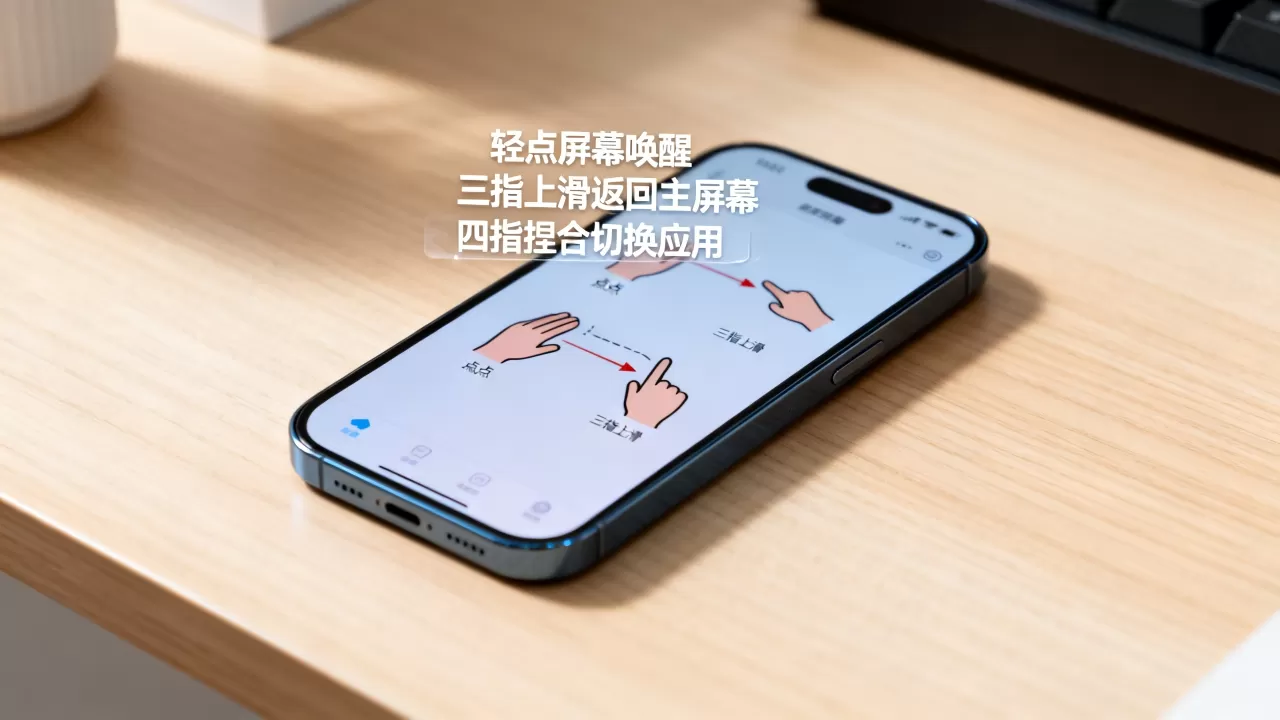
在讨论“iPhone手势控制与安卓区别”时,核心差异在于权限开放度,Android允许全局手势映射,而iOS出于安全考虑,限制了后台手势监听,iPhone的手势优化更多依赖于“辅助触控”的灵活映射和“快捷指令”的自动化串联,而非全局的屏幕区域映射。
据统计,多数重度iPhone用户会花费至少30分钟配置辅助触控,以弥补原生手势在单手操作上的不足,这种配置一旦完成,操作效率提升显著,尤其是对于需要频繁切换应用的用户。
特殊人群与效率专家的专属设置
手势控制不仅是效率工具,更是无障碍设计的重要组成部分,对于手部运动障碍用户,或追求极致效率的开发者,iPhone提供了更深层次的定制能力。
辅助触控的深度定制
辅助触控(AssistiveTouch)是iPhone手势控制的隐藏宝藏,它不仅仅是一个虚拟按钮,而是一个可高度自定义的操作中心。
自定义菜单层级
你可以创建多级菜单,第一层菜单包含“设备”、“控制中心”、“快捷指令”,点击“快捷指令”后,第二层菜单显示“工作模式”、“休息模式”、“支付模式”,这种层级结构允许你将数十个常用操作收纳在一个虚拟按钮中,彻底改变操作路径。
长期按压与组合键
辅助触控支持“长按”和“组合键”模拟,你可以设置长按虚拟按钮执行“锁屏”,同时按住“音量+”和“电源键”执行“截图”,这种模拟能力让iPhone的手势控制几乎无所不能,只要你能想到,就能在辅助触控中实现。
数据对比:原生手势 vs 辅助触控
| 操作类型 | 原生手势路径 | 辅助触控路径 | 效率提升预估 |
|---|---|---|---|
| 返回上一页 | 侧滑屏幕左侧 | 点击辅助触控 > 自定义返回 | 单手操作更稳定,减少误触 |
| 打开相机 | 从右下角上滑或锁屏点击 | 辅助触控 > 快捷指令 > 打开相机 | 路径更短,无需解锁屏幕 |
| 切换应用 | 上滑悬停 | 辅助触控 > 多任务 | 适合手小用户,避免滑屏疲劳 |
常见问题与误区澄清
iPhone手势控制常见问题解答
Q1: iPhone能否像安卓一样自定义全局手势?
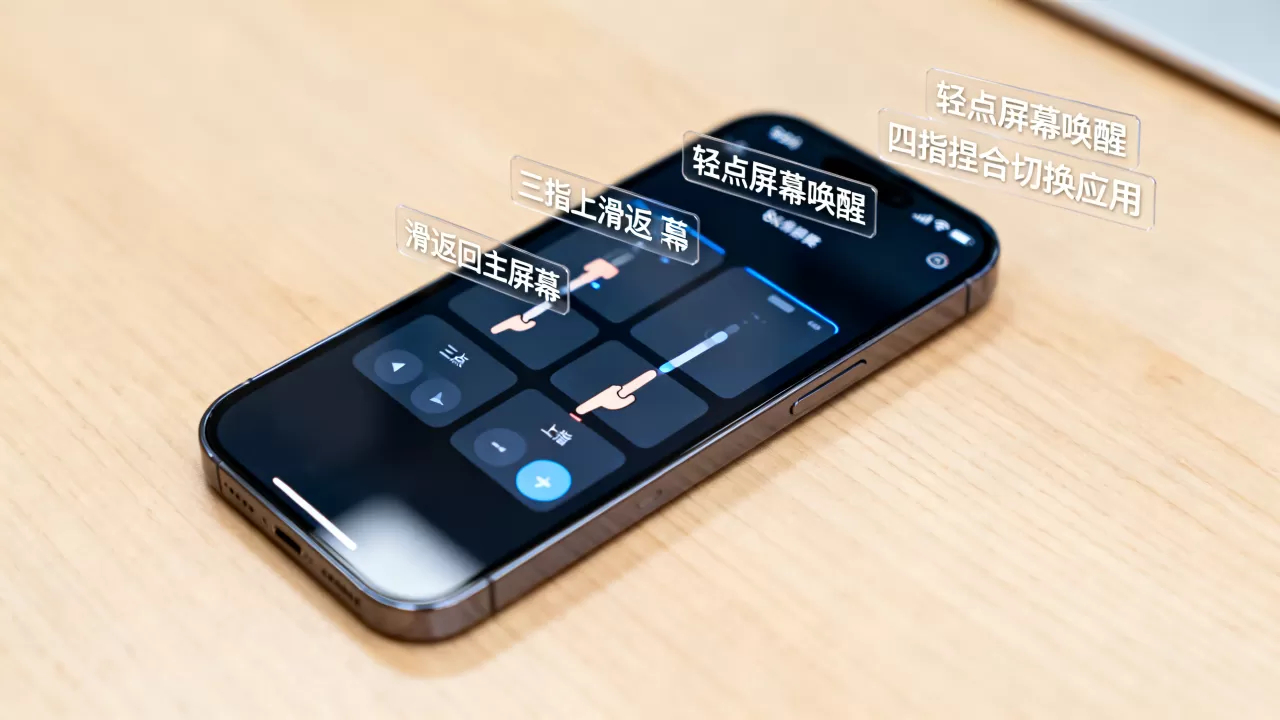
A: 原生系统不支持全局屏幕区域映射,但通过“辅助触控”绑定快捷指令,可以实现类似效果,将虚拟按钮设置为双击执行特定应用,达到自定义手势的目的。Q2: 辅助触控会影响手机性能或续航吗?
A: 辅助触控是系统级功能,占用资源极小,对续航影响可忽略不计,但其常驻屏幕会遮挡部分显示区域,建议将其透明度调低或放置在角落。Q3: 如何恢复iPhone手势控制的默认设置?
A: 进入“设置” > “辅助功能” > “触控” > “辅助触控”,关闭开关即可恢复原生手势,若自定义了快捷指令,需在“快捷指令”App中单独删除。iPhone手势控制的本质,是将标准化的交互逻辑转化为个性化的操作习惯,通过合理运用辅助触控与快捷指令,用户完全可以突破原生系统的限制,实现高效、舒适的操作体验,掌握这些技巧,不仅是为了追赶潮流,更是为了在数字化生活中获得更大的掌控感。


