

iphone 单手怎么握,iphone 单手操作技巧

iPhone单手握持的核心在于利用屏幕下半部分的操作区,配合拇指自然弯曲的生理弧度,通过调整握持姿势、开启辅助触控及优化单手模式来实现高效操作。
随着手机屏幕尺寸的不断进化,尤其是iPhone Pro Max系列屏幕普遍超过6.7英寸,单手操作的难度呈指数级上升,这不仅仅是物理尺寸的问题,更是人体工学与交互设计之间的博弈,对于大多数用户而言,试图用一只拇指覆盖整个屏幕是不现实的,掌握正确的握持技巧和借助系统功能成为必然选择。

人体工学与握持姿势的底层逻辑
理解为什么单手难握,是解决问题的第一步,业内专家指出,成年人的拇指跨度通常在15-20厘米之间,而现代旗舰机的屏幕宽度往往接近7.5厘米,高度超过16厘米,这意味着,拇指在自然伸展状态下,只能轻松触及屏幕垂直方向约40%-50%的区域。
拇指的生理极限分析
拇指关节的活动范围有限,强行拉伸会导致肌肉疲劳甚至腱鞘炎风险,正确的握持姿势应当顺应这一生理限制,而非对抗它。
基础握持法:侧握与拇指分区
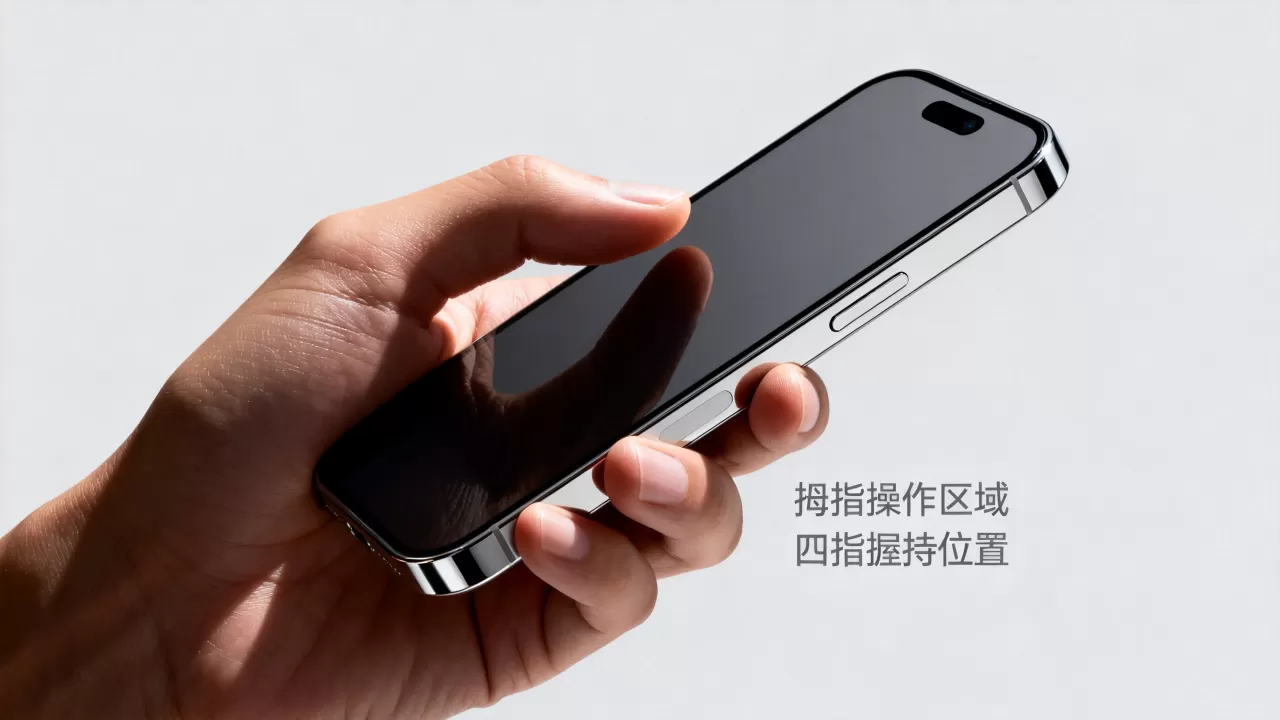
- 侧握法:将手机略微倾斜,使屏幕朝向拇指一侧,利用手掌侧面支撑手机背部,这种姿势能缩短拇指需要移动的距离,特别适合阅读和浏览信息流。
- 拇指分区操作:将屏幕垂直划分为上、中、下三个区域。
- 核心操作区:屏幕底部1/3区域,这是拇指最舒适的活动范围,用于点击图标、发送消息等高频操作。
- 辅助操作区:屏幕中部1/3区域,需要轻微伸展拇指,用于滑动列表、切换标签。
- 困难操作区
:屏幕顶部1/3区域,仅用于紧急或低频操作,如返回主页、关闭弹窗。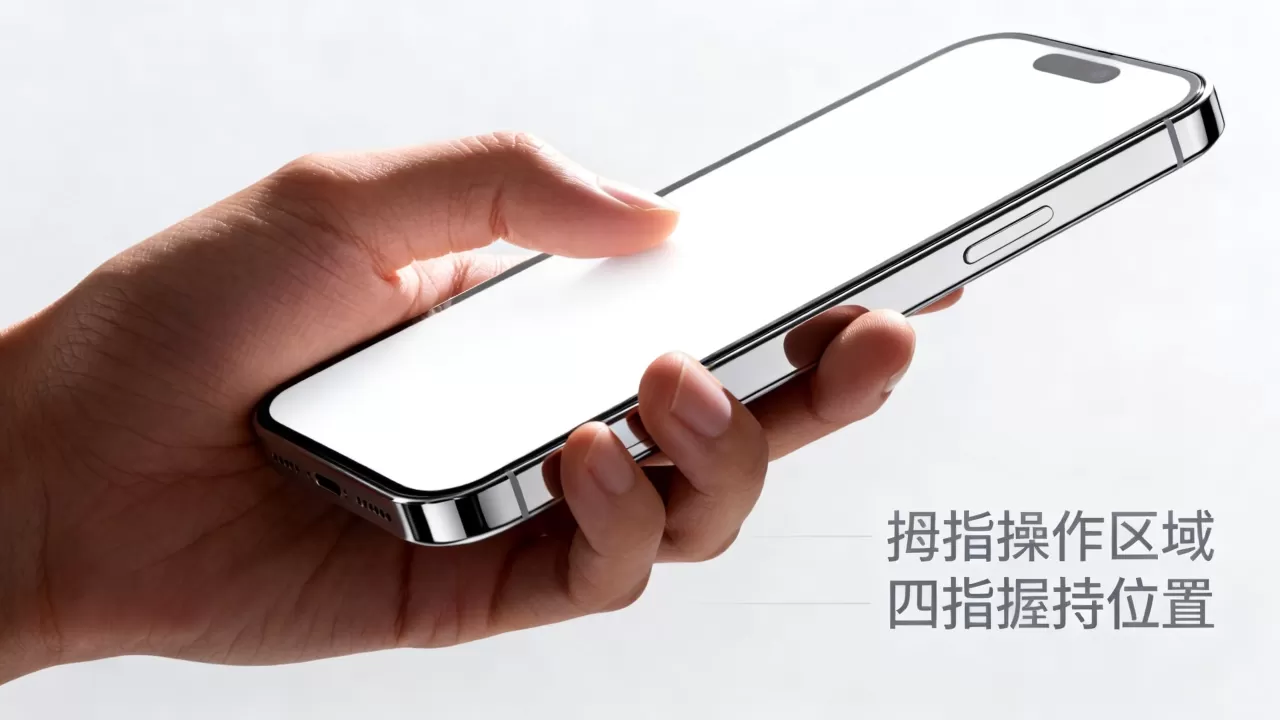
不同手型的适配策略
手的大小直接影响握持体验,对于手掌较小的用户,建议优先选择标准版或Plus版机型,或者在握持时采用“二指夹持”法,即用食指和中指夹住手机两侧,拇指负责操作,对于手掌较大的用户,虽然能覆盖更多区域,但需注意手腕的稳定性,避免长时间悬空导致疲劳。
系统功能优化:让手机适应你的习惯
苹果在iOS系统中内置了多项旨在提升单手可用性的功能,合理利用这些功能,可以显著降低操作难度。
单手模式的最佳实践
单手模式是解决大屏手机单手操作痛点的最直接方案,它会将屏幕内容向下压缩,并生成一个虚拟的“主屏幕”按钮,方便拇指点击。
开启与使用步骤
- 设置路径:进入“设置” > “辅助功能” > “触控” > “单手模式”。
- 激活方式:在支持Face ID的机型上,双击底部Home指示条(即屏幕最底端的横条)即可激活或关闭。
- 操作技巧:激活后,屏幕上方会出现一个半透明的控制栏,拇指可以轻松点击顶部的返回键或应用切换键,对于需要频繁返回的场景,如浏览新闻或购物网站,这一功能极为实用。
辅助触控与自定义手势
如果单手模式无法满足需求,辅助触控(AssistiveTouch)提供了更灵活的解决方案。
自定义快捷操作
- 创建单手专用菜单:在“辅助触控”中,可以创建一个包含“主屏幕”、“控制中心”、“通知中心”等常用功能的自定义菜单。
- 长按手势:设置长按辅助触控按钮执行特定操作,如快速截屏或启动相机。
- 悬浮球位置调整:将悬浮球放置在屏幕左下角或右下角,确保拇指无需大幅移动即可触达。
动态岛与通知管理的协同
对于iPhone 14 Pro及后续机型,动态岛的设计在一定程度上缓解了顶部操作难的问题,通过将实时活动信息整合到顶部小区域,用户无需滑动屏幕即可获取关键信息,减少了向上滑动的频率。
外设与配件的辅助作用
当系统功能仍不足以解决握持问题时,物理配件可以提供额外的支持。
手机壳的选择标准
手机壳不仅是保护工具,更是握持体验的重要组成部分。
材质与纹理
- 防滑材质:选择背面带有磨砂处理或纹理设计的手机壳,增加摩擦力,防止滑落。
- 边框设计:优先选择边框较宽或带有指托设计的手机壳,指托可以提供额外的支撑点,减轻拇指负担。
- 厚度控制:过厚的手机壳会增加握持重量,建议厚度控制在2-3毫米以内,以保持手感轻盈。
腕带与挂绳的实用性
腕带和挂绳虽然被部分用户视为“复古”配件,但在实际场景中极具价值。
场景化应用
- 通勤场景:在拥挤的地铁或公交车上,腕带可以防止手机意外掉落,同时允许用户用食指辅助握持,解放拇指。
- 运动场景:跑步或健身时,挂绳可以将手机固定在胸前或手臂上,彻底解放双手,避免单手握持带来的安全隐患。
常见误区与纠正
许多用户在尝试单手操作时,容易陷入一些误区,导致效率低下或手部不适。
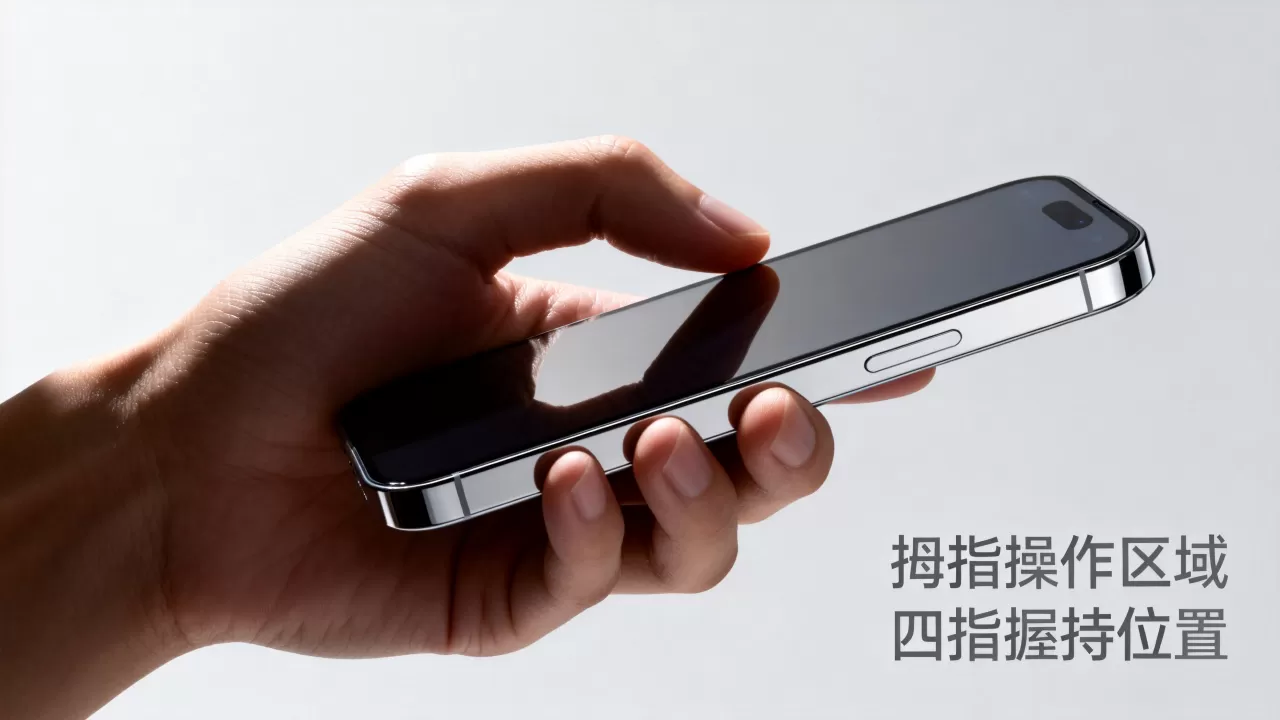
强行拉伸拇指
为了点击屏幕顶部按钮,用户往往过度伸展拇指,长期如此可能导致拇指关节疼痛,纠正方法是使用单手模式或辅助触控,避免物理拉伸。
忽视握持角度
垂直握持手机并非唯一方式,适当倾斜手机,利用屏幕的曲面或边框作为支撑,可以改变拇指的操作轨迹,使其更自然。
依赖单一手指
虽然主题是单手操作,但在安全允许的情况下(如静止站立时),使用食指辅助点击顶部区域是更高效的选择,不要过度拘泥于“单手”的定义,应以操作效率为核心。
Q&A:关于iPhone单手握持的常见问题
iPhone 16 Pro Max单手怎么握最舒服?
iPhone 16 Pro Max屏幕较大,建议采用侧握法,将手机向拇指侧倾斜约15-30度,利用手掌侧面支撑,务必开启单手模式,将核心操作集中在屏幕下半部分,对于顶部导航栏,建议使用辅助触控或双击Home指示条快速返回。
大屏iPhone单手操作有哪些必备技巧?
必备技巧包括:1. 熟练掌握单手模式的激活与使用;2. 自定义辅助触控菜单,将常用功能置于拇指易触达区域;3. 选择带有指托或防滑设计的手机壳;4. 养成拇指分区操作的习惯,避免频繁大幅度滑动。
为什么我的拇指在单手操作后容易酸痛?
拇指酸痛通常源于过度伸展或长时间保持同一姿势,建议每使用10-15分钟,休息片刻,活动拇指关节,检查握持姿势是否过于僵硬,尝试放松手腕,利用手臂带动手机移动,而非仅靠拇指发力,若疼痛持续,应考虑使用辅助触控或更换较小尺寸的机型。


