

iphone防盗拍照功能怎么用,iphone丢失后自动拍照

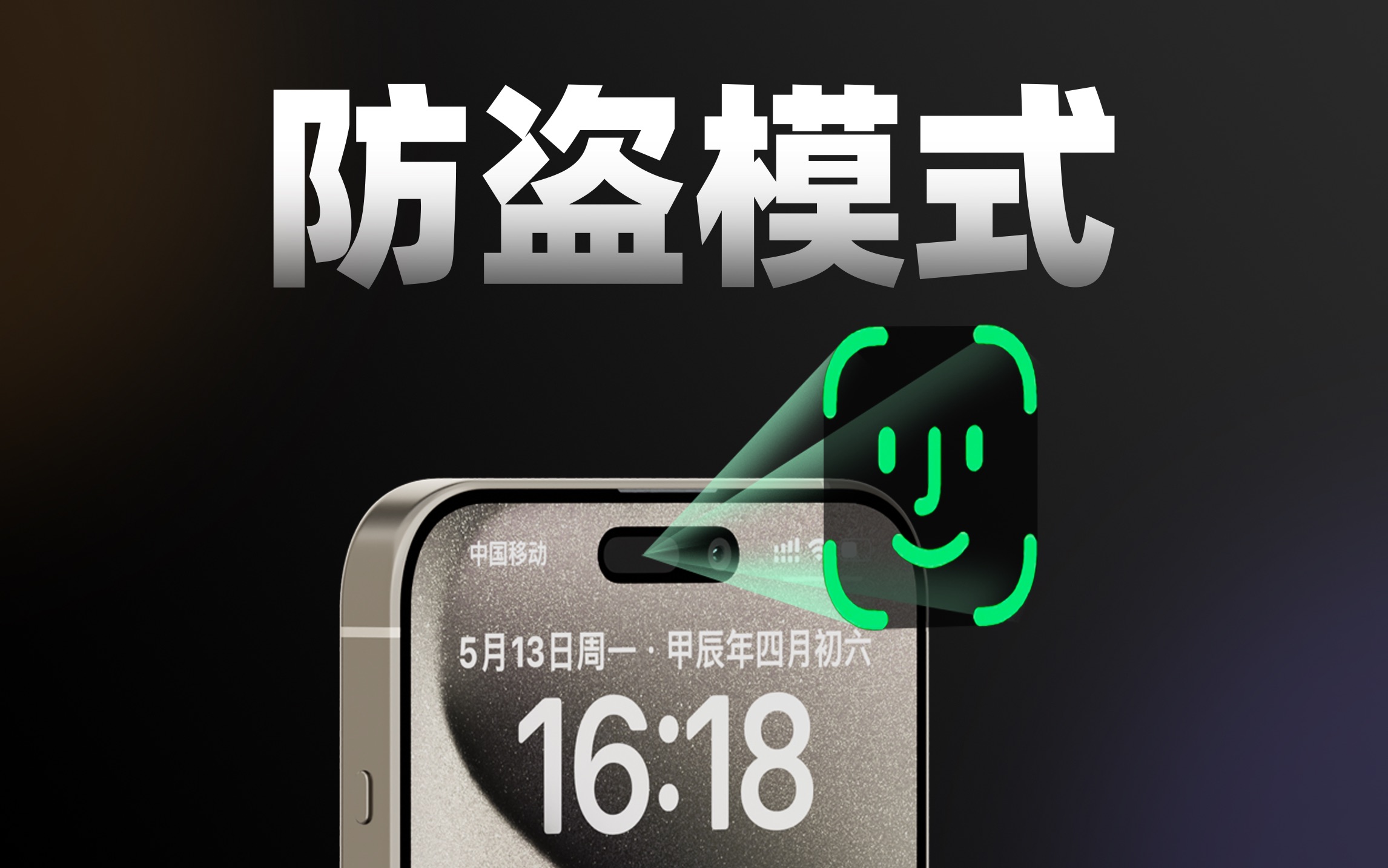
iPhone的“防盗拍照”功能并非独立开关,而是通过“查找”App中的“丢失模式”或开启“上报丢失模式”来激活,该功能会在设备被他人解锁时自动拍摄周围人脸并上传至你的账户。
很多人以为iPhone自带一个名为“防盗拍照”的按钮,其实这是误解,苹果将这一安全机制深度整合在“查找”网络中,当你的设备处于离线或锁定状态时,一旦有人尝试通过暴力破解或特定手段进入系统,前置摄像头会悄无声息地捕捉画面,这种设计不仅是为了追踪位置,更是为了获取窃贼的面部特征,为警方破案提供关键线索,对于担心手机丢失后隐私泄露或资产损失的用户来说,理解并正确配置这一功能至关重要。

iPhone防盗拍照功能怎么用:核心配置路径
要确保这个功能生效,必须在手机丢失前完成一系列设置,如果等到手机不见后再去设置,往往为时已晚,以下是具体的操作步骤,请按照顺序逐一核对。
启用“查找”网络与位置服务
这是所有追踪功能的基础,查找”未开启,后续所有高级功能都将失效。
- 打开设置,点击顶部的Apple ID头像。
- 选择查找,进入查找我的iPhone页面。
- 确保查找我的iPhone开关处于开启状态。
- 开启发送最后的位置,这样在电池耗尽前,系统会自动最后一次上传位置信息。
- 开启查找网络,这允许即使手机关机或离线,也能通过周围其他苹果设备的蓝牙信号进行定位。
设置“丢失模式”与“上报丢失模式”
这是触发拍照功能的关键环节,你需要区分两种模式,它们的触发机制略有不同。
标准丢失模式
当你在另一台设备上将iPhone标记为丢失时,手机会立即锁定,并显示一条自定义信息(如联系电话),如果窃贼试图输入密码解锁,系统会记录尝试次数,虽然标准模式下不一定每次尝试都拍照,但结合系统安全策略,异常解锁行为会触发安全日志。
上报丢失模式(推荐)
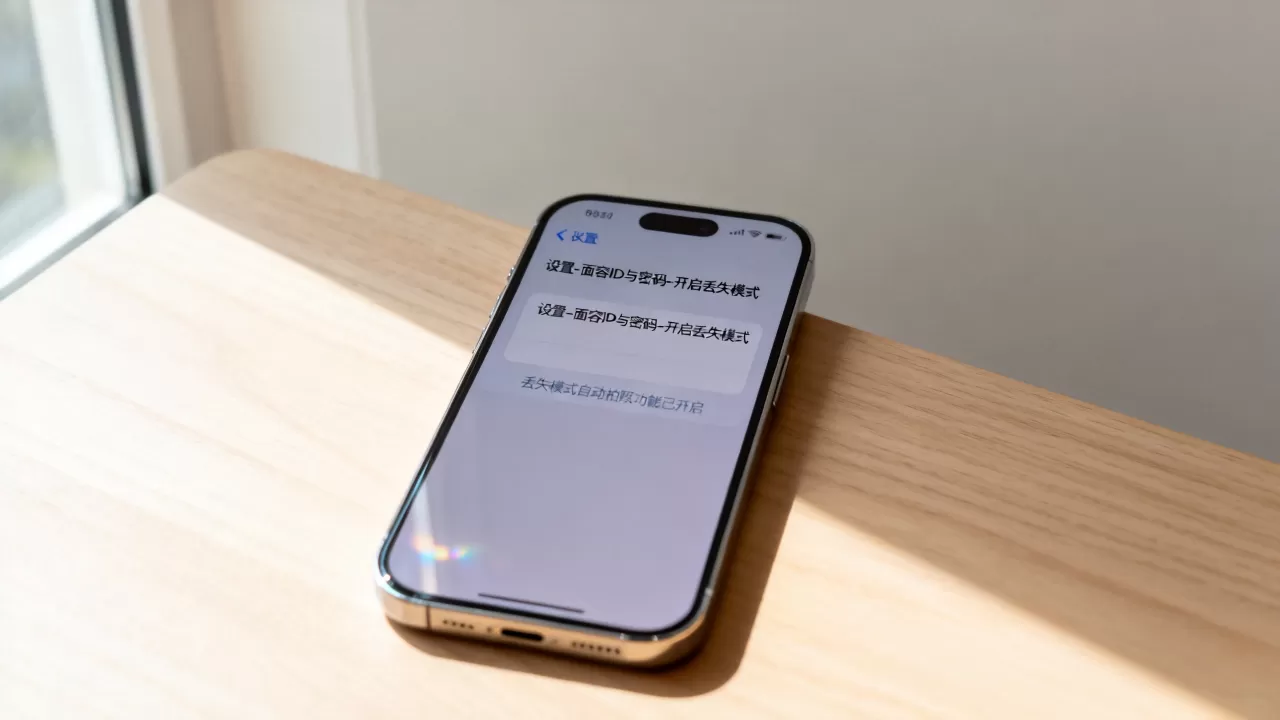
这是2026年更受推荐的方式,尤其适用于高端机型,在“查找”App中,选择你的设备,点击标记为丢失,然后勾选上报丢失模式。
- 触发机制:当有人尝试输入错误的密码多次,或者尝试使用面容ID/触控ID失败达到一定次数后,系统会强制拍摄一张前置摄像头照片。
- 数据上传:这张照片连同时间戳、地理位置信息,会自动上传到你的iCloud账户。
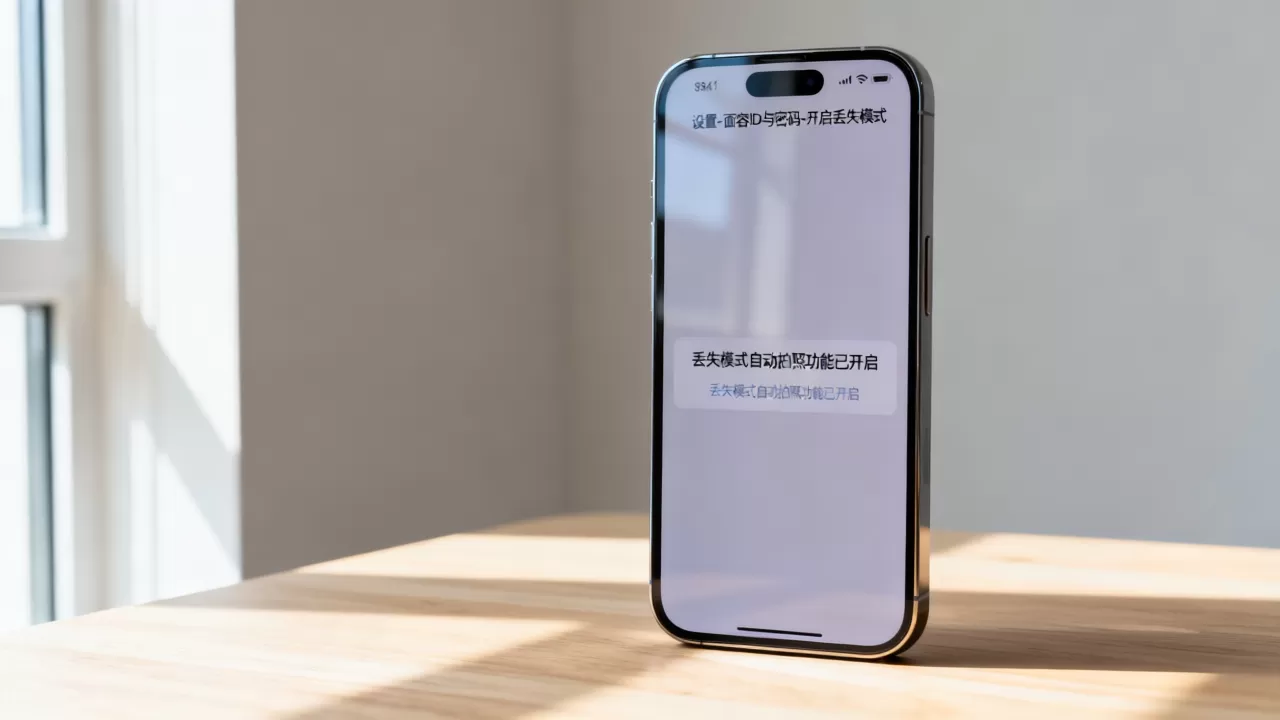
- 视觉提示:手机屏幕上会显示一条警告信息,告知操作者该设备已锁定并正在上报位置。
防盗拍照功能原理与隐私边界解析
理解技术原理有助于消除疑虑,并正确使用该功能,许多用户担心误拍或隐私泄露,了解底层逻辑可以避免不必要的焦虑。
触发条件的严格限制
业内专家指出,苹果对隐私保护有着极高的标准,因此防盗拍照绝不会在正常解锁时触发,只有当系统检测到“非授权访问尝试”时,才会启动相机。
- 密码错误:连续输入错误锁屏密码。
- 生物识别失败:面容ID或触控ID连续识别失败,且系统判定为暴力破解风险。
- 强制重启后:在某些安全策略下,强制重启后首次解锁失败也可能触发。
这意味着,如果你是机主本人,正常输入密码或刷脸解锁,摄像头不会有任何反应,也不会拍摄任何照片,这一设计平衡了安全性与用户体验。
照片存储与查看方式
拍摄的照片不会保存在手机的相册中,而是直接加密上传至iCloud。
- 登录icloud.com或打开其他苹果设备上的“查找”App。
- 选择丢失的设备,查看详细信息。
- 在设备状态页面,找到照片或安全事件板块。
- 你可以看到触发拍照的时间、地点以及对应的面部图像。
这些数据是加密传输的,只有你的Apple ID持有者才能查看,即使黑客截获了数据,没有你的账户凭证也无法解密。
常见误区与实操建议
在实际使用中,许多用户因为操作不当导致功能失效,以下场景对比能帮助你避免常见错误。
丢失模式 vs 远程擦除
这是两个截然不同的操作,后果完全不同。
| 操作类型 | 数据状态 | 拍照功能 | 适用场景 |
|---|---|---|---|
| 标记为丢失 | 保留所有数据 | 可触发 | 希望找回手机,或获取窃贼线索 |
| 远程擦除 | 清除所有数据 | 通常失效 | 确认无法找回,且数据极度敏感 |
如果你选择“远程擦除”,手机将被重置为出厂设置,丢失模式会解除,防盗拍照功能也随之失效,除非你确定手机无法找回,否则不要轻易选择擦除。
离线定位的局限性
虽然“查找网络”支持离线定位,但防盗拍照功能通常依赖于网络连接来上传照片,如果窃贼在屏蔽信号的环境中(如法拉第笼或强干扰区)操作手机,照片可能无法即时上传。
- 建议:保持手机SIM卡活跃,不要使用飞行模式锁定手机,因为飞行模式可能切断网络,导致照片无法上传。
- 建议:确保手机电量充足,低电量模式可能会限制后台摄像头的使用。
防盗拍照功能怎么用:与其他安防措施配合
单一功能无法提供100%的安全保障,将防盗拍照与其他安全措施结合,才能构建完整的防护体系。
启用双重认证
双重认证(2FA)是防止他人重置你Apple ID的关键,如果窃贼拿到你的手机,但没有你的验证码,他们无法登录你的iCloud账户,也就无法关闭“查找”功能或擦除数据。
- 在设置 > Apple ID > 密码与安全性中开启双重认证。
- 绑定可信电话号码,确保能接收验证码。
设置SIM卡PIN码
SIM卡PIN码可以防止窃贼拔出你的SIM卡插入另一部手机,从而接收验证码或拨打紧急电话。
- 在设置 > 蜂窝网络 > SIM卡PIN码中开启。
- 设置一个只有你知道的PIN码。
定期备份数据
虽然防盗拍照旨在找回手机,但数据备份是最后的防线。
- 开启iCloud云备份,确保照片、通讯录、健康数据等自动同步。
- 定期使用电脑进行本地备份,作为云端备份的补充。
Q&A:关于iPhone防盗拍照功能怎么用
iPhone防盗拍照功能怎么用?如何确保照片能成功上传?
要确保照片成功上传,必须满足三个条件:一是手机处于“丢失模式”或“上报丢失模式”;二是手机连接了网络(Wi-Fi或蜂窝数据);三是窃贼触发了安全解锁失败机制,如果手机完全离线且无网络,照片会暂时存储在本地,一旦网络恢复会自动上传,建议用户定期检查“查找”App中的设备状态,确认同步是否正常。
iPhone防盗拍照功能怎么用?误触发了怎么办?
如果是机主本人正常解锁导致误触(极少见),照片仍会上传至iCloud,你可以登录icloud.com查看并删除这些照片,但这不会影响手机正常使用,如果是因为密码错误次数过多导致误触,只需重新输入正确密码解锁即可,系统会自动停止触发,无需担心照片会公开泄露,它们仅对你的Apple ID可见。
iPhone防盗拍照功能怎么用?与安卓手机相比有何优势?
安卓手机大多依赖“查找设备”应用或第三方安全软件,触发机制较为分散,部分品牌仅在特定锁屏界面失败时拍照,而iPhone的防盗拍照功能深度集成在iOS底层,与“查找”网络、双重认证、远程擦除等功能无缝联动,这种系统级的整合使得触发逻辑更严谨,误报率更低,且照片上传的加密性和安全性更高,行业共识认为,苹果在硬件与软件协同安全方面的体验目前仍领先于多数竞争对手。


