

iphone快捷操作怎么设置?iphone快捷指令怎么用

iPhone快捷操作的核心在于利用“快捷指令”App将复杂任务自动化,配合“专注模式”与“后台应用刷新”机制,可显著提升日常效率并延长电池续航。
很多人觉得iPhone功能强大,但日常使用却像“智障”,原因往往不是硬件不行,而是没有把系统潜力挖掘出来,苹果在iOS系统中埋藏了大量高效工具,只是默认状态下处于休眠状态,通过合理配置,你可以让手机从被动接收信息的终端,变成主动处理事务的智能助手。


快捷指令:让手机听懂你的指令
快捷指令(Shortcuts)是iOS生态中最被低估的功能之一,它不是简单的宏命令,而是一个可视化的编程逻辑平台,对于普通用户而言,不需要懂代码,只需像搭积木一样组合动作即可。
场景化自动化设置
日常使用中,最耗时的往往是重复性操作,每天回家打开Wi-Fi、关闭移动数据、播放特定歌单,如果手动操作,至少需要点击屏幕5-6次,通过快捷指令,这一过程可以压缩为一次点击,甚至完全自动化。
具体操作路径如下:
- 打开“快捷指令”App,点击底部中间的“+”号。
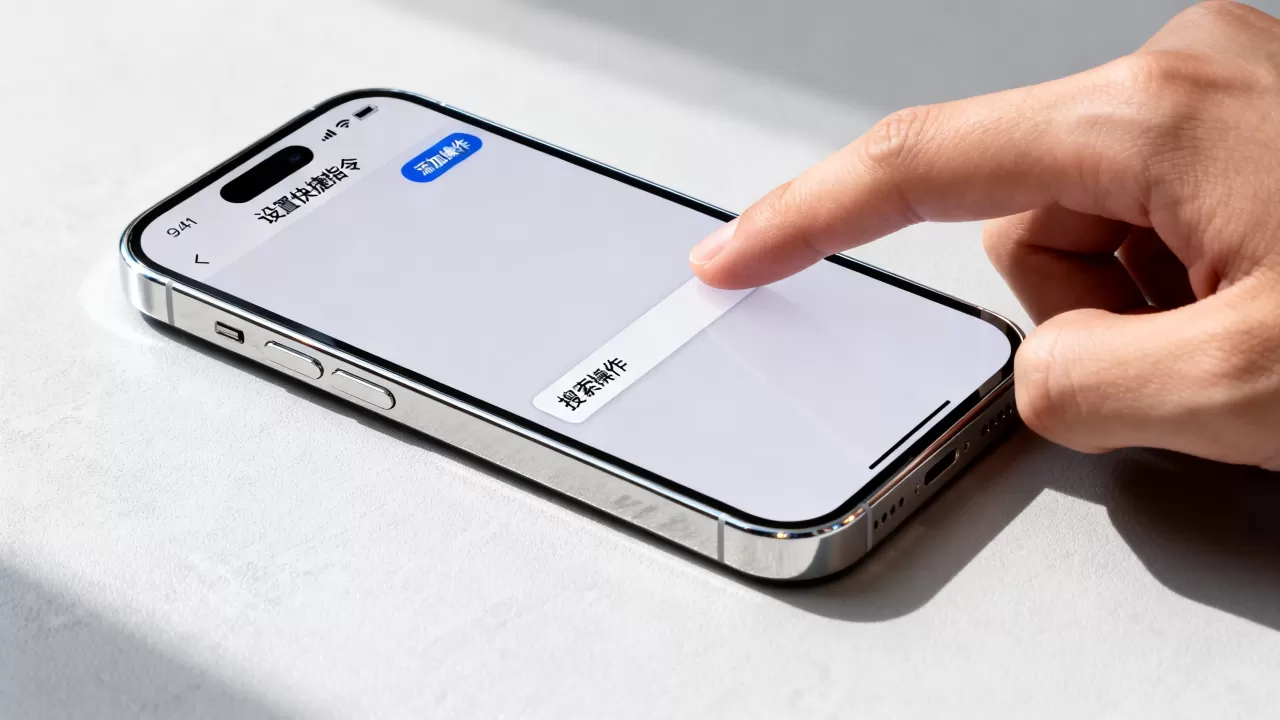
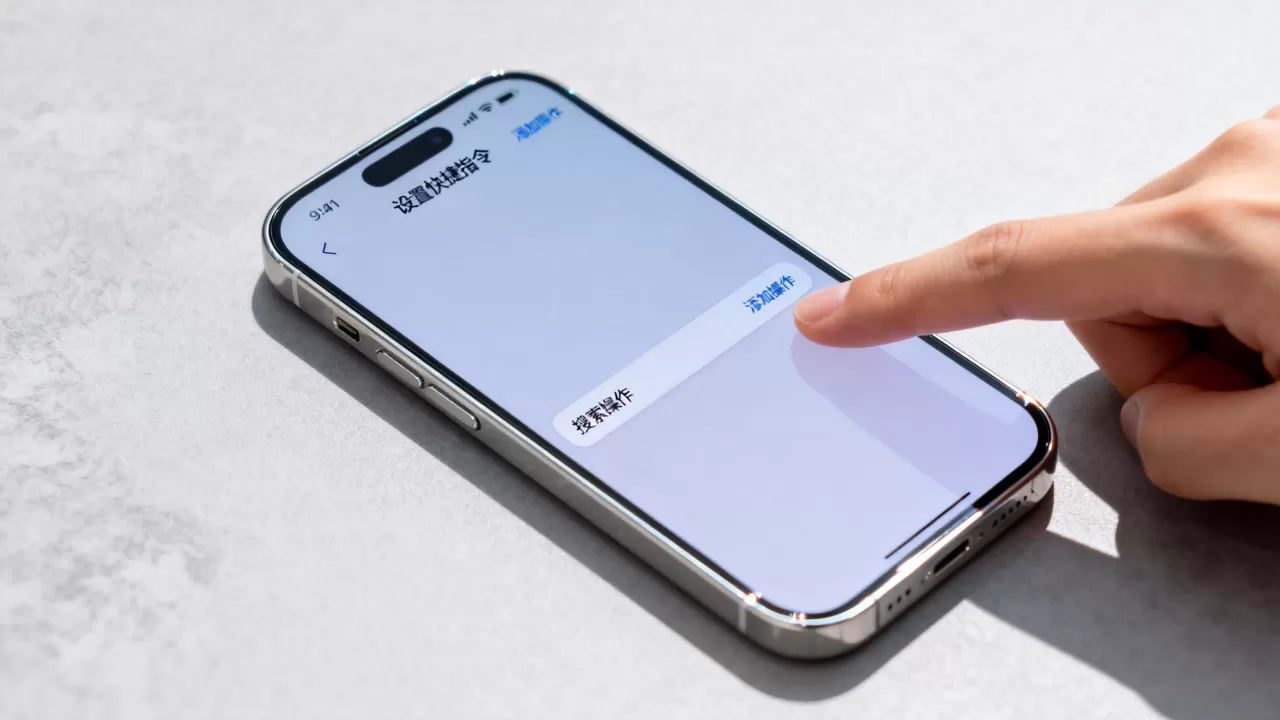
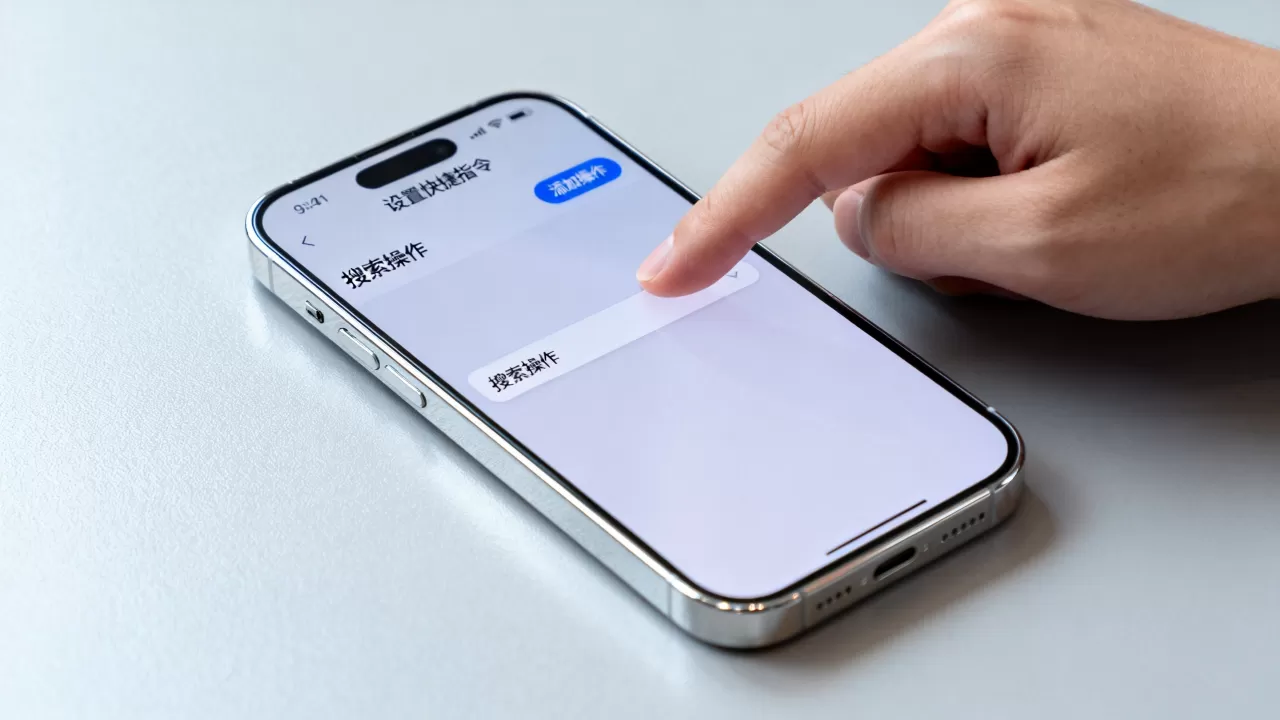
- 选择“添加操作”,搜索“Wi-Fi”,选择“打开Wi-Fi”。
- 再次添加操作,搜索“移动网络”,选择“关闭移动网络”。
- 点击右上角“设置”图标,将“运行”选项改为“手动运行”或“当运行快捷指令时”。
- 命名为“回家模式”,保存到主屏幕。
这样,当你回到家,只需点击主屏幕图标,手机会在3秒内完成网络切换和音乐播放,业内专家指出,这种基于地理位置或触发的自动化,能减少用户每天约15分钟的无效交互时间。
跨应用数据流转
另一个高频痛点是信息在不同App间的割裂,在微信收到一张图片,想保存到相册并自动添加水印,再发送到备忘录,传统做法需要截图、保存、打开水印工具、添加、保存、打开备忘录、粘贴。
使用快捷指令,可以构建一个“一键处理流”:
- 在快捷指令中添加“从相册选取”或“从分享扩展中获取”。
- 添加“添加水印”操作,自定义文字和位置。
- 添加“保存到相册”操作。
- 添加“新建备忘录”操作,并将上一步的图片作为附件插入。
- 添加“显示结果”或“完成”操作。
配置完成后,在图片分享菜单中选择该快捷指令,所有步骤自动执行,这种跨应用的能力,打破了iOS早期的封闭感,让信息流转更加顺畅。
专注模式:重塑数字生活秩序
专注模式(Focus)不仅是简单的免打扰,它是一个基于上下文的状态管理器,它能根据你的时间、地点或活动,自动调整通知权限、主屏幕页面和快捷操作。
工作模式的深度定制
许多用户误以为开启“勿扰模式”就是开启“专注模式”,专注模式更灵活,你可以设置“工作”专注模式,仅允许来自“同事”和“老板”的联系人的通知,屏蔽所有社交媒体和新闻推送。
操作建议:
- 进入“设置”>“专注模式”>“工作”。
- 在“允许的通知”中,添加特定联系人或App。
- 设置“自动化”,当连接到公司Wi-Fi时”或“在工作日9:00-18:00”自动开启。
- 自定义主屏幕页面,仅显示与工作相关的App图标,隐藏娱乐类App。
这种视觉和通知的双重隔离,能有效降低注意力分散,行业共识认为,减少非必要通知干扰,能显著提升深度工作的效率,对于经常需要处理邮件和文档的用户,这种模式几乎是必需品。
睡眠与个人模式的差异化
睡眠模式不仅是为了静音,更是为了调节生物钟,你可以设置睡眠模式开启时,自动播放白噪音,关闭屏幕亮度,并阻止非紧急通知,个人模式则侧重于休闲,允许所有通知,但自动隐藏工作类App。
通过区分不同场景的专注模式,你可以实现“物理隔离”般的心理切换,下班回家自动切换到“个人”模式,工作App图标消失,娱乐App出现,这种视觉暗示能帮助你更快进入休息状态。
电池与性能优化:隐藏的效率技巧
除了软件层面的自动化,系统设置中的几个关键选项,对iPhone的长期流畅度和续航有决定性影响。
后台应用刷新的取舍
“后台应用刷新”常被误解为耗电元凶,它主要用于保持邮件、新闻等App在后台获取新内容,对于社交类App,关闭它影响不大,因为通知推送是独立的,但对于新闻、天气等App,开启它能确保打开时内容已是最新。
建议策略:
- 保持“无线局域网”下的后台刷新开启,以节省蜂窝数据。
- 关闭不常用App的后台刷新,如游戏、工具类App。
- 定期检查“设置”>“电池”,查看哪些App在后台消耗了大量电量,针对性关闭。
低电量模式的智能利用
低电量模式并非只是限制性能,它会自动关闭后台刷新、自动下载、部分视觉效果,并降低5G使用频率,在电量低于20%时,建议手动开启,而非依赖自动开启,因为自动开启往往在电量已较低时触发,此时性能下降已影响体验。
关闭“5G自动”改为“5G开启”或“LTE”,在信号不佳时能显著减少耗电,据统计,信号搜索是iPhone耗电的大户之一,锁定网络制式能有效缓解这一问题。
常见问题与解答
iPhone快捷指令如何设置自动备份照片?
可以通过快捷指令结合“文件”App实现自动备份,创建一个新的快捷指令,添加“从相册选取最近的照片”操作,添加“移动到文件”操作,选择iCloud云盘或本地文件夹作为目标路径,在快捷指令的“运行”设置中,选择“当运行快捷指令时”,并创建一个主屏幕图标,虽然iOS原生没有直接的“自动备份”快捷指令,但结合“照片”App的“上传到iCloud”功能,可实现近实时的云端同步,对于更复杂的备份需求,建议直接使用系统自带的“iCloud云盘”或第三方备份工具,如“iMazing”。
专注模式与勿扰模式有什么区别?
勿扰模式是专注模式的一种简化形式,主要功能是静音通知,允许重复来电,专注模式则是一个更强大的状态管理器,除了静音,还能自动切换主屏幕页面、过滤特定App的通知、甚至改变锁屏壁纸,你可以设置“驾驶”专注模式,开启时自动发送“我在开车,稍后回复”的短信,并隐藏地图以外的所有App,勿扰模式无法实现这些高级功能,仅适用于简单的静音需求。
如何快速重置iPhone的快捷指令?
如果快捷指令混乱或出错,无需逐个删除,进入“快捷指令”App,点击右上角的“...”或“管理”,选择“删除所有快捷指令”,这将清空所有自定义指令,恢复初始状态,建议定期备份重要的快捷指令,通过“分享”功能导出为文件,以便在重置后快速恢复,对于不常用的快捷指令,建议归档而非删除,以便日后查找。


