

iphone没有wifi图标怎么办,iphone没有wifi图标

iPhone 突然消失 WiFi 图标并非硬件损坏,绝大多数情况是系统缓存冲突或设置错误导致的软件故障,通过重启或重置网络设置即可解决。
当你发现状态栏那个熟悉的扇形图标凭空消失,或者点击设置里的 WiFi 选项后一片空白时,焦虑感会瞬间袭来,这不仅仅是连不上网的问题,更意味着你与外界的数字连接被强行切断,业内专家指出,这种现象在 iOS 系统更新后或长期未重启的设备上尤为常见,通常属于“软故障”,而非主板上的无线芯片物理损坏,我们不需要立刻去售后排队,按照以下逻辑排查,能解决 90% 以上的此类问题。
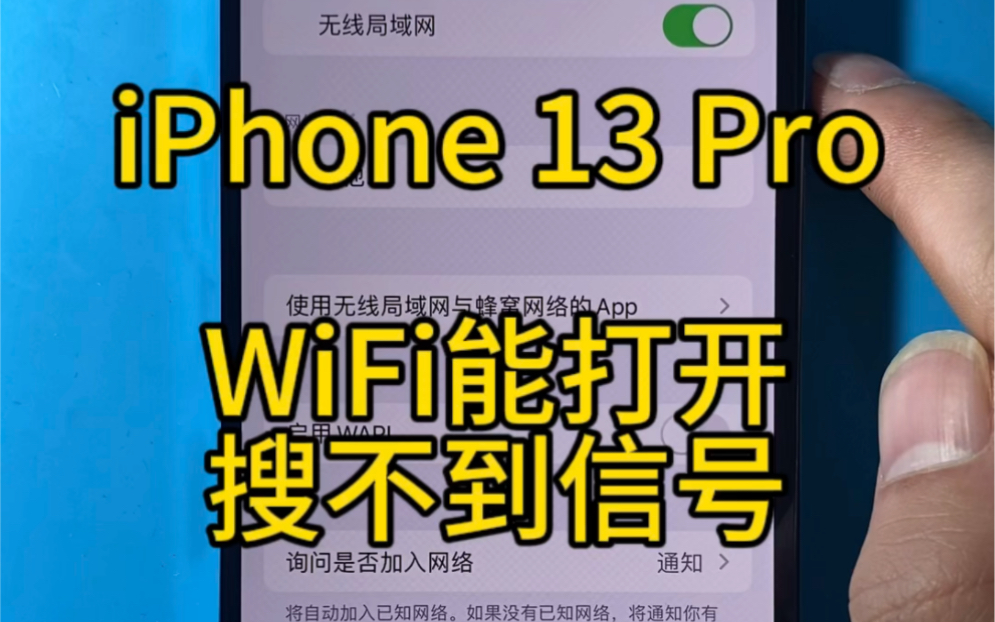

为什么 WiFi 图标会突然消失?
理解故障根源是解决问题的前提,WiFi 图标的显示依赖于三个层面的协同工作:硬件射频模块、底层驱动服务以及上层 UI 界面,当其中任何一个环节出现“断联”,图标就会隐身。
系统服务进程卡死
iOS 系统有一个名为 WiFiAgent 的核心守护进程,它负责管理无线连接的请求与状态反馈,当系统长时间运行,或者在后台进行了大量数据交换后,这个进程可能会陷入死锁状态,你虽然能听到 WiFi 开启的声音,但界面不会刷新,图标也不会出现,这种情况在 iPhone 12 及后续机型中偶有发生,尤其是在系统版本迭代初期。
网络配置描述文件冲突
如果你之前连接过企业级 WiFi、校园网或使用了第三方网络优化工具,手机里可能残留了过期的描述文件,这些文件中的配置参数与新系统的兼容性产生冲突,导致系统拒绝加载 WiFi 模块,这种情况在 iPhone 连接公共 WiFi 后图标消失 的场景中非常典型。
硬件开关或物理按键误触
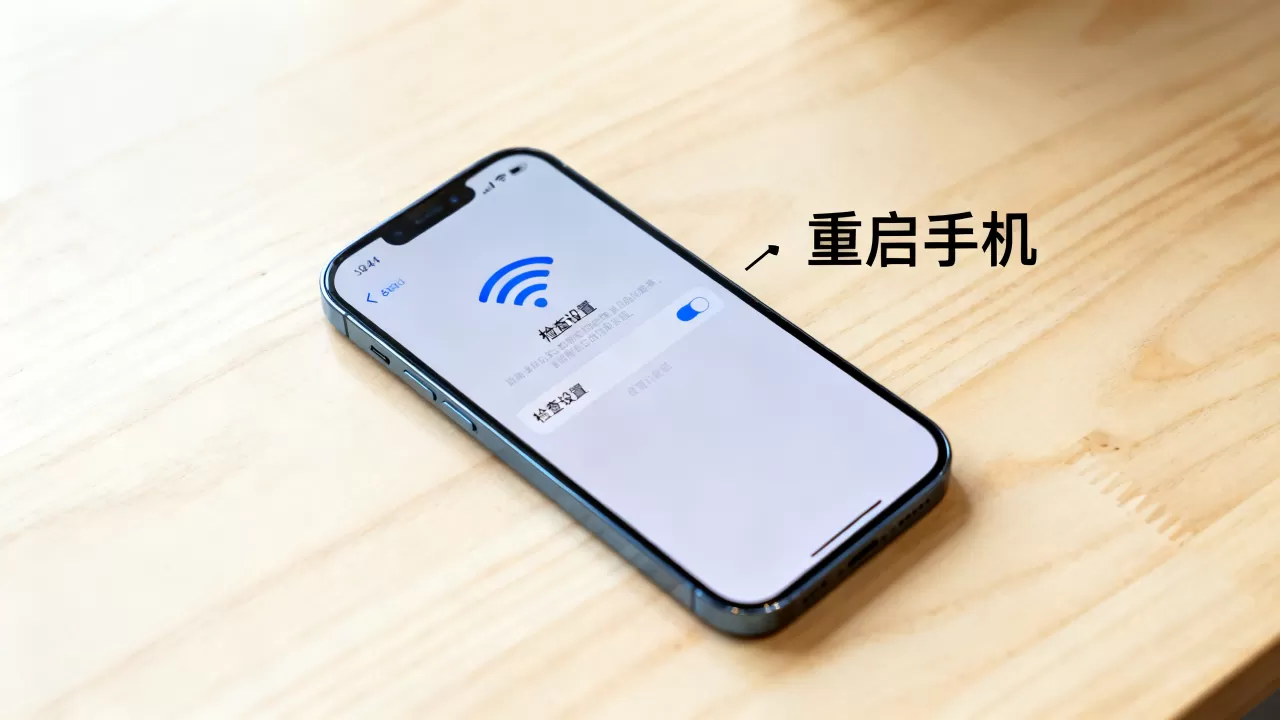
虽然较少见,但部分用户可能误触了辅助功能中的“引导式访问”或“屏幕使用时间”限制,导致网络设置被锁定,如果手机曾遭受轻微跌落,天线排线接口可能出现松动,导致信号无法传输至主板,进而让系统判定 WiFi 模块不可用,从而隐藏图标。
快速修复:三步恢复网络图标
在寻求专业维修之前,请严格按照以下顺序操作,这些步骤由简入繁,覆盖了绝大多数软件层面的故障。
第一步:强制重启设备
这是最有效且风险最低的修复手段,强制重启能强制杀死所有后台进程,包括卡死的 WiFiAgent。
iPhone 8 及更新机型(含 iPhone SE 第二代/第三代)
- 快速按下并松开音量增大键。
- 快速按下并松开音量减小键。
- 长按侧边电源键,直到屏幕黑屏并出现 Apple 标志(白苹果)后松开。
iPhone 7 及更早机型
- 同时长按侧边(或顶部)电源键和音量减小键。
- 保持按住,直到看到 Apple 标志出现。
重启后,等待系统完全加载,观察状态栏图标是否回归,如果图标出现,说明仅仅是进程卡死,问题已解决。
第二步:重置网络设置
如果重启无效,说明网络配置文件确实出现了混乱,重置网络设置会清除所有 WiFi 密码、蓝牙配对记录和蜂窝网络设置,但不会删除你的照片、应用或音乐,这是解决 iOS 系统 WiFi 图标不显示 的核心大招。
操作路径
- 打开设置。
- 点击通用。
- 滑到最底部,点击传输或还原 iPhone。
- 选择还原。
- 点击还原网络设置。
- 输入锁屏密码确认。
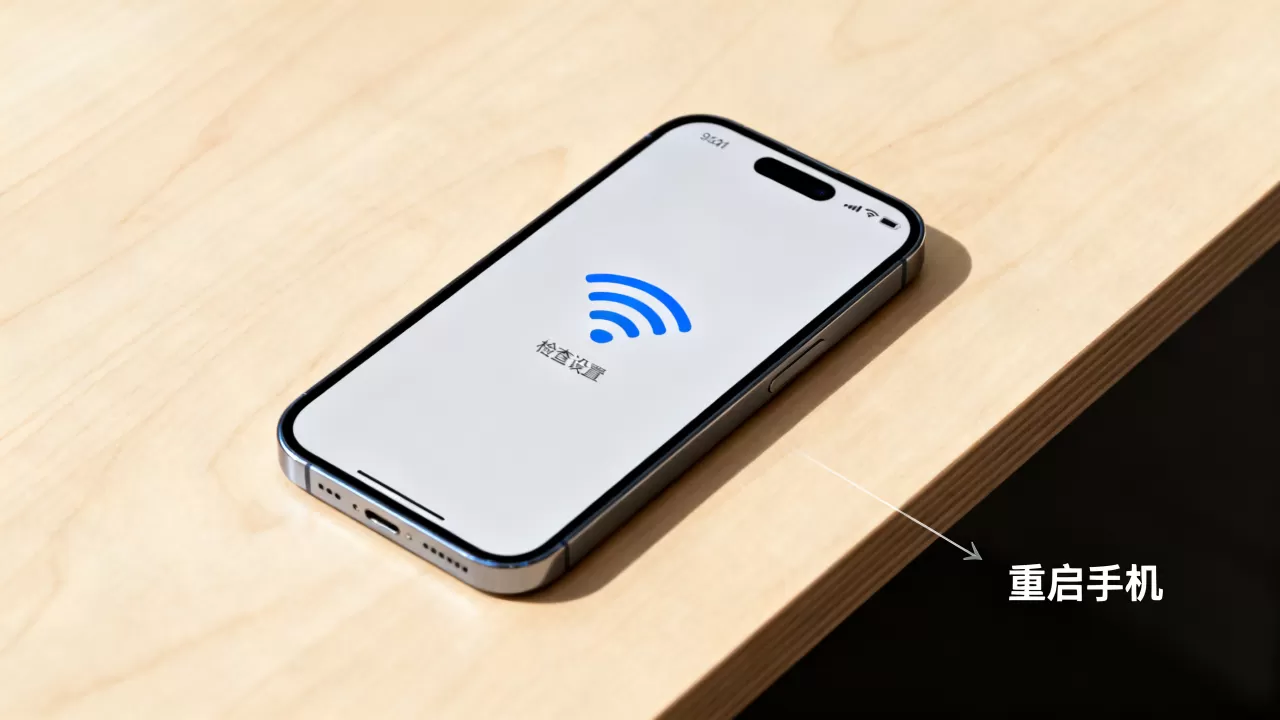
操作完成后,手机会自动重启,重启后,你需要重新输入 WiFi 密码连接网络,WiFi 图标通常会恢复正常显示。
第三步:检查系统更新与还原
如果上述两步均无效,可能是当前 iOS 版本存在 Bug。
检查更新
- 前往设置 > 通用 > 软件更新。
- 如果有可用更新,请连接充电器并等待下载完成。
苹果经常在后续小版本更新中修复无线模块的驱动 Bug,在 iOS 16 和 iOS 17 的多个补丁中,都专门针对 WiFi 断连和图标异常进行了优化。
DFU 模式刷机(最后手段)
如果连更新都失败,或者刷机后问题依旧,可能需要通过电脑进行底层系统重装,这需要借助 iTunes 或 Finder,此操作会清除手机内所有数据,务必先备份,对于普通用户,建议跳过此步,直接进行下一步。
何时需要怀疑硬件故障?
如果经过重置网络设置和刷机后,WiFi 图标依然消失,或者在设置中 WiFi 选项完全点击无反应,甚至出现“无法加入网络”的错误提示,那么硬件故障的可能性显著增加。
天线排线松动或断裂
iPhone 内部空间紧凑,WiFi 模块通过排线与主板连接,如果手机近期有过进水、摔落或自行拆修,排线接口氧化或松动是常见原因,这种情况下,即使软件完美,硬件也无法识别模块。
WiFi 芯片虚焊或损坏
在 iPhone 11 系列中,曾出现过因主板 BGA 封装虚焊导致的 WiFi 和蓝牙同时失效的案例,如果你发现iPhone 没有 WiFi 图标且蓝牙也失效,这通常是主板级故障的信号。
地域性信号模块差异
部分用户反映,在特定国家或地区使用美版 iPhone 时,由于频段差异,可能导致 WiFi 模块兼容性异常,虽然这种情况较少见,但在跨境购机群体中需予以考虑。
预防与维护建议
为了避免 WiFi 图标再次“玩失踪”,日常使用中应注意以下几点:
- 定期重启:建议每两周重启一次手机,清理系统缓存。
- 避免极端温度:高温会加速电子元件老化,影响射频性能。
- 谨慎安装描述文件:不要随意安装来源不明的企业描述文件,它们可能干扰系统设置。
- 保持系统更新:及时安装苹果推送的安全补丁和功能更新。
常见问题解答(Q&A)
iPhone 没有 WiFi 图标但能上网是怎么回事?
这种情况通常是因为你连接的是蜂窝移动数据(4G/5G),而 WiFi 模块确实未工作,状态栏显示的是蜂窝信号图标,而非 WiFi 图标,如果此时你尝试连接 WiFi 失败,说明 WiFi 硬件或驱动确实存在故障,需按前述步骤排查。
重置网络设置会删除照片吗?
不会,重置网络设置仅清除网络相关的配置,包括 WiFi 密码、蓝牙设备配对、蜂窝网络设置以及 VPN 配置,你的个人数据、应用、照片、视频等均不受影响,这是业内共识认为最安全的网络故障排除步骤。
iPhone 13 没有 WiFi 图标且无法连接热点?
iPhone 13 系列出现此问题多为软件冲突,请先执行强制重启,若无效则还原网络设置,若问题持续,且手机近期有进水史,建议联系苹果官方售后检测主板天线排线,据工信部数据,此类非人为损坏在保修期内通常可享受免费维修服务。


