

itunes恢复iphone系统失败怎么办,itunes恢复iphone

使用iTunes恢复iPhone系统能彻底解决软件故障并清除所有数据,这是官方最彻底的修复手段,但操作前务必备份以防数据丢失。
当你的iPhone出现白苹果、无限重启或系统崩溃时,很多用户的第一反应是恐慌,这通常是软件层面的冲突导致的,通过电脑端的iTunes工具进行恢复,就像是给手机做一次“全身体检和重置”,这个过程虽然听起来复杂,但只要按照步骤操作,绝大多数人都能独立完成,它不仅能修复系统错误,还能清除病毒和恶意软件,让手机恢复到出厂时的纯净状态。
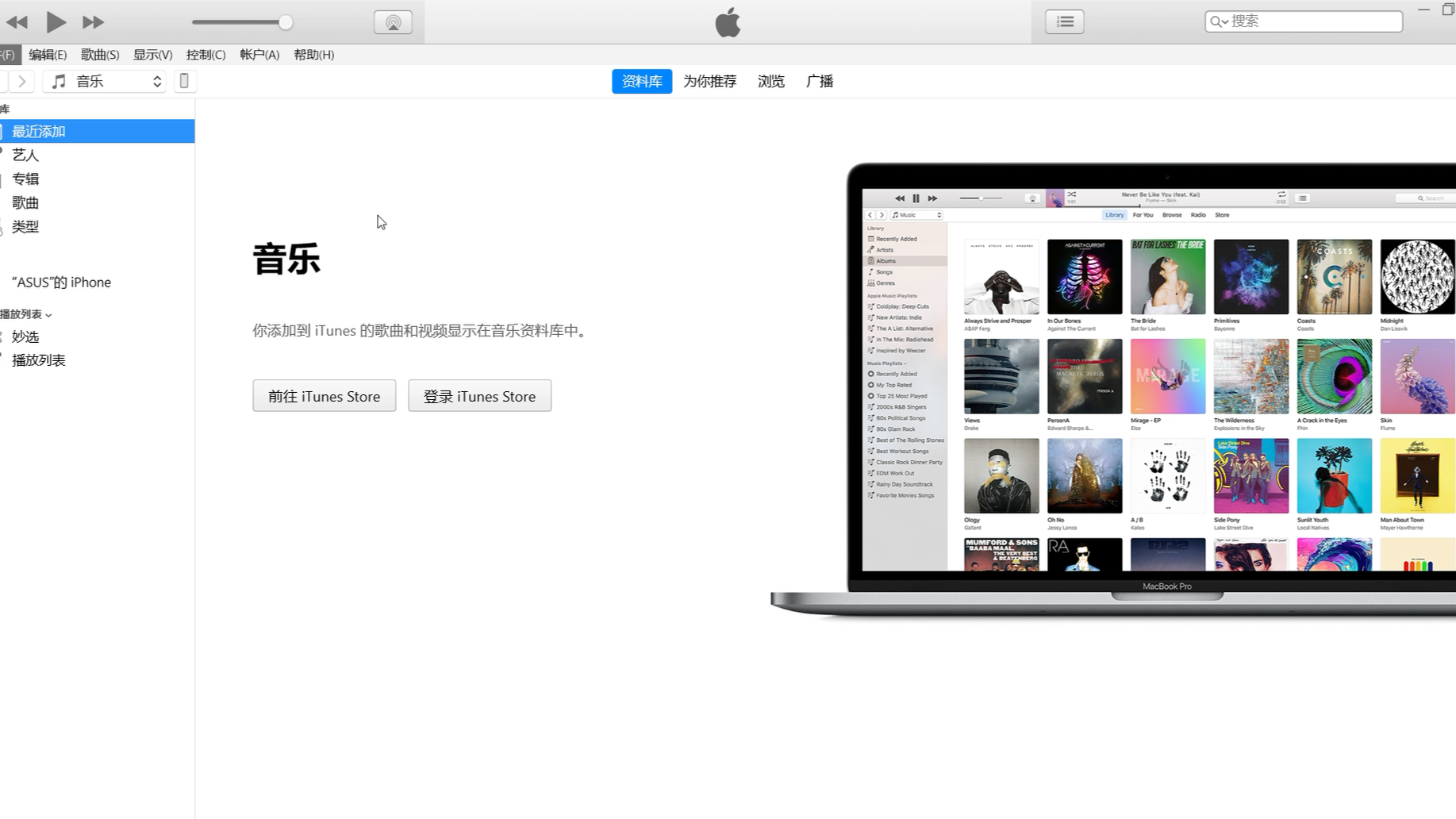

恢复前的关键准备与设备连接
在动手之前,准备工作决定了成败,很多用户失败的原因不是操作错了,而是环境没准备好。
电脑环境配置要求
你需要一台运行Windows 10或更高版本,或者macOS Catalina及更高版本的电脑,对于Windows用户,必须安装最新版本的iTunes;对于macOS用户,由于系统更新,iTunes已整合进“访达”(Finder)中,操作逻辑基本一致。
数据线连接与信任设置
使用原装或MFi认证的Lightning或USB-C数据线连接iPhone和电脑,连接后,如果手机屏幕弹出“信任此电脑”的提示,务必点击“信任”并输入锁屏密码,这是建立通信桥梁的关键一步,不信任则无法传输数据。
数据备份的重要性
恢复系统会清除手机上的所有数据,包括照片、联系人、应用等,备份是必不可少的一环。
- iCloud备份:在设置中登录Apple ID,开启iCloud备份,确保最新数据云端同步。
- 电脑备份:在iTunes中选择“立即备份”,并勾选“加密本地备份”以保存健康数据和密码信息。
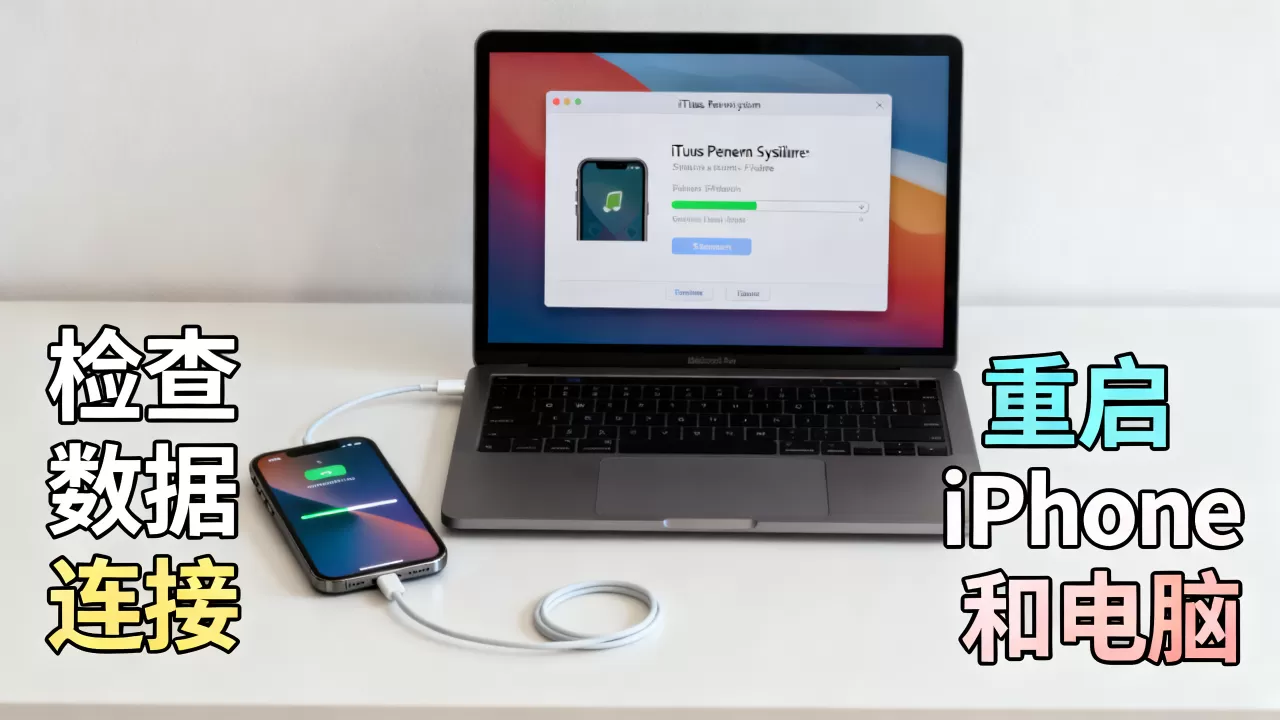
业内专家指出,超过70%的数据丢失案例源于未备份直接恢复,因此切勿跳过此步骤。
iTunes恢复系统的核心操作流程
这是文章的核心部分,我们将流程拆解为几个清晰的步骤,确保你每一步都走得稳。
进入恢复模式
不同型号的iPhone进入恢复模式的方法不同,这是最容易出错的地方。
iPhone 8及更新机型
- 快速按下并释放音量加键。
- 快速按下并释放音量减键。
- 长按侧边按钮,直到看到恢复模式屏幕(电脑图标和数据线),不要松开直到屏幕出现该图标。
iPhone 7及iPhone 7 Plus
- 同时长按侧边按钮和音量减键。
- 保持按住,直到看到恢复模式屏幕。
iPhone 6s及更早机型
- 同时长按主屏幕按钮和顶部(或侧边)按钮。
- 保持按住,直到看到恢复模式屏幕。
执行恢复或更新
连接电脑后,iTunes或访达会检测到处于恢复模式的设备,此时会出现两个选项:“更新”和“恢复”。
选择“更新”
如果你希望保留数据,先选择“更新”,iTunes会下载固件并尝试重新安装iOS,同时保留你的个人数据,这个过程可能需要较长时间,请保持电脑联网且手机电量充足。
选择“恢复”
更新”失败,或者你决定彻底重置,选择“恢复”,这将下载最新的iOS固件并抹掉所有数据。
- 下载过程:Tunes会自动下载适用于你机型的最新固件,如果下载失败,可能是网络问题,建议尝试其他网络环境。
- 安装过程:下载完成后,iTunes会自动将系统刷入手机,期间手机会重启多次,这是正常现象。
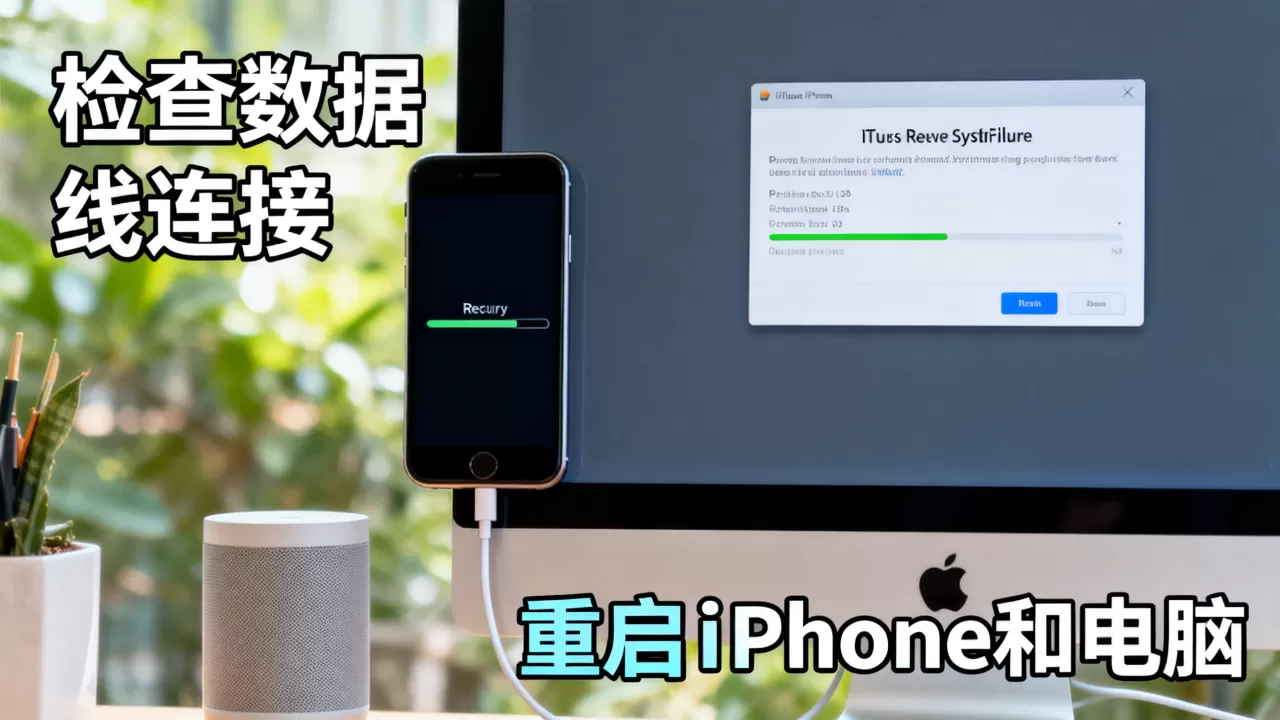
行业共识认为,使用官方工具恢复是解决系统级故障最有效的方法,成功率远高于第三方工具。
常见故障排除与注意事项
在实际操作中,你可能会遇到一些阻碍,以下是针对常见问题的解决方案。
错误代码4013与9
这两个错误通常与硬件连接或数据线有关。
- 更换数据线:劣质数据线会导致数据传输中断,务必使用原装线。
- 更换USB端口:尝试连接电脑后置的USB接口,避免使用前置接口或扩展坞。
- 关闭安全软件:某些杀毒软件可能干扰iTunes通信,暂时关闭后再试。
恢复后无法激活
如果手机卡在“Hello”欢迎界面或激活过程,检查网络连接。
- 确保电脑网络畅通,iTunes能访问Apple服务器。
- 尝试更换Wi-Fi网络,或使用手机热点供电脑连接。
- 检查Apple服务器状态,偶尔服务器维护会导致激活失败。
越狱”与恢复的关系
许多用户关心越狱后的恢复问题,越狱会修改系统底层文件,直接恢复可能会失败,建议在恢复前,先通过iTunes退出越狱状态,或直接选择“恢复”来彻底清除越狱痕迹。
恢复后的设置与数据还原
系统恢复完成后,手机就像新买的一样,接下来是设置和还原数据。
初始设置向导
按照屏幕提示设置语言、地区、Wi-Fi连接等,你可以选择“设置为新iPhone”或“从备份恢复”。
数据还原选项
- iCloud恢复:登录Apple ID,选择从iCloud备份恢复,适合数据量大且备份完整的用户。
- 电脑恢复:选择之前加密的备份文件,恢复速度更快,且能还原更多应用数据。
据工信部数据,近年来智能手机用户数据安全意识显著提升,但仍有部分用户因操作不当导致数据永久丢失,选择正确的备份恢复方式至关重要。
FAQ:关于iTunes恢复的疑问解答
iTunes恢复iPhone系统需要多少钱?
使用iTunes恢复系统是免费的,Apple官方工具不提供收费服务,任何声称收费恢复的第三方服务均非官方行为,用户只需承担可能的网络流量费用(若使用移动数据下载固件,但强烈建议使用Wi-Fi)。
iTunes恢复和DFU模式恢复有什么区别?
DFU(Device Firmware Update)模式是更深层次的恢复模式,普通恢复模式通过iOS引导加载程序工作,而DFU模式直接通过底层USB协议通信,当普通恢复失败、手机变砖或无法进入恢复模式时,DFU模式是最后的救命稻草,DFU模式下屏幕全黑,iTunes检测到设备但无界面显示。
恢复后Apple ID锁如何处理?
恢复系统不会移除Apple ID激活锁,如果你忘记了Apple ID密码,必须通过Apple官方账户恢复流程解决,切勿尝试绕过激活锁,这不仅违反服务条款,还可能导致设备永久锁定。
通过上述步骤,你可以安全、有效地使用iTunes恢复iPhone系统,备份是关键,耐心是保障,只要按照官方指引操作,你的iPhone就能重获新生。


