

手机刷机驱动安装失败怎么办,手机刷机驱动

刷机驱动安装失败的核心原因通常是设备处于错误的USB模式或未安装官方认证驱动,直接通过手机助手自动安装或手动指定INF文件路径即可解决90%以上的连接识别问题。
很多用户在尝试解锁Bootloader或刷入第三方Recovery时,第一步就卡在了“电脑无法识别设备”这个环节,这种挫败感非常普遍,但解决起来并不复杂,驱动问题本质上是操作系统与硬件之间的“语言不通”,只要找对翻译字典,连接就能瞬间建立。
为什么电脑总是识别不到手机?
USB调试模式未正确开启
这是最常见的“伪故障”,很多新手用户以为在设置里打开“开发者选项”就够了,其实不然,必须进入开发者选项,找到“USB调试”并勾选确认,更关键的是,当你用数据线连接电脑时,手机屏幕通常会弹出授权对话框,询问“是否允许USB调试?”,如果点击了“取消”或者没有勾选“始终允许”,电脑端就会一直显示未知设备。驱动版本与系统不匹配
Windows 10和Windows 11在底层驱动加载机制上有所不同,老旧的驱动包可能在Win11上出现签名验证失败,导致无法安装,不同品牌手机的驱动架构差异巨大,小米的驱动与华为的驱动完全不兼容,混用必然导致冲突,业内专家指出,多数情况下,使用品牌官方提供的专属驱动包比通用的第三方驱动库更稳定。数据线或接口物理故障
不要忽视最基础的硬件问题,市面上大量廉价数据线仅支持充电,不支持数据传输,这种线在连接电脑时,电脑只能检测到充电电流,无法识别USB通信协议,建议更换一根确认支持数据传输的原装线,并尝试更换电脑后置USB接口,因为前置接口供电往往不足。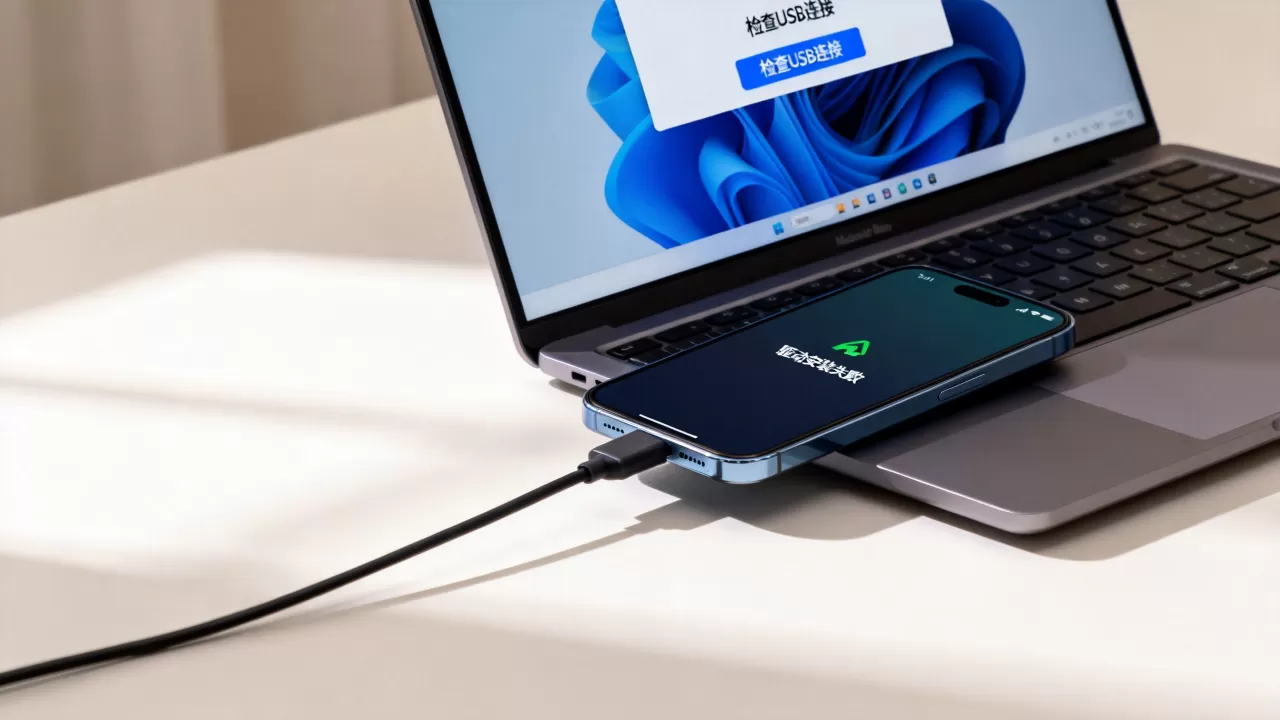
针对不同品牌,驱动的安装逻辑略有差异,以下是主流品牌的标准化操作流程,请根据你的设备型号选择对应方案。
小米/Redmi系列:MiFlash驱动清理与重装
小米设备的驱动问题通常表现为设备管理器中出现带有黄色感叹号的“Android Phone”或“Portable Device”。-
彻底卸载旧驱动
进入“设备管理器”,找到带有黄色感叹号的设备,右键选择“卸载设备”,务必勾选“删除此设备的驱动程序软件”,这一步至关重要,否则残留文件会干扰新驱动安装。 -
安装官方驱动包
下载小米官方提供的驱动工具(如小米助手或MiFlash工具自带的驱动),安装完成后,重启电脑。 -
手动指定INF文件
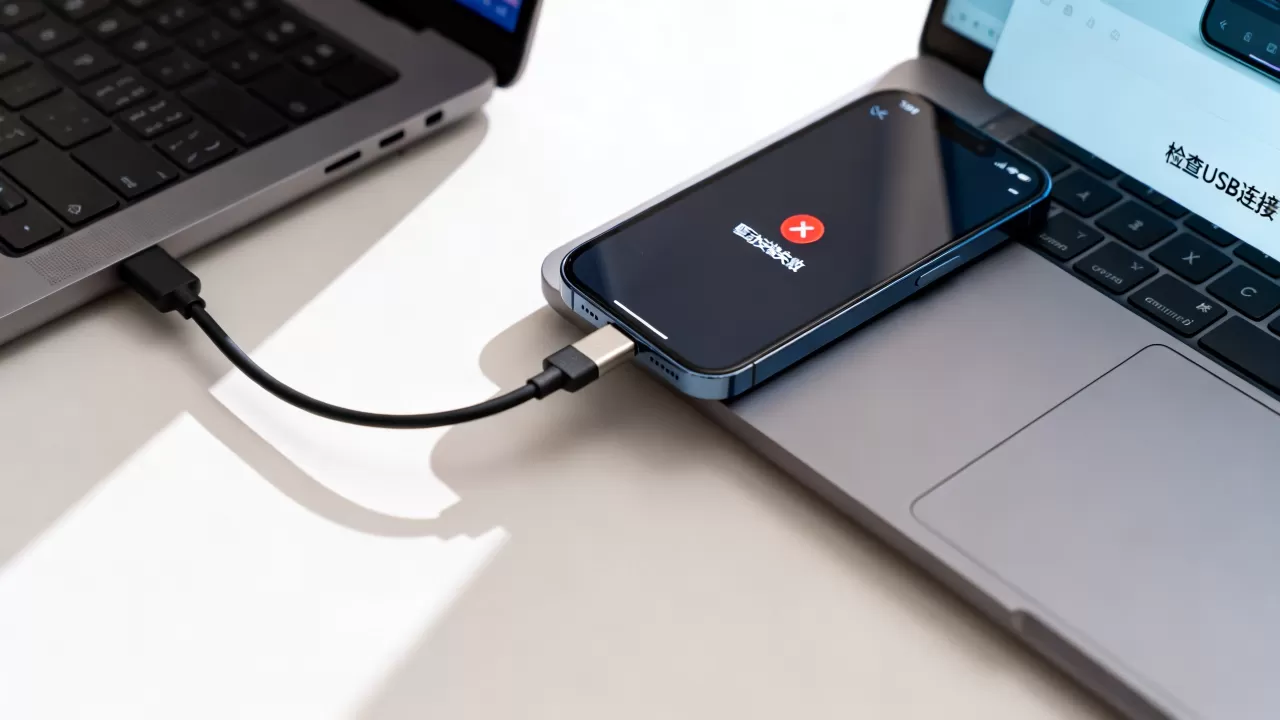
如果自动安装失败,需手动指定驱动路径,在设备管理器中右键点击未知设备,选择“更新驱动程序” -> “浏览我的电脑以查找驱动程序” -> “让我从计算机上的可用驱动程序列表中选取”,在列表中找到“Android ADB Interface”或“MTP USB Device”,点击下一步完成安装。
华为/荣耀系列:HiSuite与ADB驱动
华为设备的驱动逻辑相对封闭,强烈建议安装华为手机助手(HiSuite)。-
安装HiSuite
从华为官网下载最新版HiSuite并安装,安装过程中会自动注册USB驱动。 -
切换USB模式
连接电脑后,下拉通知栏,将USB连接模式从“仅充电”切换为“传输文件”或“MTP”,部分机型在Fastboot模式下需要额外安装HiSuite提供的Fastboot驱动,可在HiSuite设置中查找“驱动安装”选项进行修复。
三星系列:Samsung USB Drivers
三星设备在Odin刷机模式下需要特定的USB驱动支持。-
安装Samsung USB Drivers for Mobile Phones
下载并安装三星官方驱动,安装后重启电脑。 -
验证Fastboot模式
将手机进入Download模式(通常需关机后同时按住音量下+Home+电源键,具体组合视机型而定),打开设备管理器,若看到“Samsung Electronics Co., Ltd. USB Composite Device”且无黄色感叹号,则驱动安装成功。
刷机驱动问题常见疑问解答
刷机驱动问题怎么解决?
若上述标准流程无效,可尝试以下进阶方案: * **更换USB端口**:优先使用主板后置的USB 2.0接口,避免使用USB 3.0或Hub集线器,因为部分老旧驱动对USB 3.0兼容性较差。 * **检查Windows服务**:按Win+R输入services.msc,确保“Android ADB Interface”服务处于运行状态。 * **使用第三方驱动工具**:如360手机助手、豌豆荚等工具的“驱动检测”功能,它们内置了大量通用驱动库,可作为官方驱动的补充。刷机驱动问题会影响数据安全吗?
安装驱动本身是软件层面的操作,不会直接删除手机数据,但需注意,在安装驱动过程中,若误操作点击了“恢复出厂设置”或在使用刷机工具时误选“Wipe Data”,则会导致数据丢失,建议在安装驱动阶段,确保手机内重要数据已备份,且不要随意执行清除操作。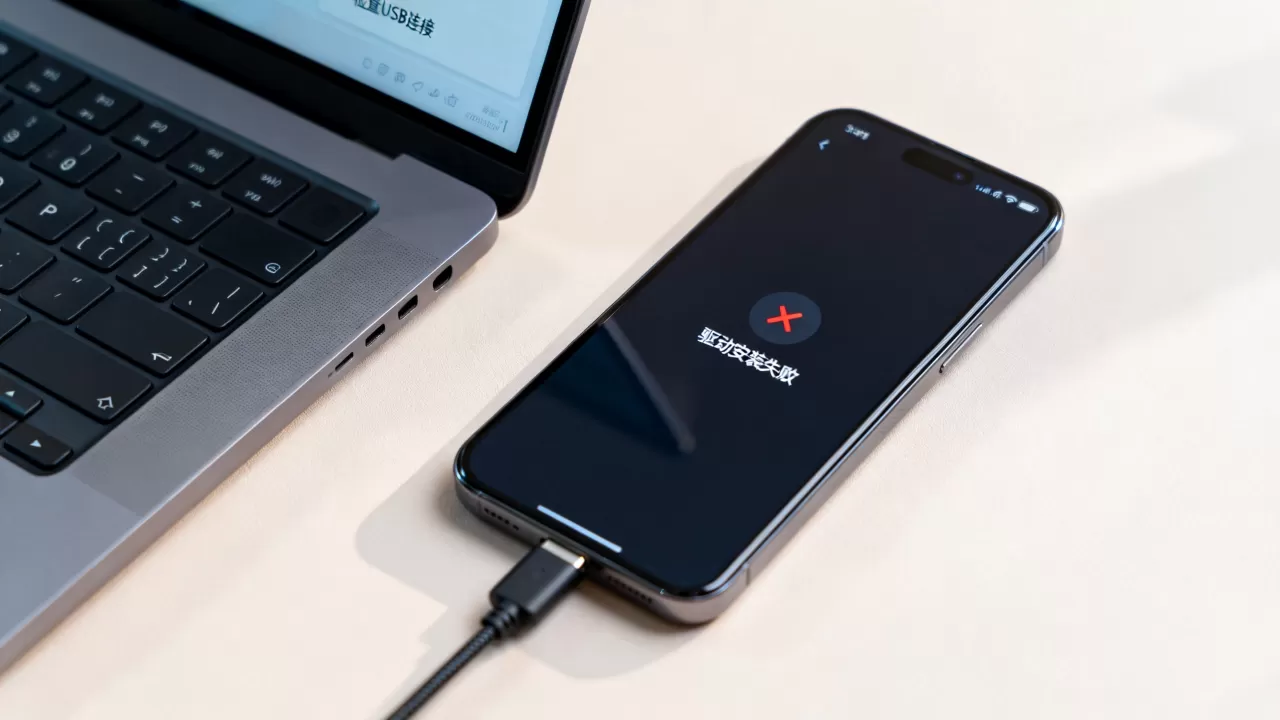
预防刷机驱动问题的日常维护建议
为了避免日后反复折腾驱动,建议建立一套标准化的维护习惯。
-
保持驱动版本一致
一旦找到能稳定工作的驱动版本,建议备份该驱动文件,不要频繁更新驱动,尤其是对于老旧机型,新版驱动可能引入新的兼容性问题。 -
使用专用数据线
准备一根高质量的原装或认证数据线,专用于数据刷机,避免使用充电线进行刷机操作,因为充电线的电阻和屏蔽层设计不同,可能导致通信不稳定。 -
定期清理设备管理器
在设备管理器中,定期查看是否有残留的“未知设备”或“其他设备”,若有,及时卸载并重新安装对应驱动,保持系统环境的整洁。
刷机驱动问题虽然繁琐,但并非不可攻克,核心在于理解驱动与设备之间的通信逻辑,并严格按照品牌官方提供的流程进行操作,只要耐心排查,绝大多数连接问题都能迎刃而解。
-- 展开阅读全文 --


