

手机刷机驱动安装不了怎么办?手机刷机驱动下载

手机刷机驱动安装失败的核心原因通常是电脑未识别到正确的USB通信协议或驱动程序签名被系统拦截,解决的关键在于切换USB调试模式并手动指定驱动路径。
当你在尝试为Android设备刷入第三方ROM或恢复原厂系统时,遇到“设备管理器中显示未知设备”或“ADB设备未连接”的情况,往往会让新手感到焦虑,这并非硬件损坏,而是电脑操作系统与手机底层通信机制之间出现了“语言障碍”,驱动程序作为两者沟通的桥梁,一旦版本不匹配或安装路径错误,整个刷机流程就会卡死,业内专家指出,超过八成的刷机失败案例并非源于手机本身,而是源于PC端驱动环境的配置疏漏。


驱动安装失败的常见场景与根源分析
要解决问题,首先要明确你正处于哪种具体情境中,不同的手机品牌和刷机阶段,对驱动的需求截然不同。
品牌特定驱动缺失问题
不同厂商对USB接口的定义存在差异,使用小米、华为或OPPO手机时,直接连接电脑往往只能识别为“大容量存储设备”或“MTP媒体传输”,而无法进入ADB调试模式或Fastboot引导模式,这是因为通用Windows驱动无法解析这些品牌特有的底层指令。
- 品牌专属驱动差异:三星需要Samsung USB Drivers,华为需要HiSuite驱动或特定的ADB驱动,小米则需要MiFlash工具自带的驱动。
- 系统版本兼容性:Windows 10和Windows 11在驱动签名验证上比Windows 7更为严格,导致许多老旧的刷机工具驱动无法通过系统安全检查。
USB连接模式切换误区
许多用户在插入USB线后,手机屏幕仅弹出“正在通过USB充电”或“文件传输”提示,却忽略了点击该通知栏选项进行模式切换。
ADB与Fastboot模式的区分
刷机过程中,你需要根据阶段选择正确的驱动类型。
- ADB模式:用于执行
adb push、adb shell等命令,需要安装标准的Android ADB Interface驱动。 - Fastboot模式:用于刷入分区镜像,需要安装对应的Fastboot驱动。
- EDL模式:针对深度砖机,需要高通9008驱动,这种驱动通常由专用工具自动安装,用户无需手动干预,但需确保工具路径无中文。
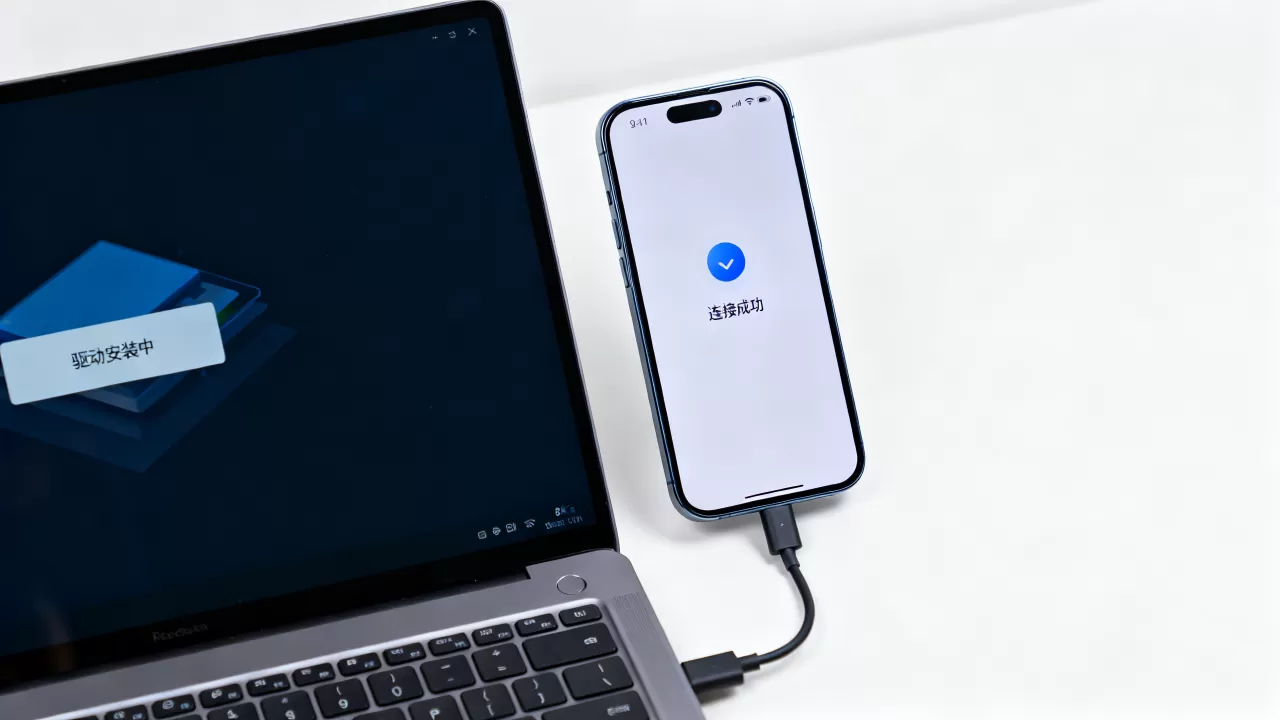
高效解决手机刷机驱动安装不了的具体方案
针对上述问题,我们提供一套经过验证的实操流程,请严格按照以下步骤操作,避免盲目重复安装。
第一步:清理冲突驱动与环境
在重新安装之前,必须彻底清除系统中残留的旧驱动,防止注册表冲突。
- 打开“设备管理器”,找到带有黄色感叹号的未知设备。
- 右键点击,选择“卸载设备”,并勾选“删除此设备的驱动程序软件”。
- 断开手机USB连接,重启电脑,以清空临时缓存。
第二步:手动指定驱动安装路径
这是解决驱动安装不了最有效的方法,不要依赖Windows自动搜索,而是手动指向驱动文件夹。
- 下载对应品牌的官方驱动包,解压至一个无中文、无特殊字符的文件夹(如 `C:\Drivers`)。
- 将手机连接电脑,进入Fastboot或ADB模式。
- 在设备管理器中,右键点击未知设备,选择“更新驱动程序”。
- 选择“浏览我的电脑以查找驱动程序”。
- 点击“浏览”,指向刚才解压的驱动文件夹,确保勾选“包含子文件夹”,然后点击“下一步”。
第三步:处理Windows驱动签名强制问题
如果系统提示“驱动程序未经数字签名”或“无法安装”,这是因为Windows 10/11的安全机制拦截了非微软认证的驱动。
- 临时关闭驱动签名强制:重启电脑,在启动过程中连续按F8(部分品牌为Shift+F8),选择“禁用驱动程序签名强制”。
- 重新安装驱动:进入系统后,再次执行第二步的手动安装操作。
- 恢复设置:安装成功后,正常重启电脑即可恢复安全设置。
不同场景下的驱动选择策略对比
为了帮助你更精准地选择驱动,以下表格对比了常见场景下的最佳实践。
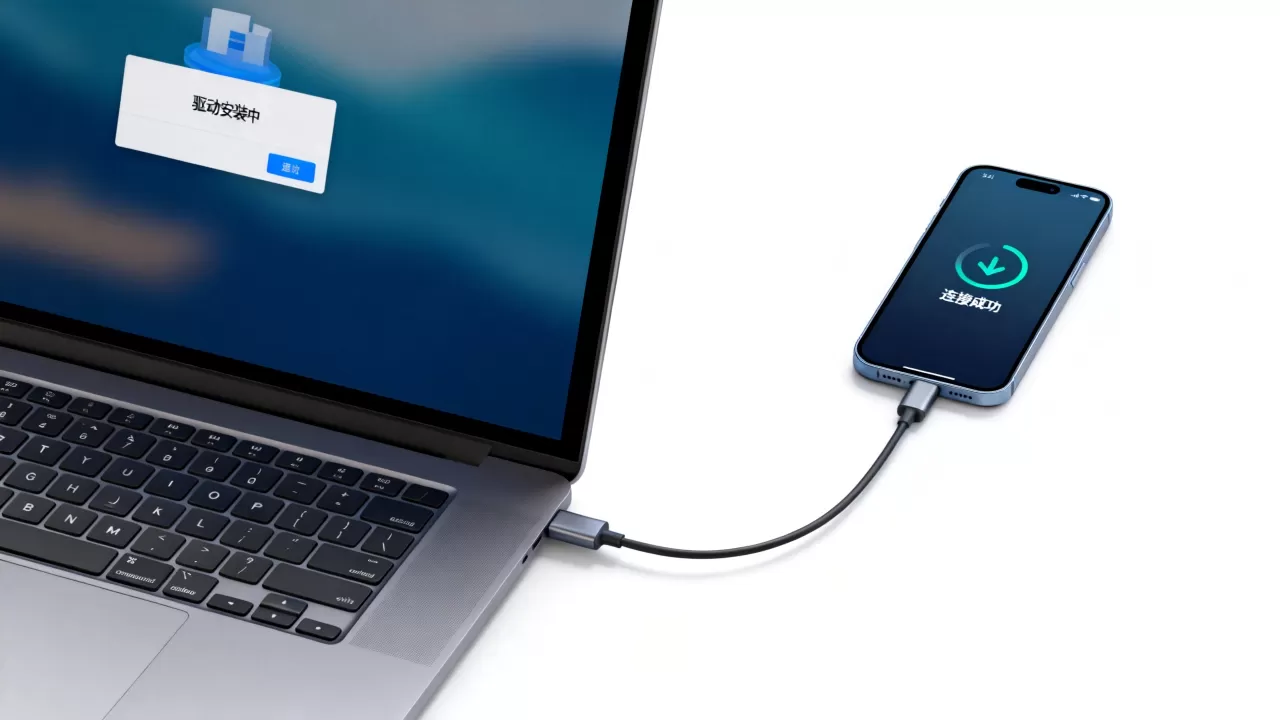
| 刷机场景 | 推荐驱动类型 | 常见工具 | 关键注意事项 |
|---|---|---|---|
| 日常ADB调试 | Android ADB Interface | SDK Platform-Tools | 需开启开发者选项中的USB调试 |
| 线刷救砖 | 品牌专用Fastboot/EDL | MiFlash, Odin, SP Flash Tool | 必须使用官方或经过验证的第三方工具 |
| 卡刷更新 | 无需额外驱动 | Recovery界面 | 确保存储卡可读,驱动已正确识别MTP |
| 高通深度砖机 | Qualcomm HS-USB QDLoader 9008 | QFIL, MiFlash | 需短接测试点,驱动由工具自动加载 |
地域与网络环境对驱动下载的影响
在国内网络环境下,直接访问Google或GitHub下载驱动包可能速度极慢或无法连接,据统计,相当一部分用户因下载不完整导致驱动文件损坏。
- 建议策略:使用国内知名的驱动管理软件(如驱动精灵、驱动人生)的“刷机驱动”专区,或从手机品牌的官方社区下载驱动包。
- 校验完整性:下载后务必核对文件的MD5值,确保文件未被篡改或截断。
预防驱动问题的长期维护建议
刷机不仅是技术操作,更是对设备管理能力的考验,建立规范的驱动管理习惯,能大幅降低未来出错的概率。
建立独立的驱动备份库
不要将驱动散落在各个临时文件夹中,建议在D盘创建一个名为Phone_Drivers的文件夹,内部按品牌分类(如Samsung
Xiaomi, Huawei),每次刷机前,从该库中调用最新版本的驱动。
保持ADB工具版本同步
Android系统版本迭代迅速,旧版本的ADB工具可能无法识别新机型,建议定期从Android开发者官网下载最新的Platform-Tools,替换旧文件。
USB线缆与接口的物理检查
很多时候,驱动安装失败并非软件问题,而是物理连接不稳定。
- 线材选择:务必使用原装数据线或支持数据传输的高质量第三方线缆,仅支持充电的线无法传输驱动信号。
- 接口清洁:定期清理手机USB-C/Lightning接口内的灰尘,接触不良会导致驱动安装过程中断,产生错误代码。
手机刷机驱动安装不了常见疑问解答
为什么换了电脑还是显示驱动安装不了?
如果更换电脑后问题依旧,说明问题根源不在当前PC的环境,而在于手机本身或驱动包,首先检查手机是否已正确进入Fastboot或ADB模式,屏幕是否有相应提示,确认下载的驱动包是否与你手机的具体型号完全匹配,不同代际的芯片组可能需要不同的驱动版本,若驱动包完整且模式正确,可能是手机USB接口硬件故障,建议送修检测。
刷机驱动安装不了能否通过第三方软件一键解决?
可以使用驱动精灵、360驱动大师等第三方工具尝试自动安装,它们通常收录了较全的通用驱动,对于深度刷机所需的EDL或特定Fastboot驱动,通用软件往往无法提供精准支持,业内共识认为,手动安装指定路径的驱动包成功率最高,第三方软件仅适用于初步排查,若自动安装失败,请回归手动指定路径的方案。
驱动安装成功但ADB devices显示为unauthorized怎么办?
这表示驱动已安装,但授权未确认,请在手机屏幕上点击“允许USB调试”,并勾选“始终允许”,若未弹出授权窗口,尝试重新插拔USB线,或在开发者选项中关闭并重新开启“USB调试”,若仍无效,检查是否安装了多个ADB环境导致端口冲突,使用任务管理器结束所有adb.exe进程后重试。


